


簡介
現代軟體開發要求速度、精確度,以及編碼與文件之間的無縫整合。歷史上,建立架構圖需要在程式碼編輯器和獨立的建模工具之間切換上下文,這會打斷開發者的工作流。
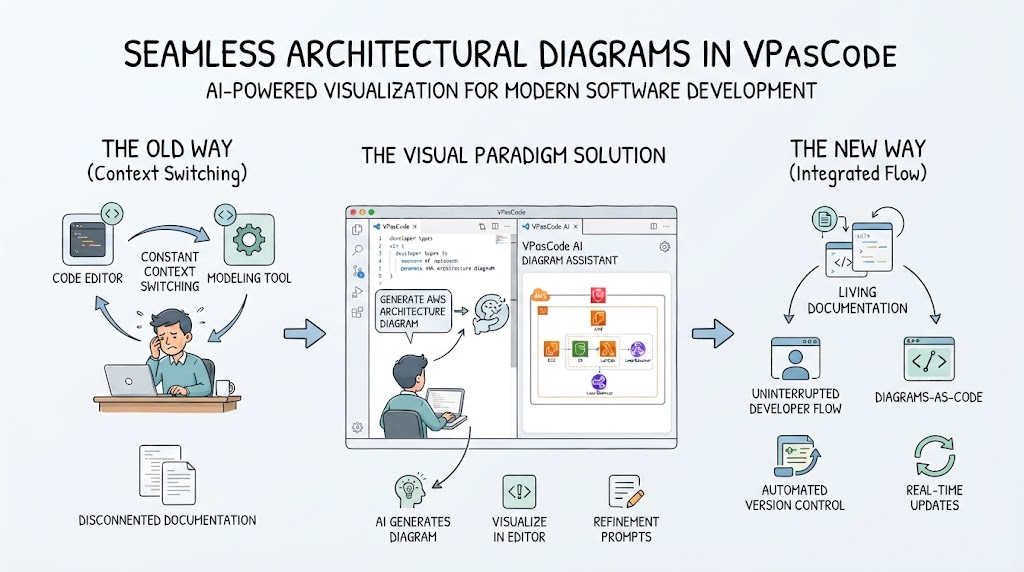
Visual Paradigm已透過將 AI 驅動的圖表生成功能直接嵌入 VPasCode 編輯器,解決了這一摩擦。此整合讓開發者能夠使用自然語言提示來生成、視覺化並優化圖表,而無需離開其主要工作區。透過將圖表視為可與應用程式邏輯一同生成和版本控制的程式碼,團隊可以維護與專案同步即時演進的活文件。
關鍵概念
-
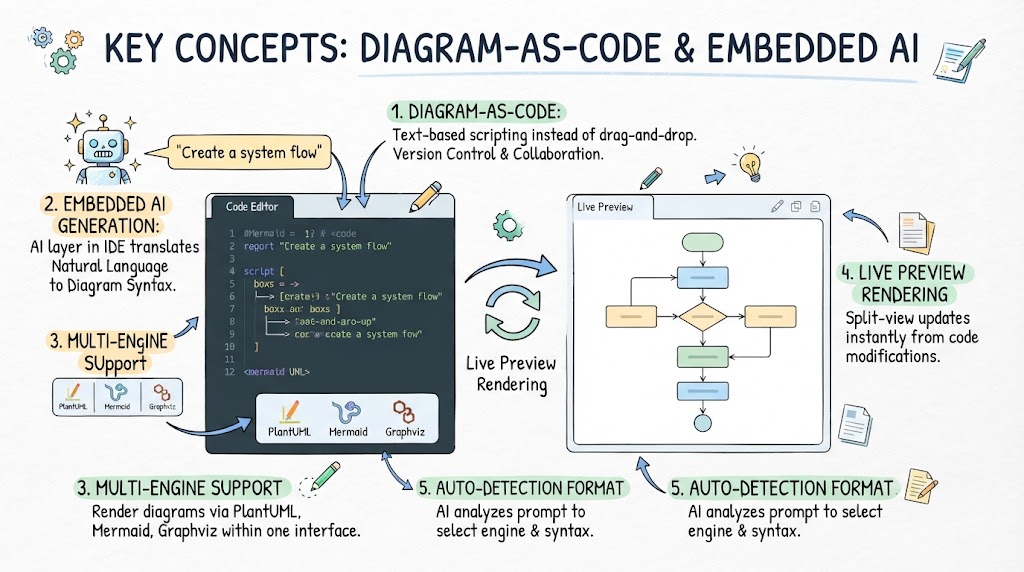
程式碼即圖表: 使用基於文字的腳本語言而非拖放介面來定義視覺模型的做法,從而實現版本控制、協作與自動化。
-
內嵌 AI 生成: 直接整合至 IDE 或編輯器工具列的人工智慧層,將自然語言描述轉換為有效的圖表語法。
-
多引擎支援: 在單一統一介面中使用多種產業標準引擎(PlantUML、Mermaid、Graphviz)來渲染圖表的能力。
-
即時預覽渲染: 一個分割視窗工作區,左側的程式碼修改會立即更新右側的視覺圖表,提供即時回饋循環。
-
自動偵測格式: 一項智慧預設設定,可分析使用者的提示,自動選擇最適合的圖表引擎與語法。
逐步教學:在 VPasCode 內部生成圖表
在 VPasCode 環境中建立視覺模型的設計理念是直觀且不干擾現有工作流。請依照此工作流程,直接從您的編輯器生成圖表:
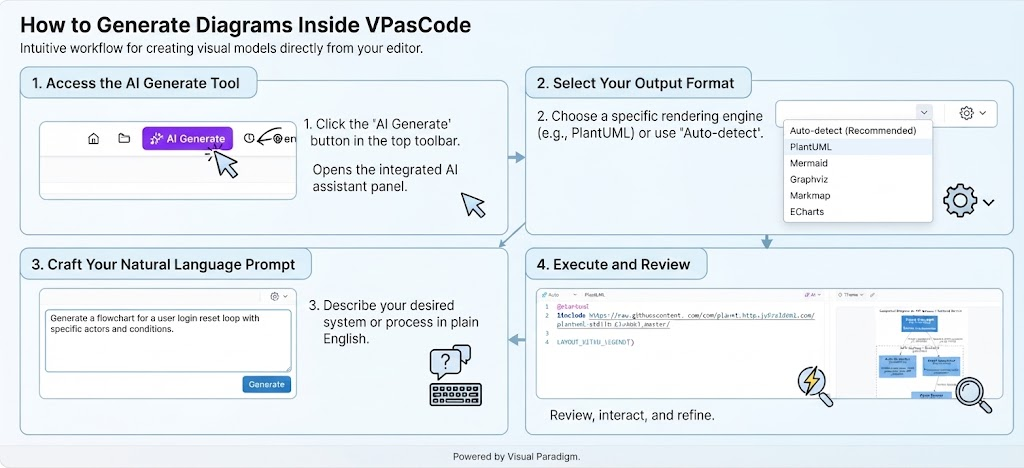
1. 存取 AI 生成工具
前往 VPasCode 編輯器介面的頂部工具列。尋找並點擊「AI 生成」按鈕。此操作會開啟專為圖表建立而配置的整合式 AI 助理面板,無需啟動外部聊天機器人或獨立應用程式。
2. 選擇您的輸出格式
雖然工具預設為「自動偵測」,您仍可對渲染引擎進行細粒度控制。如果您的專案有標準化的文件需求,請使用下拉選單指定特定格式。可用選項包括 PlantUML、Mermaid、Graphviz、Markmap 和 ECharts。自動偵測仍是大多數用戶推薦的起始點,因為它能智慧地將提示與最佳語法進行配對。
3. 撰寫您的自然語言提示
在提供的文字輸入欄位中,使用普通英文描述您希望視覺化的系統、流程或架構。根據需要,描述可以具體或高階。例如,輸入「為使用者登入重設循環生成流程圖」,即可提供足夠的上下文,讓 AI 建構出有效的圖表結構。您對參與者、步驟與條件的描述越詳細,初始生成的準確度就越高。
4. 執行並檢視
點擊「AI 生成按鈕以處理您的請求。編輯器將立即在左側窗格中填入生成的圖形即程式碼腳本,並同時在右側窗格中渲染互動式視覺模型。您現在可以與圖形互動、縮放、平移,並直接編輯程式碼以迭代優化輸出結果。
支援的格式與使用情境
VPasCode 支援多種圖形繪製引擎,每種引擎均針對不同類型的視覺化任務進行最佳化:
-
PlantUML:非常適合標準 UML 產出,包括序列圖、用例圖、類別圖與活動圖。它提供豐富的樣式選項,並在企業環境中廣泛採用。
-
Mermaid:非常適合嵌入 Markdown 檔案中的輕量級文件。最適合用於流程圖、心智圖、實體關聯(ER)圖與甘特圖。
-
Graphviz:對於需要自動佈局演算法的複雜結構資料、相依性圖與網路拓撲結構的視覺化至關重要。
-
Markmap:專為將 Markdown 大綱轉換為互動式心智圖而設計,適用於腦力激盪與知識組織。
-
ECharts:專注於資料視覺化與統計圖表繪製,而非架構建模。
結論
將 AI 生成整合至 VPasCode 代表開發人員處理視覺化文件方式的重大轉變。透過消除撰寫程式碼與建立圖形之間的障礙,團隊可在不犧牲開發速度的情況下維持架構清晰度。自然語言提示、多引擎支援與即時預覽渲染的結合,形成了一個回饋循環,使圖形即程式碼對經驗豐富的建模者與初學者同樣易於使用。隨著開發工作流程持續強調自動化與整合,將智慧直接嵌入編輯器的工具將成為維持高品質、同步文件不可或缺的工具。
Visual Paradigm 相關文章與貼文
- VPasCode AI 圖形生成與程式碼修改更新: 官方發行說明,詳細介紹內建 AI 生成功能、支援的格式以及編輯器整合的改進。
- 掌握 VPasCode:AI 驅動圖形即程式碼的終極指南: 全面教程,涵蓋提示工程策略、多引擎工作流程以及圖形優化的最佳實踐。
- Visual Paradigm VPasCode 功能概覽: 產品頁面,重點介紹核心功能,包括 AI 聊天機器人整合、程式碼轉圖形轉換以及協作編輯功能。
- AI 圖形繪製聊天機器人與資料格式生成更新: 技術更新,說明底層 AI 模型的改進、新資料格式支援以及用於圖形模擬的聊天機器人優化。