


您的個人知識庫與文件中心—— 結合豐富文字編輯、專業圖示繪製與 AI 驅動自動化於一體,打造直覺且基於網頁的平台。
什麼是 OpenDocs?
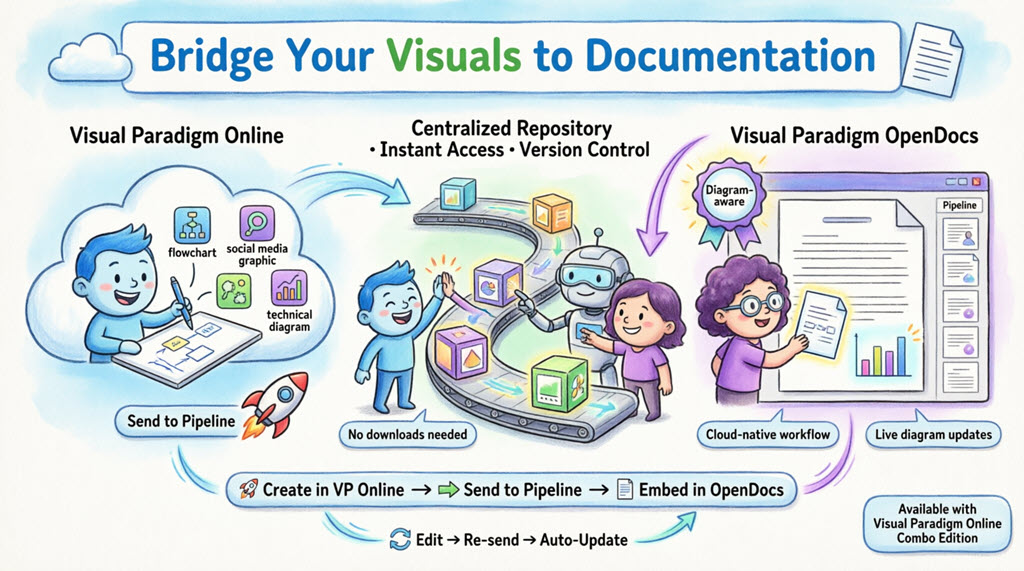
OpenDocs是由 Visual Paradigm所開發的 AI 驅動知識管理與文件編輯平台。它作為一個「視覺化知識引擎」,讓個人與團隊能在單一基於網頁的工作空間中,創建、組織與分享文件與專業圖示。
無論您是建立個人知識庫、撰寫專案文件,還是與團隊協作,OpenDocs 都提供您所需工具,有效捕捉與組織資訊——無需在多個應用程式之間切換。
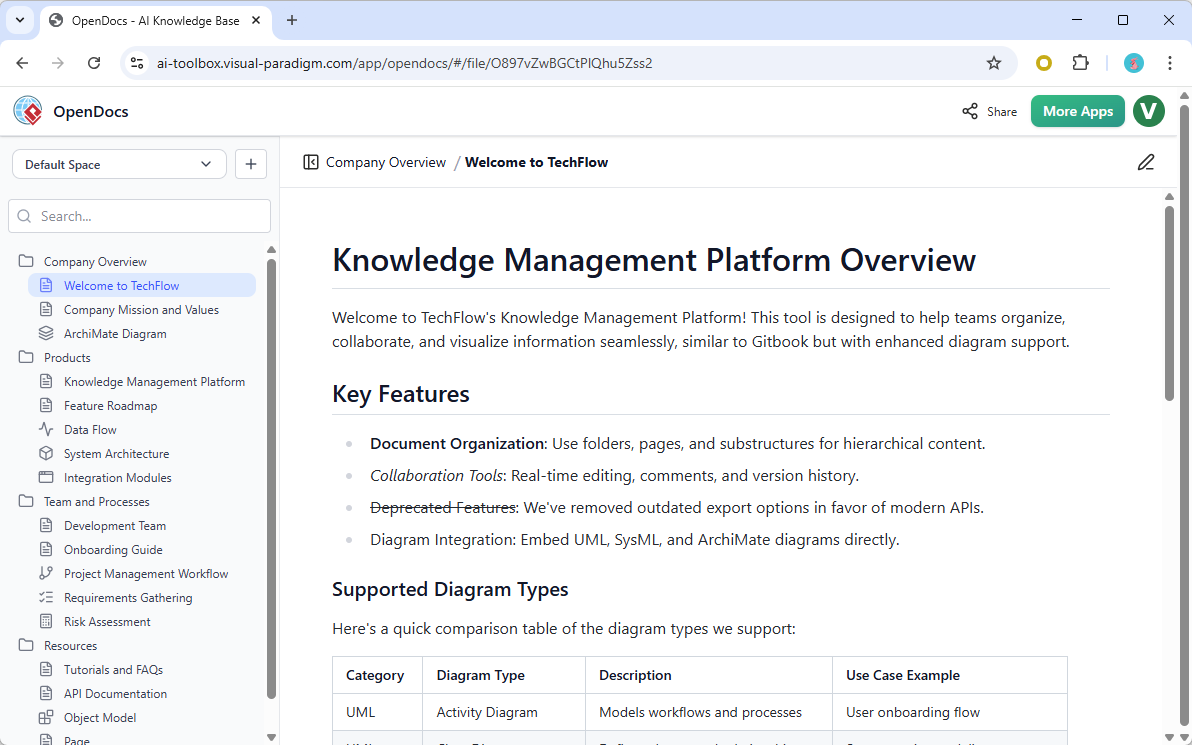
OpenDocs:您用於文字、圖示與 AI 驅動文件編輯的中央枢纽
核心功能
✍️ 功能強大的 Markdown 編輯器
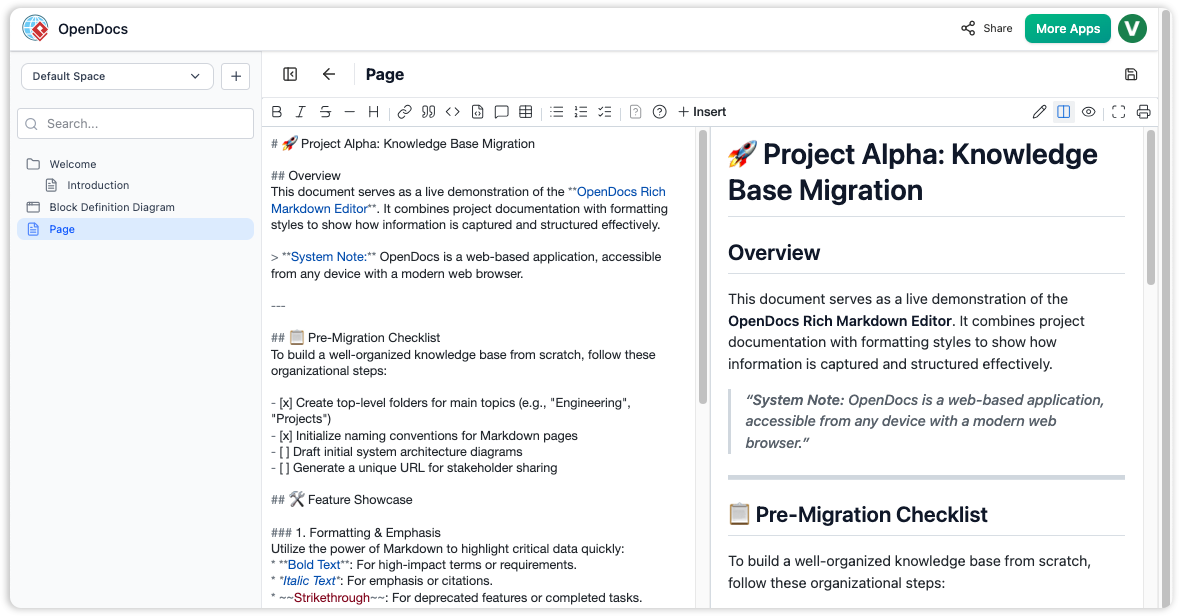
分欄式 Markdown 編輯器,支援即時預覽
OpenDocs內建功能完整的 Markdown 編輯器,專為重視速度與精準度的進階使用者設計:
-
即時預覽:輸入時即時看到格式化文件的更新
-
完整 Markdown 支援:標題、清單、表格、程式碼區塊、引用段落等
-
分欄檢視:左側編輯原始 Markdown,右側檢視渲染後的輸出
-
鍵盤優先工作流程:無需觸碰滑鼠即可格式化文字
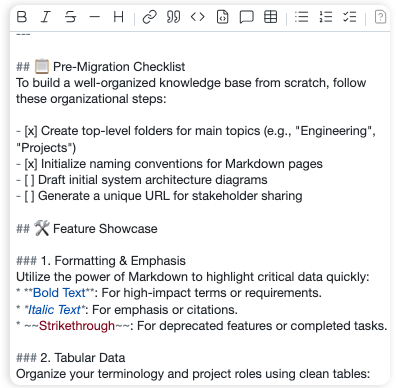
使用 Markdown 語法輕鬆格式化技術文件
🎨 內建圖示編輯器
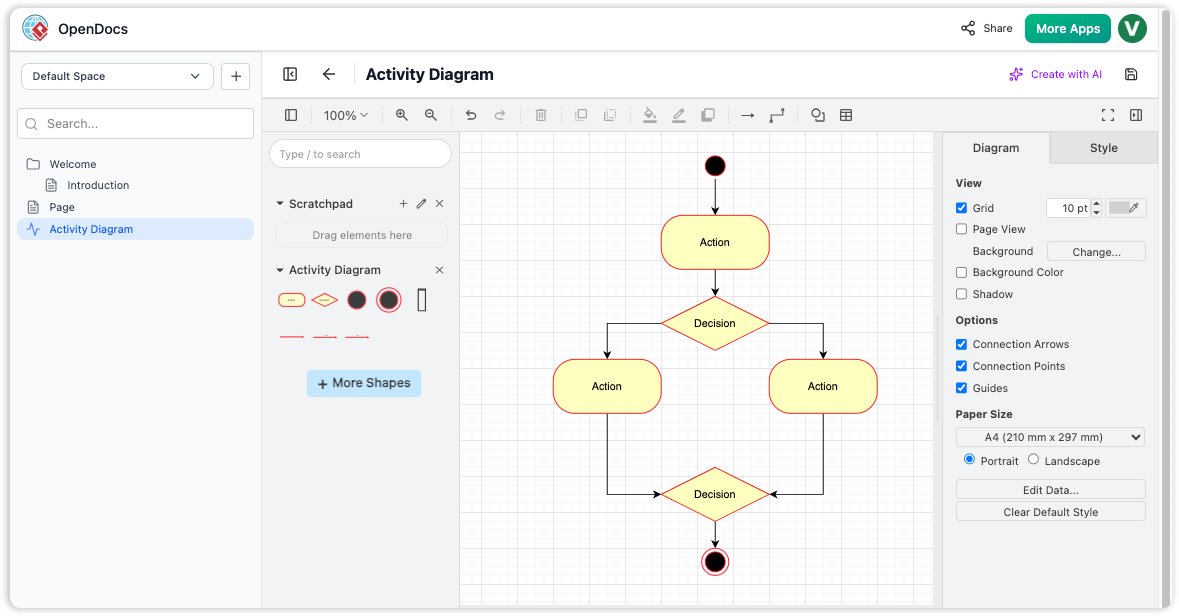
直接在文件中創建專業圖示
停止在不同工具間切換。OpenDocs 將強大的圖示繪製引擎直接置於您的工作空間中:
-
廣泛的圖示支援:流程圖、UML 圖、BPMN、ERD、思維導圖、PERT 圖等
-
豐富的圖形庫: 數百個專業的模板和連接器
-
拖放編輯: 具備網格對齊功能的直覺式視覺編輯
-
無縫整合: 直接將圖表嵌入您的 Markdown 頁面
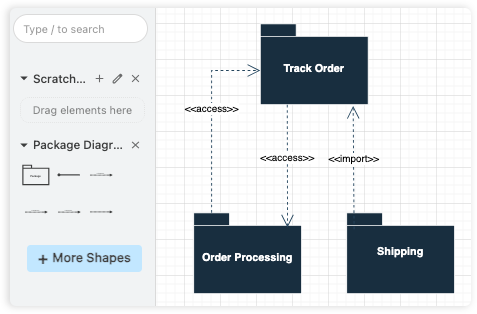
無需離開頁面即可建立視覺化文件
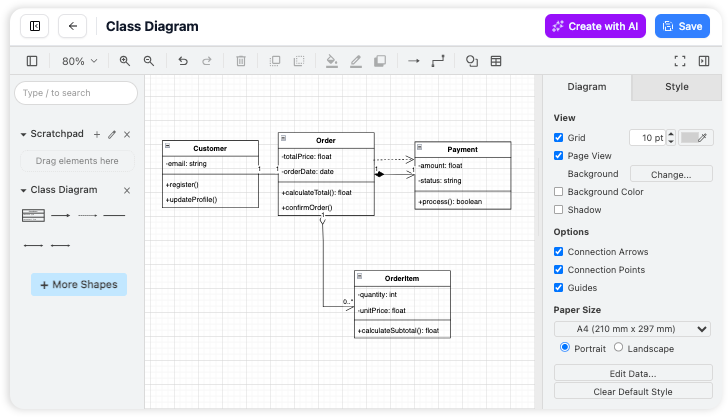
一站式工作區:在同一位置撰寫文字並創建視覺內容
🤖 AI 驅動的圖表生成
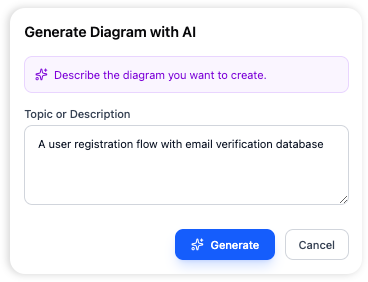
AI 可即時將普通英文轉換為專業圖表
忘記手動繪製圖表。使用 OpenDocs 的 AI 助手:
-
輸入簡單描述:「為我們的客戶入職流程創建流程圖」
-
AI 可立即生成完整且可編輯的圖表
-
使用視覺編輯器調整顏色、標籤和版面配置
支援的 AI 圖表類型:
-
流程圖與流程地圖
-
實體關係圖 (ERD)
-
UML 圖表(用例、類別、序列、活動)
-
思維導圖與分解結構
-
網路圖與架構圖
📁 層次式資料夾結構
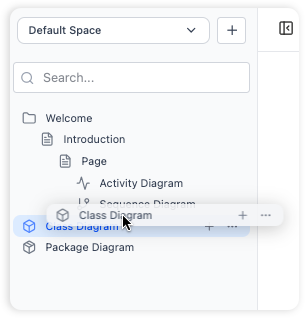
使用直覺式的嵌套資料夾來整理您的知識庫
使用熟悉類似樹狀的結構,讓大型倉儲保持易於導航
-
嵌套資料夾: 在資料夾內建立資料夾,以實現邏輯性的專案組織
-
拖放重新排序: 即時重構您的層級結構
-
可擴展的架構: 從個人筆記成長為企業級文件
-
視覺清晰度: 展開/收起區段以專注於相關內容
建立可擴展的資訊架構,隨著您的需求成長
開始使用:逐步指南
依照以下五個步驟啟動您的 OpenDocs 工作區:
1️⃣ 啟動與初始化
在瀏覽器中開啟 OpenDocs 應用程式。您將看到一個歡迎畫面,提供建立新工作區或開啟最近專案的選項。
2️⃣ 建立並命名您的第一頁
點擊側邊欄中的 「新增頁面」 按鈕。為您的文件命名一個描述性的名稱(例如:「專案需求」或「團隊入職指南」)。
3️⃣ 撰寫並格式化內容
使用 Markdown 編輯器開始撰寫。套用標準的 Markdown 語法:
# 主標題
## 次標題
- 無序清單項目
1. 有序清單項目
**粗體文字** 和 *斜體文字*
`內聯程式碼` 或 ```程式碼區塊```
4️⃣ 產生視覺圖表
點擊 「新增圖表」 以開啟視覺編輯器。選擇:
-
使用圖形庫手動繪製,或
-
使用 AI:以簡單英文描述您的圖表,讓助理為您建立
5️⃣ 使用資料夾進行整理
透過側邊欄建立資料夾,並拖曳頁面或圖表至其中,以建立結構化的知識庫。
核心工作流程
掌握建立、記錄與分享知識庫的要點。
🔷 結構化知識
使用頂層資料夾與子資料夾建立穩固的層級結構。隨著專案成長,輕鬆拖曳與放置以重新組織。
🔷 Markdown 撰寫
使用標題、程式碼區塊與清單建立豐富的文件。透過即時即時預覽,立即看到您的格式化效果。
🔷 視覺圖表
以視覺模型補充您的筆記。使用專業的圖形庫與連接線,呈現複雜的關係。
🔷 即時分享
準備好協作了嗎?產生一個獨特的網址,透過安全的只讀連結,立即分享您的整個知識庫。
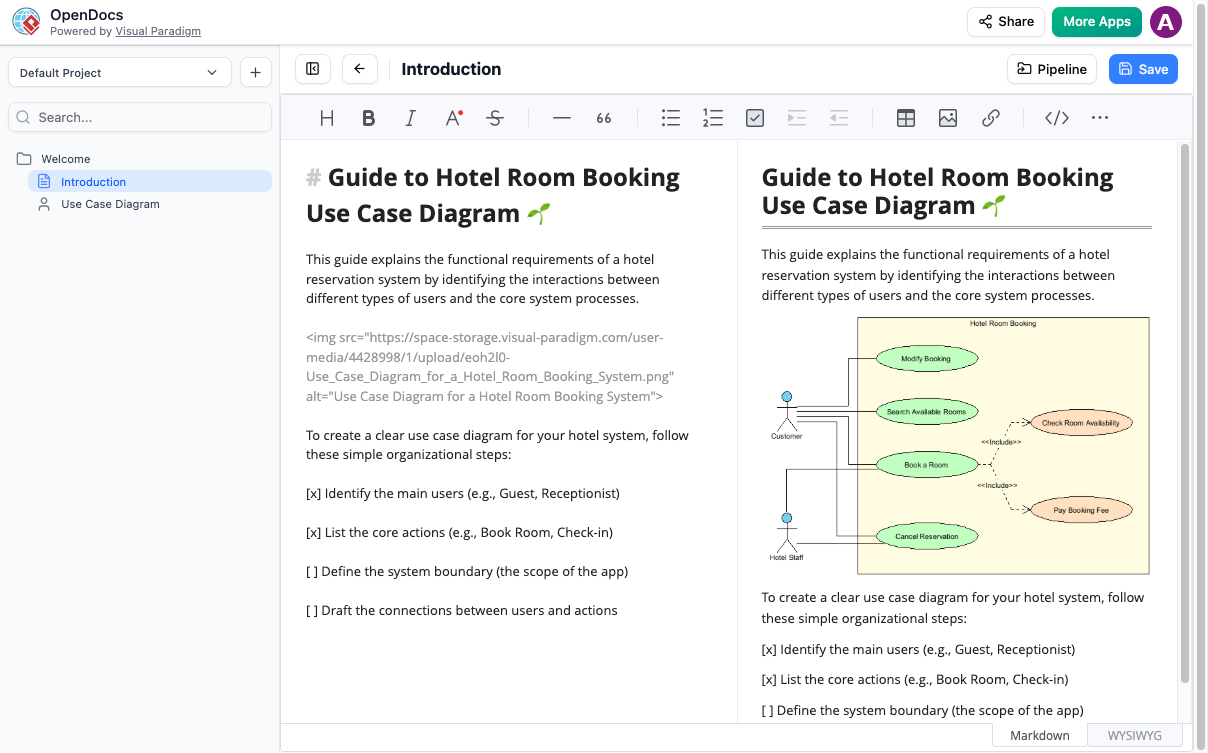
範例:直接在 OpenDocs 中建立的用例圖
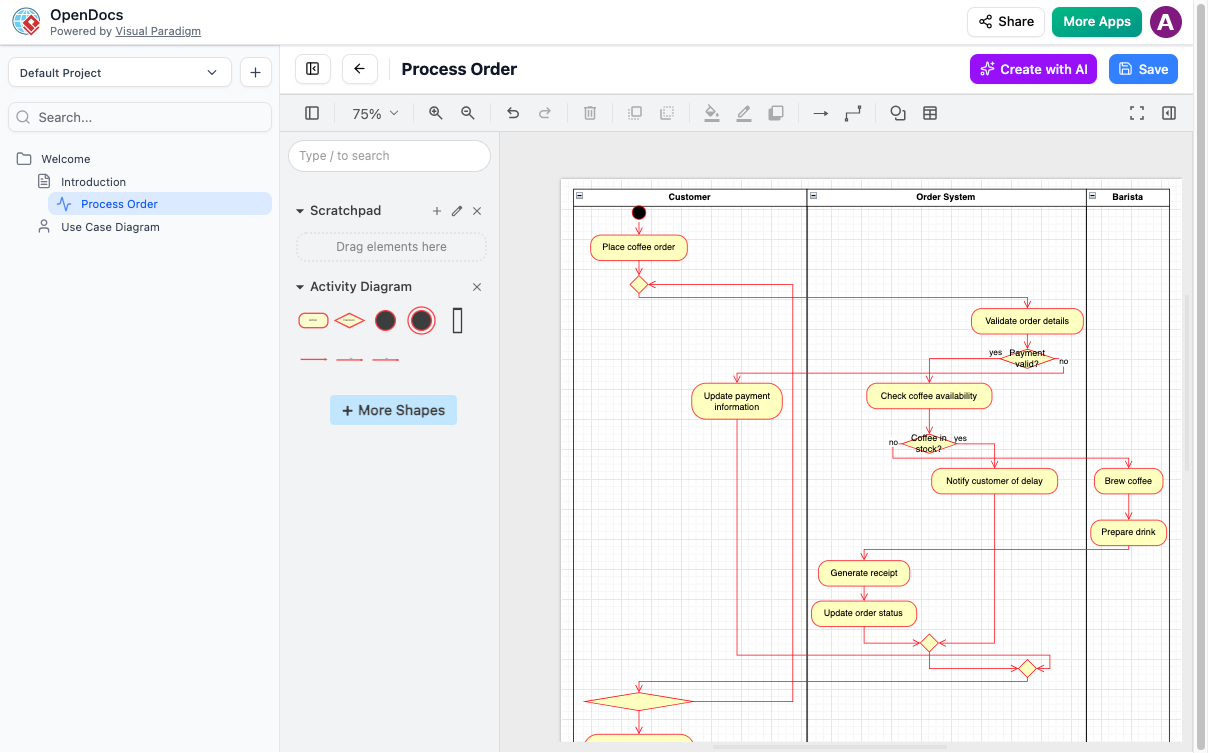
範例:用於訂單管理的流程工作流圖
AI 驅動的功能
🎯 數秒內從文字轉為圖表
「你不應該為了製作流程圖而與滑鼠搏鬥。只需用白話英文告訴 AI 你需要什麼,它就會為你繪製整個流程。」
範例提示:
-
「為圖書館管理系統生成一個 ERD,包含書籍、會員和借閱」
-
「為我們的員工入職流程建立一個 BPMN 圖表」
-
「繪製一個產品上市規劃的思維導圖」
🔗 流水線整合:連結 Visual Paradigm 桌面版與線上版
OpenDocs 具備一個流水線,可連結 Visual Paradigm 桌面版與線上版:
-
將圖表從您的建模環境直接傳送至 OpenDocs 文件
-
在您的工具鏈中維持「單一真實來源」
-
自動同步更新,以保持文件最新
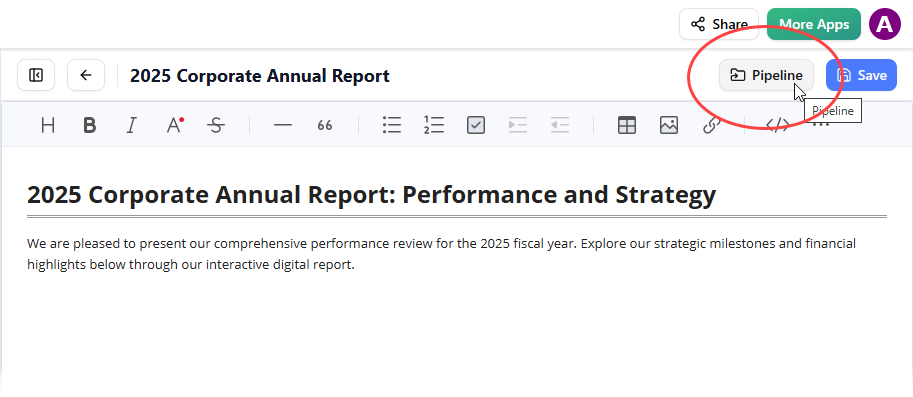
使用流水線按鈕,將共用資源插入您的 OpenDocs 頁面
新整合功能:OpenDocs 中的翻頁書
宣布日期:2026 年 4 月 1 日
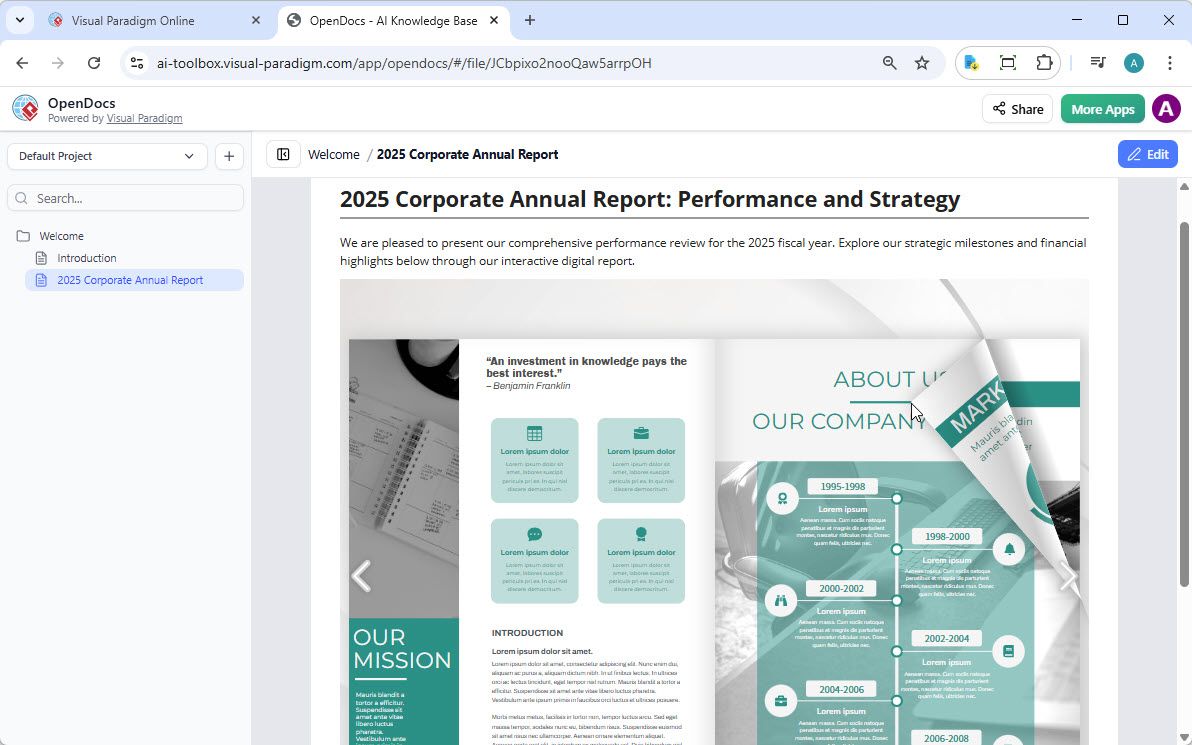
直接將互動式翻頁書嵌入您的 OpenDocs 頁面
使用 Visual Paradigm 翻頁書你能做什麼?
將靜態文件轉化為動態且引人入勝的體驗:
✅ 轉換與建立:立即將 PDF、Word 文件和 PowerPoint 簡報轉換為翻頁書,或從零開始設計
✅ AI 驅動的生成: 使用AI生成書籍大綱、撰寫內容並創建相匹配的插圖
✅ 互動元素: 嵌入影片、音訊、可點擊連結以及逼真的翻頁效果
✅ 專業品牌塑造: 自訂封面、主題與背景以符合您的品牌形象
✅ 以行動裝置為首的閱讀體驗: 為桌面電腦、平板電腦與智慧型手機提供完全響應式設計
如何將您的翻頁書分享至OpenDocs
-
在 打開您的工作空間Visual Paradigm Online
-
選擇 翻頁書 從左側功能表中
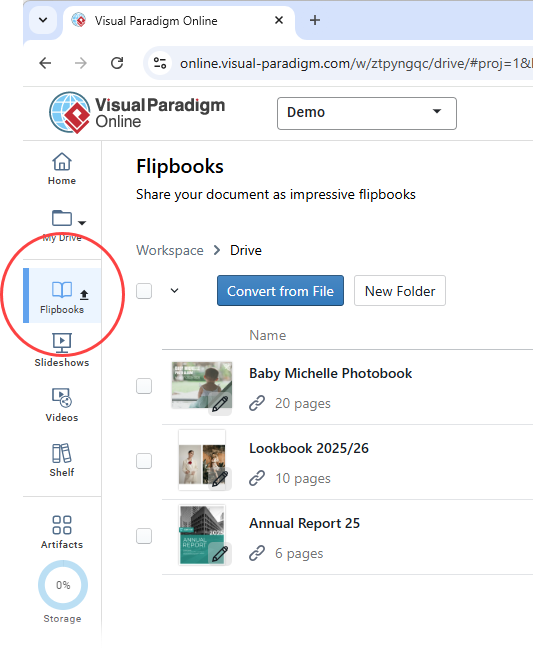
-
找到您的翻頁書並點擊 更多… → 傳送至OpenDocs [流程]
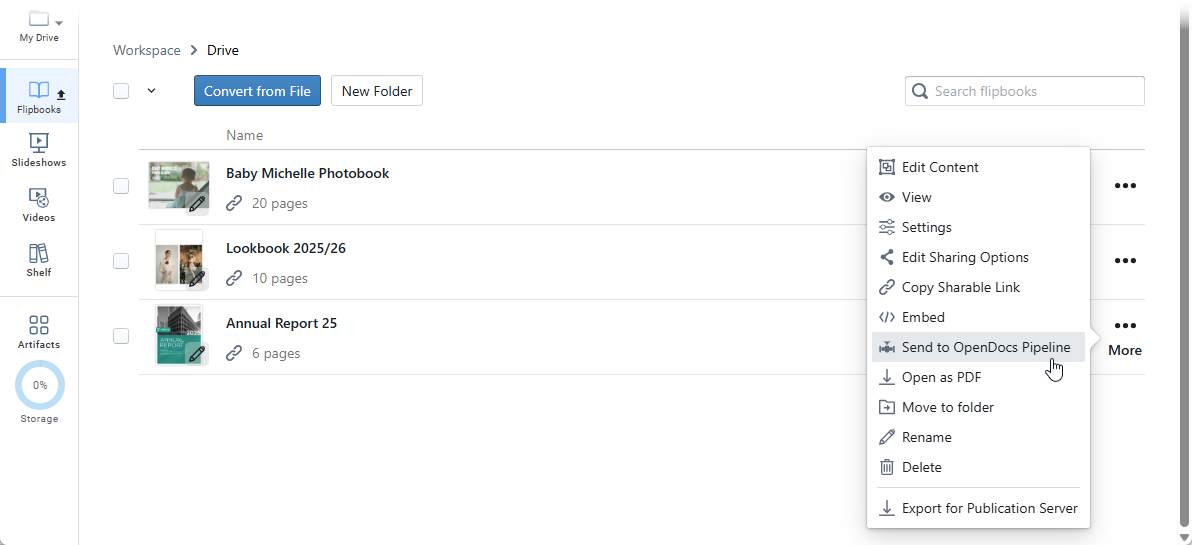
-
(可選) 新增註解並點擊 確定
在OpenDocs中嵌入您的翻頁書
-
導航至您目標的OpenDocs頁面並點擊 編輯
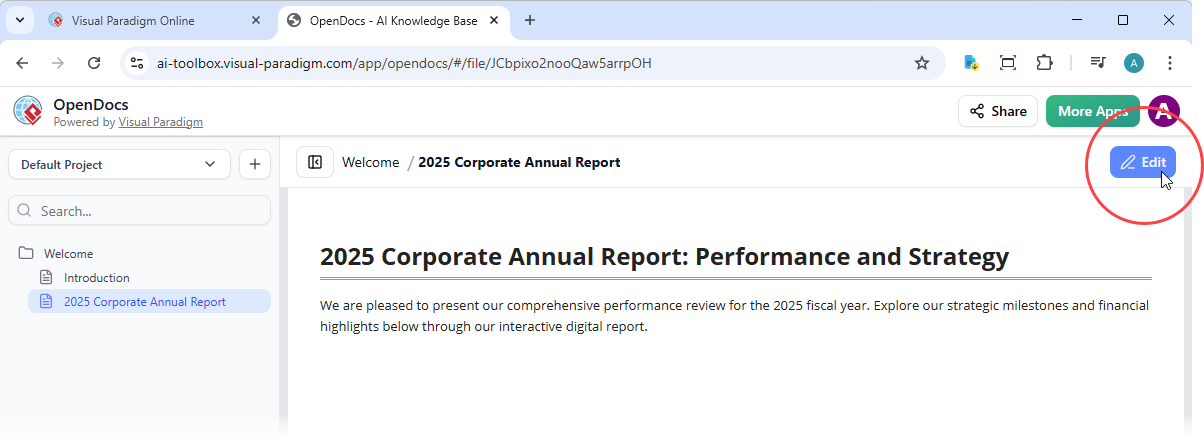
-
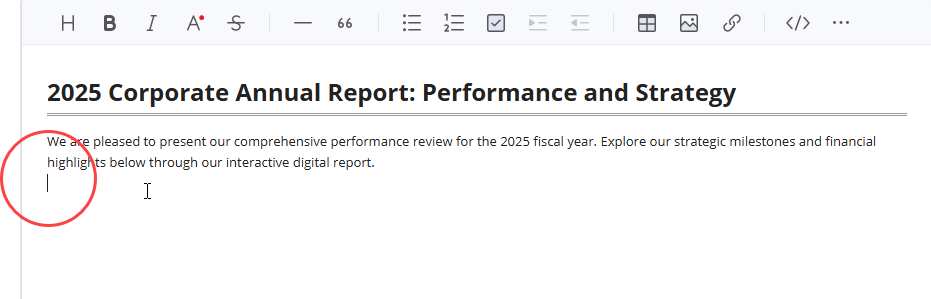
將游標放置於翻頁書應出現的位置
-
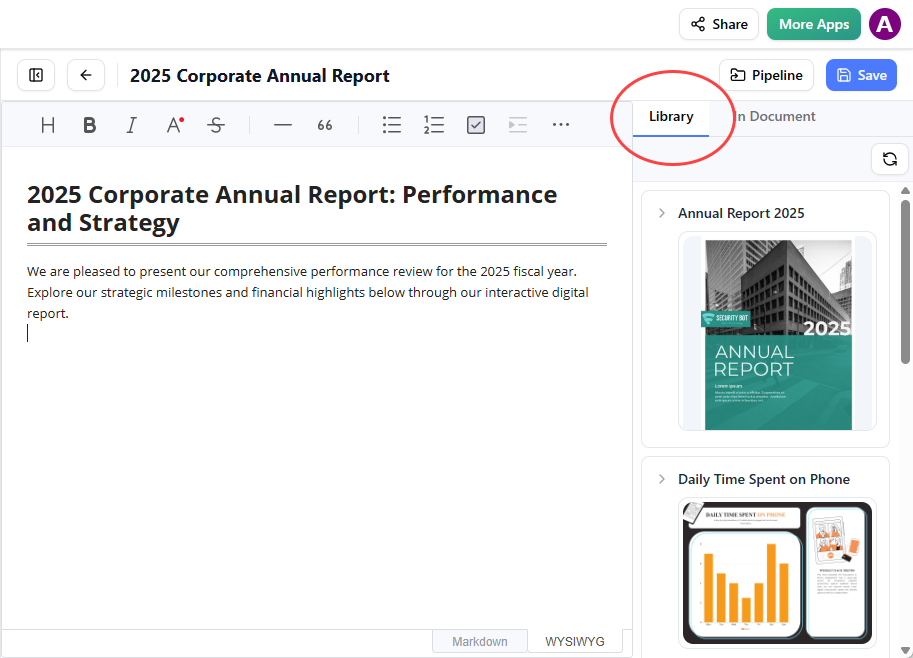
點擊 流程 按鈕(右上角)
-
開啟 資料庫 標籤以查看您的共享翻頁書
-
點擊插入
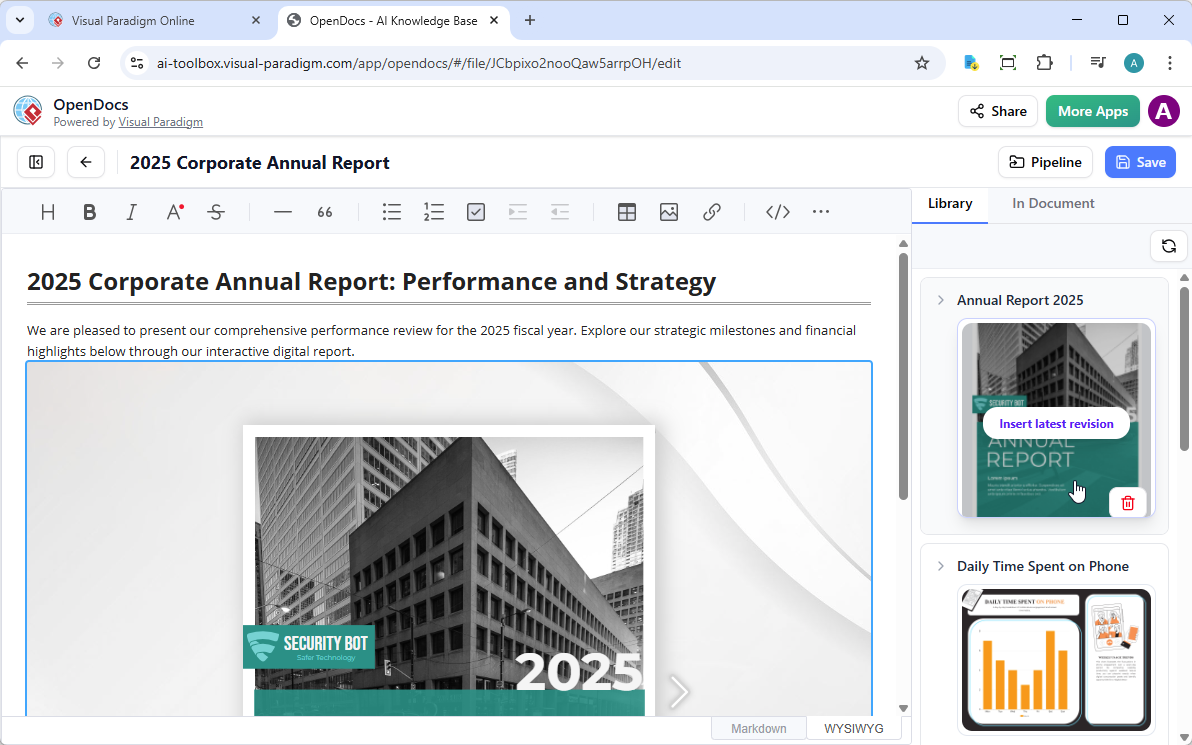
💡 提示: 編輯模式下,翻頁書會顯示為靜態。儲存並退出編輯模式,即可與即時翻頁書互動。
主要優勢
| 優勢 | 描述 |
|---|---|
| 🧠 一站式知識中心 | 在單一平台上結合文字與圖示——無需再切換標籤 |
| 🗂️ 整理您的思緒 | 以嵌套資料夾進行層次化組織,方便大規模操作時快速導航 |
| 🤝 輕鬆協作 | 透過一個安全的唯讀連結,與他人分享您的全部知識庫 |
| 🎨 視覺豐富的文件資料 | 超越純文字,使用專業圖示來釐清複雜系統 |
| ⌨️ 為進階使用者設計的 Markdown | 利用 Markdown 的簡潔性,快速高效地格式化文件 |
| 🌐 隨時隨地可存取 | 使用任何現代網路瀏覽器——無需安裝桌面程式 |
| 🤖 AI 加速 | 透過智能協助,更快地生成圖表、大綱和內容 |
| 🔗 流程生態系統 | 連結 Visual Paradigm 桌面版、線上版與 OpenDocs,實現無縫工作流程 |
常見問題
❓ 我能否將現有的文件匯入 OpenDocs?
OpenDocs 是專為在應用程式內建立內容而設計。目前尚無直接匯入現有檔案的功能。
❓ 我可以創建哪些類型的圖表?
整合的圖表編輯器支援多種類型:流程圖、UML 圖表(用例、類別、序列、活動)、BPMN、ERD、網路圖、思維導圖、PERT 圖表、分解結構等。
❓ 我能否將文件匯出為其他格式?
該應用程式專注於平台內的分享。目前尚無直接匯出至 PDF 或 Word 等格式的功能。
❓ 我的文件是否有版本歷史?
OpenDocs 目前尚未具備內建的版本歷史功能。我們建議您定期備份重要文件。
❓ 我能否分享單一頁面?
分享功能旨在分享整個知識庫以提供完整脈絡。目前尚無分享單獨頁面或資料夾的選項。
❓ OpenDocs 是否有桌面應用程式?
OpenDocs 是基於網頁的應用程式,可透過任何現代瀏覽器存取,無需安裝。
❓ 誰開發 OpenDocs?
OpenDocs 由 Visual Paradigm,一家專業的模型設計與圖表繪製軟體工具領導供應商。
❓ 我可以繪製哪些類型的圖畫?
幾乎任何東西都可以!您可以使用我們的視覺工具製作流程圖、思維導圖、技術系統圖、UML 圖表、BPMN 工作流程、ERD 等。
❓ 我能否將我的頁面儲存為 PDF?
目前不支援直接匯出為 PDF。內容已針對網頁檢視與透過安全連結分享進行最佳化。
❓ 我需要下載軟體嗎?
不需要。OpenDocs 完全在您的網頁瀏覽器中運行。只需前往應用程式網址,即可開始撰寫文件。
準備好建立更優質的知識庫了嗎?
停止遺失重要筆記。OpenDocs 將簡單撰寫與專業繪圖工具結合,讓您輕鬆整理專案,並透過一個連結分享。
- 參考
- OpenDocs:AI 驅動的知識管理平台 | Visual Paradigm:官方產品頁面,詳細介紹 OpenDocs 的功能、能力與使用案例,適用於尋求整合文件編輯與圖示繪製的個人與團隊。
- Visual Paradigm OpenDocs:AI 驅動知識管理與圖示生成的完整指南:全面的第三方指南,涵蓋設定、工作流程、AI 功能與最佳實務,協助最大化 OpenDocs 的生產力。
- Visual Paradigm Online 導出至 OpenDocs:發布公告,詳細說明透過 Pipeline 整合,從 Visual Paradigm Online 直接導出圖示與內容至 OpenDocs 的工作流程。
- OpenDocs:AI 驅動知識平台發布:官方發布公告,介紹 OpenDocs 為 Visual Paradigm 的整合式知識管理解決方案,具備 AI 圖示生成與 Markdown 支援功能。
- OpenDocs 企業關係圖 (ERD) AI 生成:功能更新,強調 AI 驅動的 ERD 建立功能,讓使用者能從自然語言描述中生成資料庫結構圖。
- AI 流程圖生成器:OpenDocs 更新:發布說明,涵蓋 AI 流程圖生成引擎的改進,包括更佳的提示理解與版面優化功能。
- OpenDocs WYSIWYG 編輯器更新:AI 知識管理工具:宣布推出可選的 WYSIWYG 編輯模式,為偏好視覺化格式控制的使用者提供 Markdown 以外的替代方案。
- 掌握 Visual Paradigm OpenDocs 中的 Pipeline:簡化知識管理的完整指南:深入教程,介紹如何利用 Pipeline 功能,將內容同步於 Visual Paradigm 桌面版、線上版與 OpenDocs 之間。
- OpenDocs 教學影片:官方影片導覽,示範 OpenDocs 核心工作流程,包括頁面建立、圖示插入、資料夾組織與分享功能。
- OpenDocs 專業思維導圖整合:功能發布,新增進階思維導圖功能,包含可收合的分支、樣式選項與可直接匯出的版面設計。
- OpenDocs 中的 AI 分解結構圖製作工具:更新內容,介紹 AI 協助建立工作分解結構 (WBS) 與階層式分解圖表,以支援專案規劃。