


Visual Paradigm Online é uma plataforma tudo-em-um que torna fácil criar vídeos animados de alta qualidade, mesmo que você não seja profissional. Neste tutorial, vamos guiá-lo na criação de um vídeo de reportagem de notícias de última hora usando as ferramentas do Visual Paradigm OnlineAniFuzion e ferramentas Fliplify. Este vídeo simulará um cenário de estúdio de notícias, apresentará gráficos com aparência realista e modelos 3D, e incluirá repórteres tanto no estúdio quanto no local.
Passo 1: Inscreva-se e Explore o Visual Paradigm Online
- Inscreva-se:
- Acesse o site do Visual Paradigm Online e se inscreva para obter uma conta gratuita.
- Explore o painel para se familiarizar com as ferramentas e recursos disponíveis.
Passo 2: Crie um Novo Projeto no AniFuzion
- Inicie um Novo Projeto:
- Clique em “Criar Novo Projeto” no AniFuzion.
- Selecione um modelo que se adapte ao tema da reportagem de notícias. Você pode escolher um cenário virtual de estúdio de notícias na biblioteca de modelos.
Passo 3: Personalize Seus Personagens
- Adicione Personagens:
- Use as opções de personalização de personagens para adicionar dois repórteres: um repórter do estúdio (Jen) e um repórter no local (Mike).
- Personalize suas aparências, ações e expressões para corresponder ao roteiro.
- Monte a Cena:
- Coloque o repórter do estúdio no cenário virtual de estúdio de notícias.
- Crie uma transição para o repórter no local no local do acidente.
Passo 4: Adicione Transições e Efeitos
- Cena Inicial:
- Comece com um gráfico de “Notícia de Última Hora” nos primeiros 4 segundos.
- Use o controle de trajetória de movimento para garantir transições suaves entre as cenas.
- Trecho do Repórter do Estúdio:
- Adicione o repórter do estúdio (Jen) apresentando o repórter no local (Mike).
- Use transições dinâmicas para mudar do repórter do estúdio para o repórter no local.
Passo 5: Adicione Fundos e Objetos
- Fundo do Estúdio:
- Escolha um fundo de alta qualidade para o cenário do estúdio de notícias.
- Adicione gráficos com aparência realista e modelos 3D dos repórteres.
- Fundo do Repórter no Local:
- Selecione um fundo que simule uma rua urbana com uma cena de acidente envolvendo múltiplos veículos.
- Adicione modelos 3D de veículos de emergência e equipes para aumentar a realismo.
Etapa 6: Adicionar Narrativas de Áudio
- Texto para Fala:
- Use o recurso avançado de texto para fala com capacidade de sincronização labial para adicionar narrativas de áudio para ambos os repórteres.
- Insira o roteiro para cada segmento e ajuste as configurações de sincronização labial para movimentos labiais realistas.
Etapa 7: Criar os Segmentos de Vídeo
- Cena Inicial:

- [00:00:00 a 00:00:04] Adicione o gráfico de “Notícia em Destaque”.
Segmento do Repórter em Estúdio (Jen):
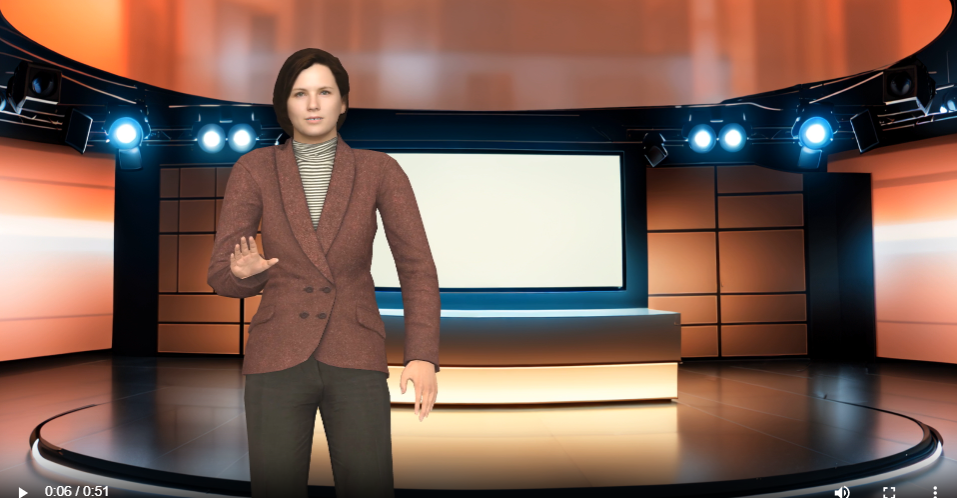
- [00:00:05 a 00:00:11] Jen: “Estamos no local de um grave acidente no centro da cidade. Mike, o que você pode nos contar?”
- Segmento do Repórter no Local (Mike):
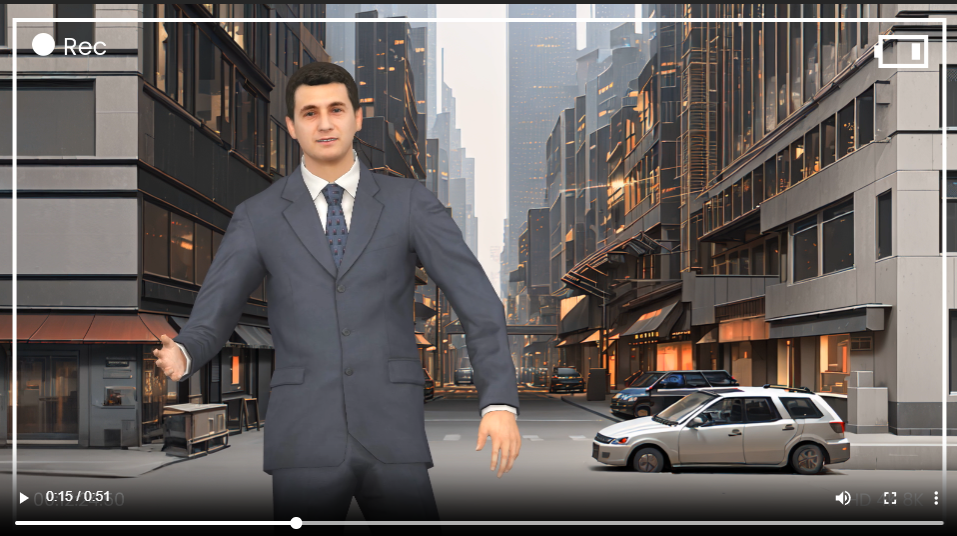
- [00:00:12 a 00:00:22] Mike: “Jen, um carro invadiu o sinal vermelho e colidiu com vários outros veículos nesta interseção. Equipes de emergência estão no local; foram relatadas múltiplas lesões.”
- Segmento do Repórter em Estúdio (Jen):
- [00:00:23 a 00:00:28] Jen: “Sabemos mais detalhes sobre o que causou o acidente?”
- Segmento do Repórter no Local (Mike):
- [00:00:29 a 00:00:40] Mike: “Testemunhas dizem que o motorista que invadiu o sinal vermelho estava acelerando. A polícia está investigando as circunstâncias. Eles estão aconselhando as pessoas a evitarem a área enquanto trabalham para limpar o local.”
- Cena Final:
- [00:00:41 a 00:00:51] Jen: “Esta é uma situação muito grave. Continuaremos acompanhando esta notícia em destaque e forneceremos atualizações conforme as tivermos.”
Etapa 8: Pré-visualização e Exportação
- Pré-visualização:
- Pré-visualize sua animação para garantir que tudo esteja no lugar.
- Faça quaisquer ajustes necessários nas transições, efeitos e áudio.
- Exportar:
- Depois de satisfeito com a pré-visualização, exporte sua animação no formato preferido.
Etapa 9: Melhore com o Fliplify (Opcional)
- Crie um Livro de Rolar:
- Use o Fliplify para criar um livro de rolar interativo que complemente seu vídeo de reportagem de notícias.
- Escolha um modelo que corresponda ao tema da notícia e adicione conteúdo como texto, imagens e elementos interativos.
- Integre com Animação:
- Use os recursos de integração para combinar seu flipbook com seu vídeo animado de forma seamless.
- Visualizar e Publicar:
- Visualize seu flipbook para garantir que atenda às suas expectativas.
- Publique seu flipbook e compartilhe com seu público.
Conclusão
Criar um vídeo de reportagem de notícias urgentes com Visual Paradigm Online‘s AniFuzion e FliplifyÉ simples e acessível, mesmo para não profissionais. Com uma interface amigável, ações extensas de personagens, transições dinâmicas e realismo aprimorado, você pode criar animações de alta qualidade que envolvem e informam seu público.
Comece agora com Visual Paradigm Onlinehoje e traga sua reportagem de notícias à vida com visualizações cativantes e conteúdo interativo.




This post is also available in Deutsch, English, Español, فارسی, Français, English, Bahasa Indonesia, 日本語, Polski, Ру́сский, Việt Nam, 简体中文 and 繁體中文.