


Introdução ao BPMN
Modelo e Notação de Processos de Negócio (BPMN) é uma representação gráfica padronizada para especificar processos de negócios em um fluxo de trabalho. Desenvolver fluxos de trabalho envolve capturar todas as informações relevantes sobre um processo:
-
Quem está envolvido no processo
-
O que que eles são responsáveis
-
Como as tarefas são transferidas entre os participantes
-
Quais tarefas são manuais e quais são automatizadas
O BPMN fornece uma linguagem visual que fecha a lacuna entre os interessados nos negócios e os desenvolvedores técnicos, tornando os processos mais fáceis de entender, analisar e melhorar.
O BPMN é Difícil de Aprender?
Muitos críticos do BPMN 2.0 reclamam que é muito complicado de aprender, especialmente devido à grande quantidade de notações para memorizar. No entanto, o que os críticos frequentemente deixam de mencionar é quea maioria dos processos não exige que o modelador conheça toda a especificação. Na verdade, a maioria dos modelos utiliza apenas algumas das partes mais comuns dos elementos de processo.
Os Quatro Elementos Principais do BPMN
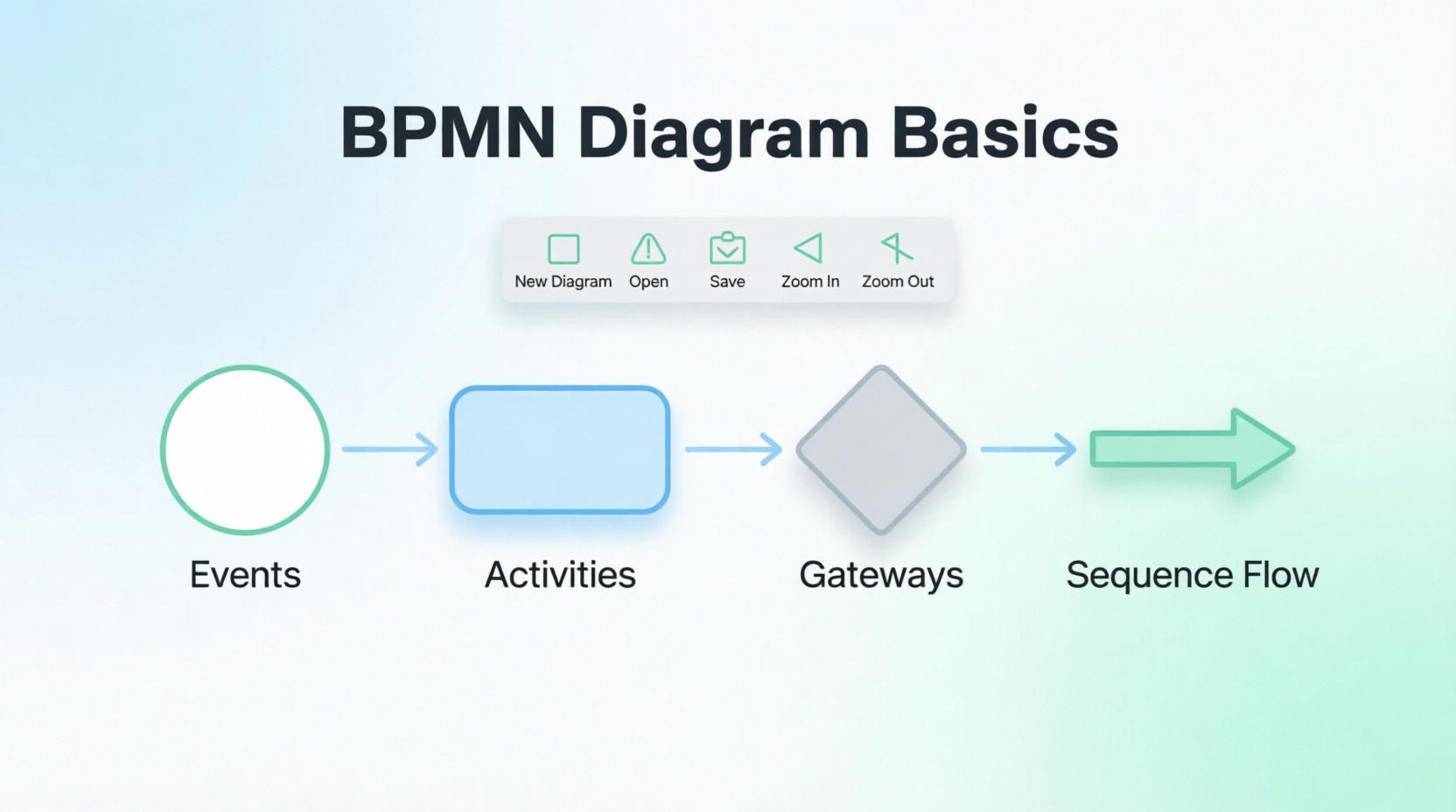
O BPMN consiste apenas em3 tipos básicos de elementos mais um elemento deconector de fluxo:
-
Eventos – Representa algo que acontece (pontos de início, intermediários ou fim em um processo)
-
Atividades – Representa trabalho ou tarefas realizadas dentro de um processo
-
Portas de entrada – Controlam o fluxo do processo (decisões, fusões, ramificações, junções)
-
Fluxo – Fluxo de Sequência (as linhas pretas com setas) conecta os outros três elementos juntos
Embora cada um desses elementos tenha variantes que adicionam complexidade, dominar esses quatro fundamentos permite que você modele a grande maioria dos processos de negócios de forma eficaz.
Criando um Diagrama de Processo de Negócios com o Visual Paradigm
Siga este tutorial passo a passo para criar um diagrama BPMN usando o Visual Paradigm.
Passo 1: Criar um novo diagrama
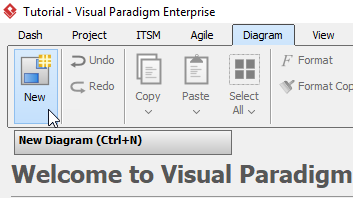
Selecione Diagrama > Novo da barra de ferramentas.
Passo 2: Selecionar Diagrama de Processo de Negócios
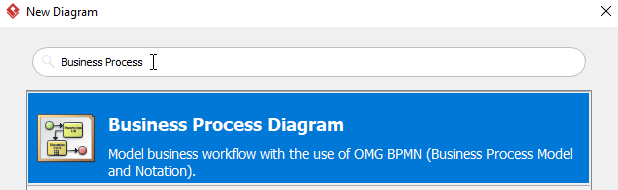
Na janela Novo Diagrama, selecione Diagrama de Processo de Negócios, depois clique em Próximo. Você pode usar a barra de pesquisa acima para filtrar os resultados.
Passo 3: Nomeie seu diagrama
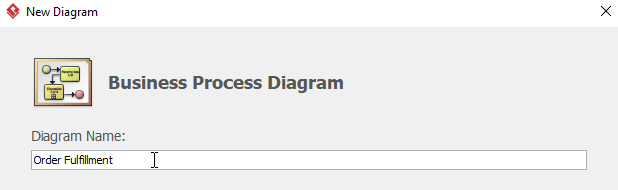
Nomeie o diagrama e depois clique em OK. Neste tutorial, nomeamos o diagrama Cumprimento de Pedido.
Passo 4: Adicionar um evento de início
Para criar um evento de início, selecione Evento de Início, depois clique na localização onde deseja posicionar o evento de início.
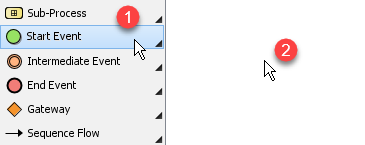
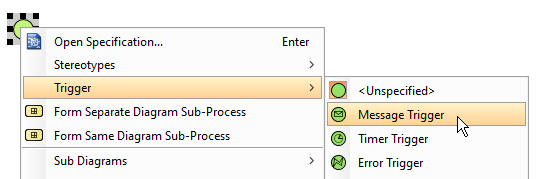
Passo 5: Converter para evento de início por mensagem
Queremos um evento de início por mensagem em vez de um evento de início simples. Clique com o botão direito no evento de início > Disparador > Disparador por Mensagempara torná-lo um evento de início de mensagem.
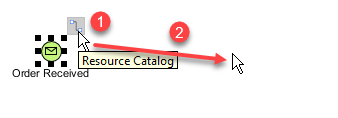
Não se esqueça de nomear o evento de início de mensagem clicando duas vezes nele. Nós o nomeamos comoPedido Recebido.
Passo 6: Adicionar uma Tarefa
Para criar uma tarefa apósPedido Recebido, selecionePedido Recebido, clique e segure o botãoCatálogo de Recursosbotão, depois arraste o cursor para o local desejado e solte. Na janela pop-up, selecioneTarefa. Clique duas vezes na tarefa para renomeá-la. Nós nomeamos esta tarefa comoVerificar Disponibilidade.
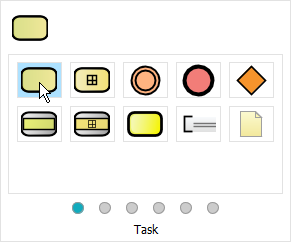
Passo 7: Adicionar uma Porta
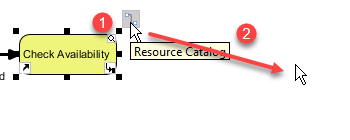
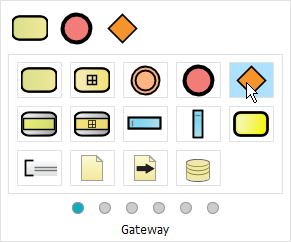
Gostaríamos de ter uma porta apósVerificar Disponibilidade. SelecioneVerificar Disponibilidade, clique e segure o botãoCatálogo de Recursos, arraste para o local desejado e solte. SelecionePortana janela pop-up. Nomeie a porta comoArtigo Disponível.
Passo 8: Criar o Caminho ‘Sim’
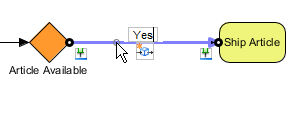
Crie uma tarefa chamadaArtigo de Envio após Artigo Disponível usando o método semelhante ao Passo 6. Clique duas vezes na sequência de fluxo entre Artigo Disponível e Artigo de Envio e renomeie para Sim.
Passo 9: Criar o Caminho “Não” com Subprocesso
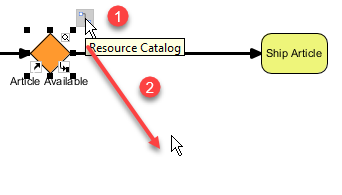
Crie um sub-processo chamado Aquisição após Artigo Disponível com o fluxo de sequência chamado Não. Clique Artigo Disponível, clique e segure Catálogo de Recursos, arraste para o local desejado e solte. Selecione Subprocesso na janela pop-up, clique duas vezes para renomear para Aquisição. Nomeie o fluxo de sequência Não.
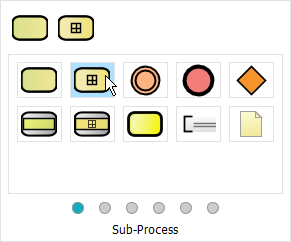
Passo 10: Conectar o Subprocesso à Próxima Tarefa
Selecione Compra, clique e segure Catálogo de Recursos, arraste para Enviar Artigo e solte para criar um fluxo entre Compra e Enviar Artigo.
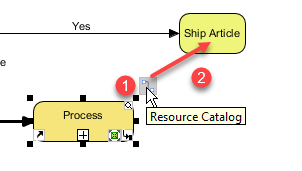
Passo 11: Adicionar o Subprocesso de Liquidação Financeira
Crie um subprocesso após Enviar Artigo chamado Liquidação Financeira usando o método do Passo 9.
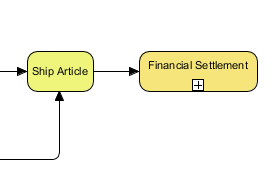
Passo 12: Adicionar o Evento Intermediário de Erro
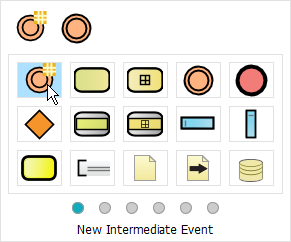
Gostaríamos de criar um evento intermediário de erro chamado Entregável na Compra. Clique Compra > Catálogo de Recursos, depois selecione Novo Evento Intermediário na janela pop-up.
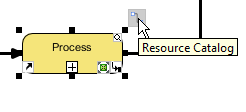
Passo 13: Configurar o Disparador de Erro
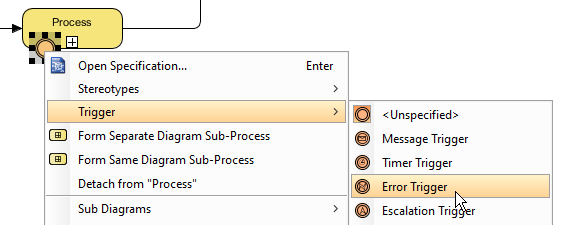
Clique com o botão direito no evento intermediário recém-criado > Disparador > Disparador de Erro. Nomeie o evento intermediário de erroEntregável.
Passo 14: Adicione o evento intermediário de escalonamento
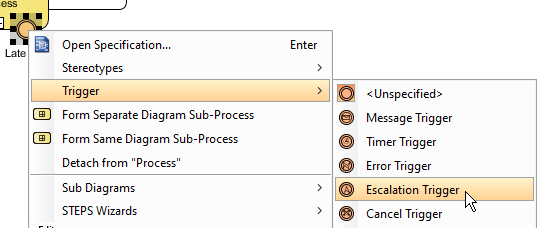
Crie um evento intermediário escalonado chamadoEntrega Tardiausando o mesmo método dos Passos 12 e 13. No entanto, ao repetir o Passo 13, selecioneDisparador de Escalonamento em vez disso.
Passo 15: Continue construindo o diagrama
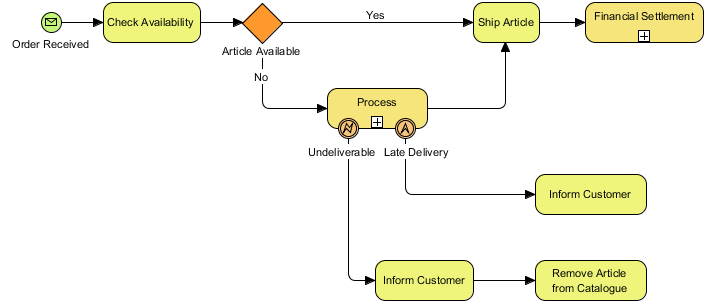
Você pode criar mais tarefas usando o Passo 6. Você deverá ver algo assim após criar mais tarefas:
Passo 16: Adicione o evento final
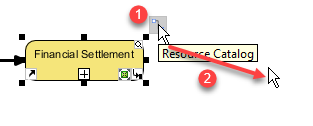
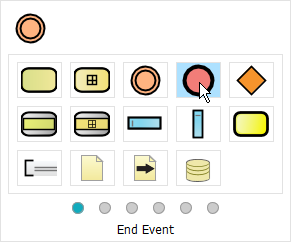
Agora podemos criar um evento final apósAcerto Financeiro. SelecioneAcerto Financeiro, clique e segureCatálogo de Recursos, arraste para o local desejado e solte, depois selecioneEvento Final no menu suspenso.
Passo 17: Adicione eventos finais adicionais
Crie mais dois eventos finais, um após ambosInformar Cliente eRemover Artigo do Catálogo, repetindo o Passo 16.
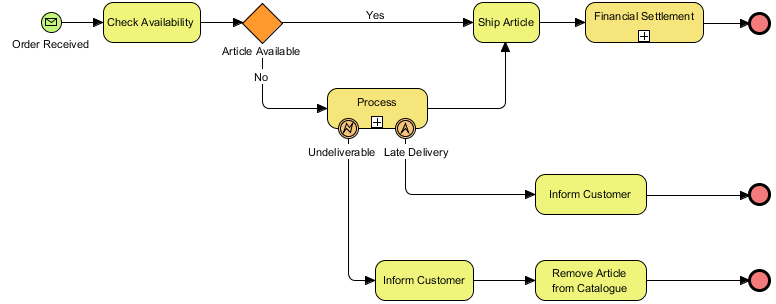
Passo 18: Diagrama Final
Você agora deverá ver um diagrama semelhante a este:
Referência sobre Conceitos Principais do BPMN
| Tipo de Elemento | Propósito | Variantes Comuns |
|---|---|---|
| Eventos | Marcar início, pontos intermediários ou fim de um processo | Início, Fim, Intermediário; gatilhos de Mensagem, Cronômetro, Erro, Escalação |
| Atividades | Representar trabalho realizado | Tarefa, Subprocesso, Atividade de Chamada, Atividades de Repetição |
| Portas de Controle | Controlar decisões no fluxo do processo | Exclusivo (XOR), Paralelo (AND), Inclusivo (OR), Baseado em Evento |
| Fluxo de Sequência | Conectar elementos mostrando a ordem de execução | Fluxo padrão, fluxo condicional, fluxo de mensagem (para comunicação entre pools) |
Lista de Referência
Como Desenhar um Diagrama BPMN?: Um tutorial abrangente que apresenta os fundamentos do BPMN e fornece um guia passo a passo para criar diagramas de processos de negócios usando o Visual Paradigm.
O BPMN é difícil de aprender?: Aborda preocupações comuns sobre a complexidade do BPMN, explicando que a maioria dos processos exige apenas domínio de quatro elementos principais: Eventos, Atividades, Portas de Controle e Fluxo.
Desenhar um diagrama de processo de negócios: Um guia prático e ilustrado que demonstra como criar um diagrama BPMN de Cumprimento de Pedidos do início ao fim usando a interface intuitiva do Visual Paradigm.
O diagrama BPMN simplifica fluxos de trabalho complexos ao se concentrar em quatro elementos principais — Eventos, Atividades, Portas de Controle e Fluxo — permitindo que equipes visualizem quem faz o quê, quando e como as tarefas estão conectadas; com ferramentas como o Visual Paradigm, criar modelos profissionais de processos torna-se um processo acessível e passo a passo, exigindo apenas conhecimento básico da notação.
Guia Completo: Como Desenhar Diagramas BPMN
Introdução ao BPMN
Modelagem e Notação de Processos de Negócios (BPMN) é uma notação gráfica padronizada para modelar processos de negócios. Desenvolver fluxos de trabalho usando BPMN envolve capturar todas as informações relevantes sobre um processo:
-
Quemestá envolvido no processo
-
O que eles são responsáveis por
-
Como as tarefas são transferidas entre os participantes
-
Quais tarefas são manuais e quais são automatizadas
O BPMN é difícil de aprender?
Muitos críticos do BPMN 2.0 reclamam que o BPMN é muito complicado para aprender, especialmente devido às muitas notações que precisam ser memorizadas. No entanto, o que os críticos frequentemente deixam de mencionar é que a maioria dos processos não exige que o modelador conheça toda a especificação. Na verdade, a maioria dos modelos não utiliza mais do que algumas poucas das principais partes do processo.
Os Quatro Elementos Principais do BPMN
O BPMN consiste apenas em 3 tipos básicos de elementos mais 1 elemento de conector de fluxo:
-
Eventos – Representam algo que acontece (início, intermediário ou fim de um processo). Representados como círculos.
-
Atividades – Representam o trabalho realizado em um processo (tarefas ou sub-processos). Representados como retângulos arredondados.
-
Portas de entrada – Representam pontos de decisão ou lógica de ramificação. Representados como losangos.
-
Fluxo (Fluxo de sequência) – As linhas pretas com setas que conectam Eventos, Atividades e Portas de entrada para mostrar a ordem do processo.
Embora cada um desses elementos tenha variantes que adicionam complexidade, dominar esses quatro fundamentos permite que você modele a maioria dos processos empresariais de forma eficaz.
Desenhando um diagrama de processo empresarial com o Visual Paradigm
Siga este tutorial passo a passo para criar um Cumprimento de Pedido diagrama BPMN.
Passo 1: Criar um novo diagrama
Selecione Diagrama > Novo da barra de ferramentas.
Etapa 2: Selecione o tipo de diagrama de processo de negócios
Na janela Novo Diagrama, selecione Diagrama de Processo de Negócios, depois clique Próximo. Use a barra de pesquisa para filtrar resultados, se necessário.
Etapa 3: Nomeie seu diagrama
Nomeie o diagrama (por exemplo, Cumprimento de Pedido) depois clique OK.
Etapa 4: Adicione um evento de início
Selecione Evento de Início, depois clique na tela onde deseja posicionar o evento de início.
Etapa 5: Converter para evento de início por mensagem
Clique com o botão direito no evento de início > Disparador > Disparador por Mensagem para convertê-lo em um evento de início por mensagem. Clique duas vezes para renomeá-lo Pedido Recebido.
Etapa 6: Adicionar uma tarefa
Selecione Pedido Recebido, clique e segure o Catálogo de Recursos botão, arraste para o local desejado e solte. No pop-up, selecione Tarefa. Clique duas vezes para renomeá-lo Verificar Disponibilidade.
Etapa 7: Adicionar um Gateway
Selecione Verificar Disponibilidade, use o Catálogo de Recursos para arrastar e soltar um Gateway. Nomeie-o Artigo Disponível.
Etapa 8: Criar o Caminho “Sim”
Crie uma tarefa chamada Enviar Artigo depois de Artigo Disponível. Clique duas vezes na sequência entre eles e rotule-a como Sim.
Etapa 9: Criar o Caminho “Não” com Subprocesso
De Artigo Disponível, use o Catálogo de Recursos para adicionar um Subprocesso. Nomeie-o Aquisição e rotule o fluxo de conexão Não.
Passo 10: Conecte o Subprocesso à Próxima Tarefa
Selecione Aquisição, use o Catálogo de Recursos para arrastar um fluxo até Enviar Artigo, conectando os dois elementos.
Passo 11: Adicione o Subprocesso de Liquidação Financeira
Após Enviar Artigo, crie outro subprocesso chamado Liquidação Financeira usando o mesmo método do Passo 9.
Passo 12: Adicione um Evento Intermediário de Erro
Clique Aquisição > Catálogo de Recursos, depois selecione Novo Evento Intermediário.
Passo 13: Configure o Disparador de Erro
Clique com o botão direito no novo evento intermediário > Disparador > Disparador de Erro. Nomeie-o Entregável.
Passo 14: Adicione um Evento Intermediário de Escalonamento
Repita os Passos 12–13, mas selecione Disparador de Escalonamento em vez disso. Nomeie-o Entrega Atrasada.
Passo 15: Expanda com Tarefas Adicionais
Continue adicionando tarefas usando o método do Passo 6. Seu diagrama deve começar a se assemelhar a isso:
Passo 16: Adicione um Evento de Fim
Selecione Liquidacao Financeira, use o Catálogo de Recursos para arrastar e soltar um Evento de Fim.
Passo 17: Adicione Eventos Finais de Fim
Crie mais dois eventos de fim após Informar Cliente e Remover Artigo do Catálogo usando o mesmo método.
Passo 18: Diagrama Final
Seu diagrama BPMN concluído deve se assemelhar a este:
Conceitos Principais e Melhores Práticas
| Conceito | Descrição |
|---|---|
| Eventos de Início/Fim | Defina os limites do processo; use gatilhos apropriados (mensagem, temporizador, erro) |
| Tarefas vs. Subprocessos | Use tarefas para ações atômicas; subprocessos para lógica complexa e reutilizável |
| Portas exclusivas | Modele pontos de decisão com caminhos mutuamente exclusivos (lógica XOR) |
| Fluxos de sequência | Sempre rotule os fluxos condicionais (por exemplo, Sim/Não) para clareza |
| Eventos intermediários | Anexe às atividades para modelar exceções, escalonamentos ou temporizadores |
| Catálogo de recursos | Ferramenta de arrastar e soltar do Visual Paradigm para posicionamento rápido de elementos |
Lista de referências
- Como desenhar um diagrama BPMN?: Um tutorial passo a passo que demonstra como criar um diagrama de processo empresarial usando o Visual Paradigm, abrangendo a criação do diagrama, posicionamento de elementos e modelagem de fluxo de trabalho.
- O BPMN é difícil de aprender?: Uma seção explicativa que aborda mitos comuns sobre a complexidade do BPMN, enfatizando que a maioria dos processos exige apenas domínio de quatro tipos principais de elementos.
- Desenhar um diagrama de processo empresarial: Um guia prático e ilustrado para criar um diagrama de processo de atendimento de pedidos, incluindo eventos, tarefas, portas, subprocessos e tratamento de exceções.
Observação: Todas as imagens e o conteúdo instrucional são provenientes do tutorial oficial do Visual Paradigm. Para obter a versão mais atualizada deste guia, visite o artigo original.
This post is also available in Deutsch, English, Español, فارسی, Français, English, Bahasa Indonesia, 日本語, Polski and Ру́сский.