


O Futuro da Leitura Ativa e Colaboração em Equipe
No mundo digital de hoje, passamos horas lendo artigos, artigos acadêmicos, projetos de produtos e documentação técnica — mas grande parte desse tempo é gasto consumindo passivamente, não pensando ativamente.
Entre no Annotator do Visual Paradigm — uma ferramenta poderosa baseada em navegador que transforma a forma como você interage com o conteúdo online. Seja você um estudante analisando artigos acadêmicos, um designer revisando um protótipo ou uma equipe colaborando em um projeto, esta ferramenta permite que você anotar, discutir e organizar conhecimento diretamente em qualquer página da web ou PDF online — tudo sem sair do seu navegador.
✅ Grátis para usar
✅ Nenhum download necessário
✅ Funciona em qualquer site público ou PDF online
✅ Colaboração em tempo real com membros da equipe
Este guia completo o acompanha por cada recurso, fluxo de trabalho passo a passo e exemplo prático — para que você possa começar a usar o Annotator como um profissional desde o primeiro dia.
🎯 Por que anotar diretamente na web?
❌ O Problema: A Pesquisa Está Fragmentada
- Você abre 10 guias, copia e cola citações no Google Docs, perde o contexto.
- O feedback sobre um design ou documento vive em threads de e-mail desorganizados ou capturas de tela desatualizadas.
- Você não consegue rastrear de onde veio uma ideia — semanas depois, ela desapareceu.
✅ A Solução: Anotar onde o conteúdo vive
O Visual Paradigm Annotator permite que você:
- Destaque e comente diretamente em qualquer texto, imagem ou seção
- Anexe notas ricas, tags e discussões a conteúdo específico
- Colabore em tempo real com colegas em grupos seguros
- Crie uma base de conhecimento pesquisável e dinâmica
💡 Sua pesquisa não é apenas salva — ela évinculada à fonte.
🛠️ Como começar: Instalação e acesso
Passo 1: Faça login ou crie uma conta gratuita
- Vá para https://online.visual-paradigm.com
- Clique em “Entrar”. Insira seu endereço de e-mail e senha, e clique em Entrar.
- Se você não tiver uma conta, clique em “Inscrever-se” (levará menos de 2 minutos).
📌 Use seu e-mail ou conta do Google para inscrição rápida.
Passo 2: Instale a extensão do navegador (recomendado)
- Visite a página do complemento em Chrome Web Store ou Complementos do navegador Firefox.
- Clique em “Adicionar ao Chrome” ou “Adicionar ao Firefox”, dependendo de você estar usando o Chrome ou o Firefox.
- Você pode encontrar os Annotators do Visual Paradigm na lista de Extensões lista. Recomendamos que você fixe a extensão Annotator para acesso mais rápido.
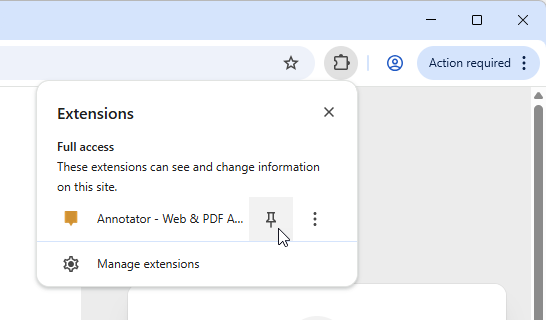
- Clique em Entrar. Você deverá estar logado imediatamente.
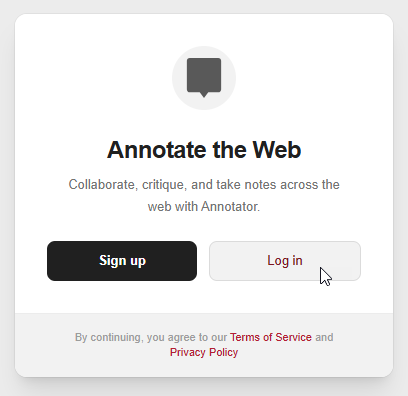
🌐 Funciona em: Chrome, Firefox, Edge, Safari
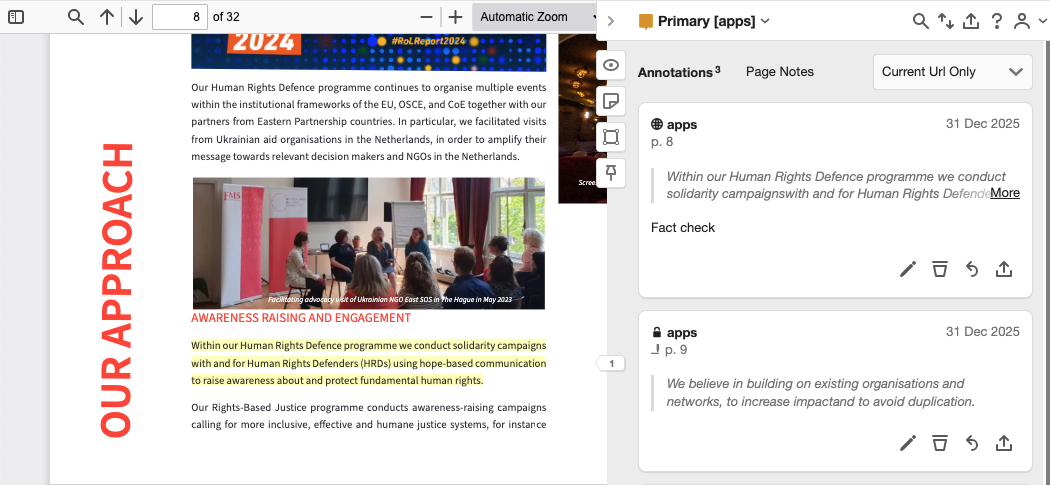
Etapa 4: Abra qualquer página da web ou PDF
- Navegue até um artigo de pesquisa, projeto de produto, wiki ou PDF.
- Clique no 📝 ícone Annotator, isso revela vários botões no canto superior direito do navegador.
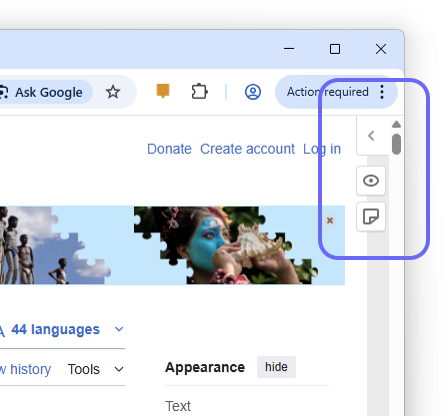
- Clique em
 para alternar o painel Annotator.
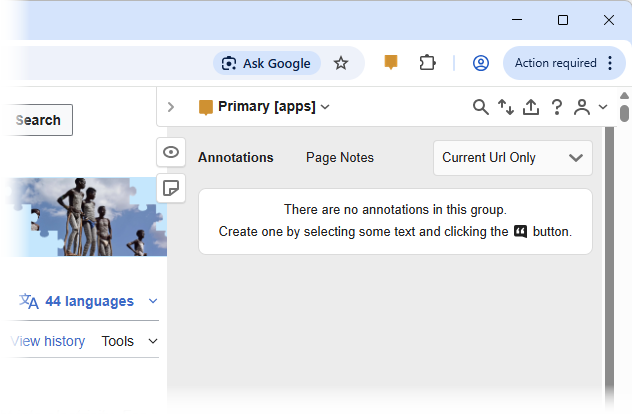
✅ Suporta:
- Sites públicos (por exemplo, Wikipedia, Medium, sites de notícias)
- PDFs online (por exemplo, arXiv, SSRN, PDFs do Google Drive)
- Documentação baseada na web (por exemplo, Notion, Confluence, GitHub Pages)
📌 Recursos principais e uso passo a passo
1. Anotação contextual: adicione notas onde elas importam
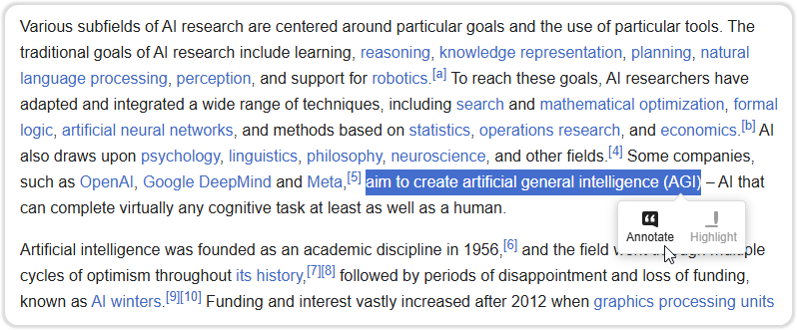
- Selecione qualquer texto, imagem ou seção da página.
- Uma janela pop-up aparece → clique em “Anotar” para adicionar uma nota.
-
Escreva notas de texto rico (negrito, itálico, marcadores, links)
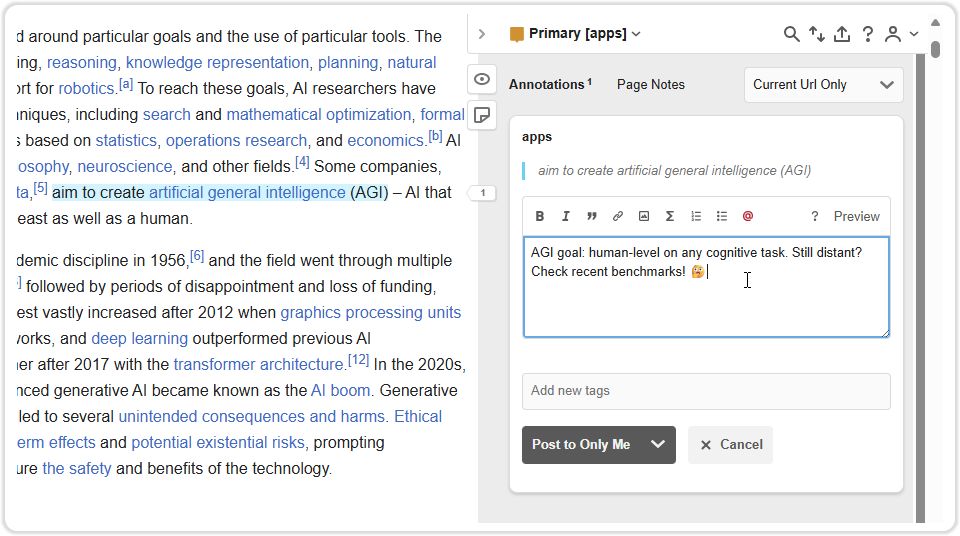
- Publique sua anotação.
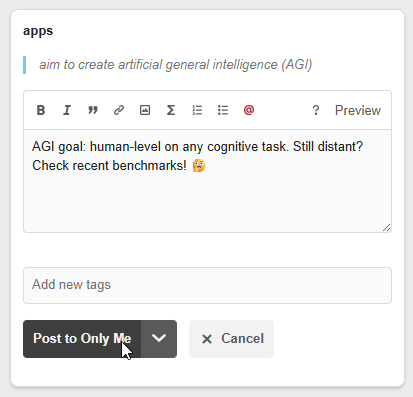
Além das notas de texto rico, você também pode:
- Inserir emojis para tom (por exemplo, ✅ para “confirmado”, ❓ para “incerto”)
- Anexar arquivos (PDFs, imagens, trechos de código)
🧠 Exemplo:
- Texto selecionado: “O estudo encontrou um aumento de 40% na retenção de usuários após melhorias no UX.”
- Anotação:
📌 Insight: Corresponde aos nossos resultados do teste A/B do Q3. Devemos replicar isso no processo de onboarding?
🔗 [Veja o Relatório de Retenção do Q3]
🏷️ #UX #pesquisa #item-de-ação
📌 Dica: Use isso para registrar por quevocê acha que algo é importante — não apenas o que diz.
2. Grupos de Colaboração Privados: Discussões em Equipe no Contexto
O que é um Grupo?
- Um espaço privado onde sua equipe pode discutir conteúdo juntos.
- Apenas membros convidados podem visualizar ou comentar.
Como usar:
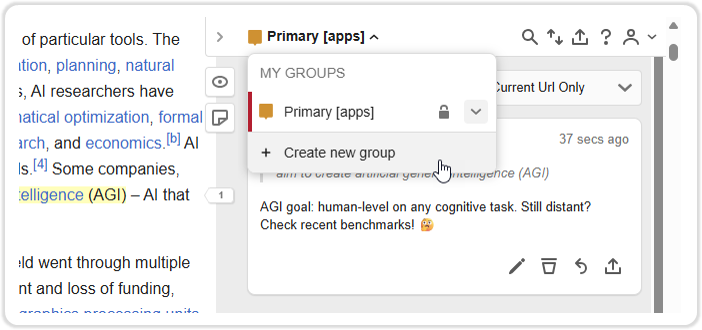
- Clique em “Criar novo grupo” na barra lateral do Annotator.
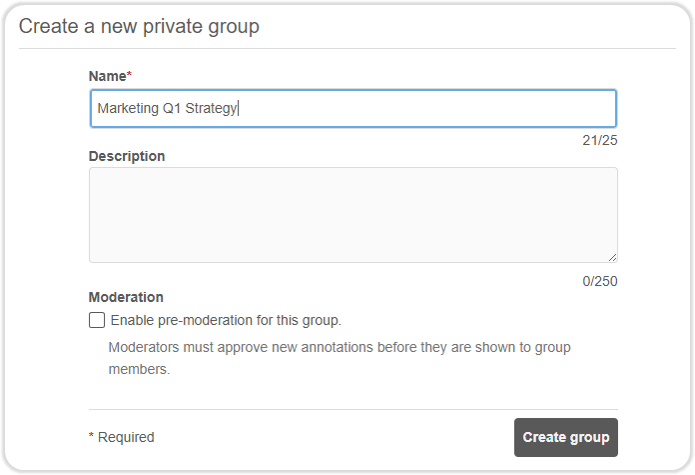
- Nomeie (por exemplo, “Estratégia de Marketing Q1”) e clique em Criar grupo.
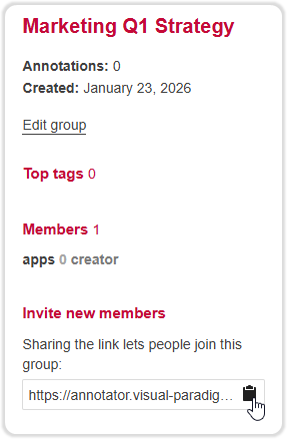
- Convide colegas por meio de um link compartilhado.
📌 Casos de uso:
- Designers revisando um protótipo ao vivo
- Pesquisadores discutindo um artigo de periódico
- Clientes e desenvolvedores revisando uma especificação de produto
🔒 Todo o conteúdo do grupo é criptografado e armazenado com segurança.
3. Sistema inteligente de etiquetagem: organize para uso futuro
Por que as etiquetas importam:
- Transforme anotações espalhadas em uma base de conhecimento pesquisável.
- Encontre todos os itens “para fazer” em todas as páginas em segundos.
Como usar:
- Abaixo da caixa de anotação, digite a etiqueta e pressione Enter.
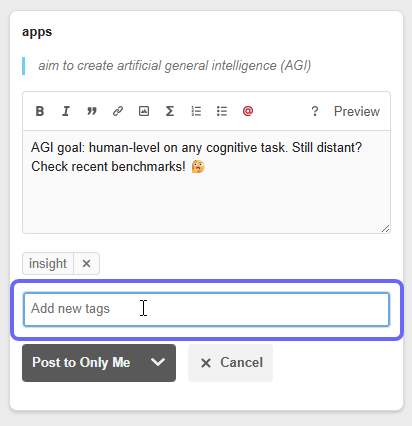
Aqui estão alguns exemplos:pesquisa→ achados fácticostarefa→ itens de açãopergunta→ problemas não resolvidosinsight→ principais aprendizados
📊 Dica Profissional: Use tags como
prioridade-1,feedback-do-cliente, oubloqueadopara fluxos de trabalho da equipe.
📌 Bônus: Filtrar seu painel por tag para ver todos os
tarefasitens em todos os projetos.
4. Anotação em PDF: Trabalhe com documentos como um profissional
Suporta:
- PDFs hospedados em sites (por exemplo, artigos de pesquisa, relatórios)
- PDFs no Google Drive, Dropbox ou outros serviços em nuvem
Recursos:
- Destaque texto, desenhe formas, adicione notas adesivas
- Anexe notas a parágrafos específicos
- Salve anotações — elas permanecem entre sessões
📄 Não é necessário baixar ou imprimir — anote diretamente no navegador.
5. Ecossistema Integrado: Uma Conta, Todas as Ferramentas
Experiência Sempre Fluida:
- Suas anotações são sincronizadas entre dispositivos por meio da sua conta do Visual Paradigm Online.
- Use o mesmo login para acessar:
- Ferramentas de diagramação (UML, BPMN, ERD)
- Recursos de gerenciamento de projetos
- Banco de conhecimento e painel
🔄 Mude de anotar uma página web para esboçar um fluxograma — tudo em um só lugar.
🔄 Fluxo de Trabalho Passo a Passo: Da Navegação à Insight
|
Passo
|
Ação
|
Propósito
|
|---|---|---|
|
1
|
Abra uma página web ou PDF (por exemplo, um artigo de pesquisa)
|
Comece sua pesquisa
|
|
2
|
Clique no
 ícone do Annotator ícone do Annotator |
Ative a ferramenta
|
|
3
|
Destaque uma frase-chave
|
Identifique o conteúdo importante
|
|
4
|
Clique em “Annotar”
|
Abra a caixa de anotações
|
|
5
|
Escreva seu pensamento, adicione uma etiqueta (
pesquisa, pergunta) |
Capture o contexto
|
|
6
|
Escolha a visibilidade: Apenas eu, Grupo
|
Controle de acesso
|
|
7
|
(Opcional) Convide membros da equipe para o grupo
|
Inicie a colaboração
|
|
8
|
Salve e feche — sua nota permanece fixada
|
A pesquisa é preservada
|
✅ Repita para cada insight. Construa uma base de conhecimento viva.
🧩 Exemplos do mundo real
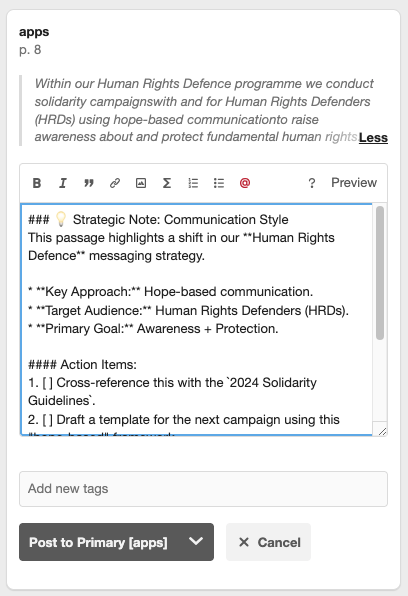
✅ Exemplo 1: Estudante pesquisando um artigo
- Página: Um artigo científico sobre IA na saúde
- Destaque: “Pacientes com diagnóstico assistido por IA mostraram tratamento 25% mais rápido.”
- Anotação:
📌 Pergunta: Como foi medido o “tratamento mais rápido”? Foi o tempo até o diagnóstico ou o tempo até o tratamento?
🏷️ #pesquisa #pergunta #saúde-ia
👉 Mais tarde, o aluno pode pesquisar
#perguntae encontrar todos os pontos não resolvidos.
✅ Exemplo 2: Equipe de Design Revisando um Protótipo
- Página: Um protótipo ao vivo hospedado no Figma ou Webflow
- Destaque: “O botão CTA é muito pequeno no celular.”
- Anotação:
📌 Feedback: Aumente o tamanho do alvo de toque para 48px. Veja [Diretrizes HIG da Apple].
🏷️ #design #feedback #móvel
👥 @Sarah (Líder de UX) – você pode revisar?
👉 Membro da equipe recebe notificação e responde diretamente na thread.
✅ Exemplo 3: Pesquisador Construindo uma Revisão da Literatura
- Página: Um PDF do arXiv sobre modelagem climática
- Destaque: “A precisão do modelo cai 12% quando os dados são escassos.”
- Anotação:
📌 Insight: Isso apoia nossa hipótese sobre a qualidade dos dados em modelos climáticos.
🏷️ #pesquisa #modelagem-climática #evidência-que-apoia
🔗 [Link para nosso conjunto de dados interno]
👉 Mais tarde, o pesquisador exporta todos
#evidência-que-apoianotas para um relatório.
🛠️ Dicas Avançadas e Melhores Práticas
✅ Use Tags de Forma Consistente
- Crie um sistema de etiquetagem para toda a equipe:
#pesquisa– fatos#ideia– sugestões#fazer– ações#bloqueado– problemas que precisam de ajuda#cliente– feedback dos interessados
✅ Use o Painel para Revisar
- Vá para “Meu Painel” → filtrar por:
- Data
- Etiqueta
- Grupo
- Visibilidade
- Exportar para HTML ou CSV para compartilhamento
✅ Use comentários para discussões em equipe
- Clique “Responder” em qualquer anotação
- Mencione colegas com
@nomeusuário - Marque como “Resolvido” quando terminar
❓ Perguntas Frequentes (FAQ)
É gratuito?
✅ Sim! O Annotator está incluído na edição gratuita da Visual Paradigm.
Posso usá-lo no celular?
📱 Ainda não — é apenas por navegador. Mas suas anotações são sincronizadas entre dispositivos.
Posso anotar páginas protegidas por senha?
🔐 Não. A ferramenta só funciona em conteúdo publicamente acessível conteúdo.
Posso exportar minhas anotações?
📤 Sim! Exportar como:
- JSON
- TEXTO
- HTML
- CSV (para análise)
- Link compartilhável (com visibilidade do grupo)
Posso editar ou excluir minhas anotações?
✏️ Sim. Clique noExcluir botão. Apenas o proprietário ou administrador do grupo pode fazer isso.
Meus dados estão seguros?
🔒 Sim. Todos os dados são criptografados durante a transmissão e em repouso. Sem acesso de terceiros.
🚀 Pronto para transformar sua pesquisa?
O Visual Paradigm Annotator não é apenas um destaque — é seuparceiro de pesquisa digital.
✅ Economize tempo eliminando a troca de guias
✅ Colabore de forma mais inteligente com discussões contextuais
✅ Crie uma base de conhecimento pesquisável com marcação inteligente
✅ Permaneça focado com insights ancorados no conteúdo
🎁 Comece agora – é grátis!
👉 Clique aqui para experimentar o Visual Paradigm Annotator hoje
Sem download. Sem configuração. Basta abrir uma página → clicar no ícone → começar a anotar.
📢 Junte-se à Comunidade
- Siga-nos: Twitter/X | LinkedIn
- Compartilhe seu trabalho anotado com #VisualParadigmAnnotator
- Envie feedback por meio do Ajuda e Feedback botão no Annotator
🌟 A web já não é apenas um lugar para ler — é um lugar para pensar, colaborar e criar.
Com Visual Paradigm Annotator, você não está apenas consumindo conteúdo — está moldando-o.
Visual Paradigm Annotator
Anote. Colabore. Entenda.
Grátis. Seguro. Poderoso.
Disponível Agora — Comece Sua Jornada Hoje.
This post is also available in Deutsch, English, Español, فارسی, Français, English, Bahasa Indonesia, 日本語, Polski, Ру́сский, Việt Nam, 简体中文 and 繁體中文.