


Análise de Causa Raiz Tornada Mais Inteligente com Documentação Impulsionada por IA

🔍 O que é um Diagrama de Causa e Efeito?
A Diagrama de Causa e Efeito, também conhecido como um Diagrama Ishikawa ou Diagrama Causa e Efeito, é uma ferramenta visual poderosa usada para análise de causa raiz (RCA). Ajuda as equipes a explorar e mapear sistematicamente as causas potenciais de um problema específico — o “efeito” — em um formato estruturado e hierárquico.
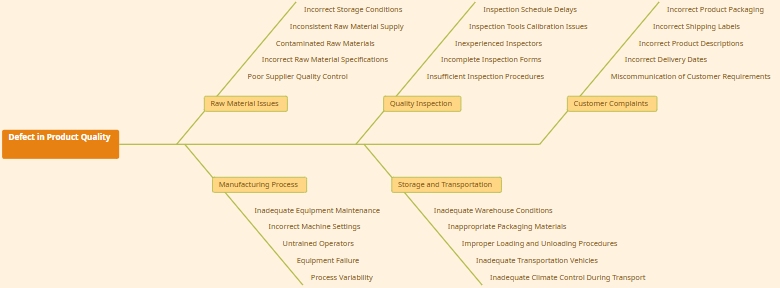
🐟 Por que é chamado de Diagrama de Causa e Efeito:
-
O diagrama se assemelha a um esqueleto de peixe:
-
Cabeça (Cabeça do Peixe): O problema ou o efeito.
-
Eixo principal (Eixo Central): A linha central que leva à cabeça.
-
Ossos (Ramificações): Principais categorias de causas (por exemplo, 6Ms).
-
Sub-ossos: Causas raiz específicas sob cada categoria.
-
🧩 Modelo Clássico dos 6Ms:
| Categoria | Significado |
|---|---|
| Pessoa | Recursos humanos, habilidades, conhecimento, fadiga |
| Máquina | Equipamentos, ferramentas, tecnologia |
| Método | Processos, procedimentos, padrões |
| Material | Entradas brutas, suprimentos, componentes |
| Medição | Coleta de dados, métricas, precisão |
| Mãe Natureza / Ambiente | Clima, localização, condições externas |
💡 Personalize estas categorias com base no contexto — por exemplo, “Pessoas, Processo, Plataforma, Política” para desenvolvimento de software.
🌐 Por que usar diagramas de causa e efeito no OpenDocs?
OpenDocs é da Visual Paradigm plataforma de gestão de conhecimento com inteligência artificial que unifica documentação, diagramação e geração inteligente de conteúdo em um único ambiente integrado.
Com o lançamento oficial do suporte a diagramas de causa e efeito em 2 de fevereiro de 2026oficial do suporte ao diagrama de causa e efeito em 2 de fevereiro de 2026, as equipes ganham uma nova forma de realizaranálise profunda e colaborativa de causas raiz diretamente em seu ambiente de documentação.
✅ Principais vantagens de usarFishbone no OpenDocs:
| Benefício | Descrição |
|---|---|
| Fluxo integrado | Realize RCA sem mudar de ferramentas — crie, analise, documente e atue — tudo em um único local. |
| Inserção contextual | Insira diagramas em páginas Markdown para apoiar relatórios técnicos, análises pós-mortem ou resumos de projetos. |
| Conhecimento centralizado | Mantenha todos os artefatos de RCA (diagramas, anotações, planos de ação) no mesmoEspaço, acessível a toda a equipe. |
| Melhorias com Inteligência Artificial | Use a IA para gerar resumos, sugerir causas, criar visualizações ilustrativas ou estruturar automaticamente o conteúdo. |
| Colaboração Multimodal | Combine o Diagrama de Causa e Efeito com Mapas Mentais, Linhas do Tempo e Fluxogramas para resolução de problemas abrangente. |
🛠️ Ideal para: Engenheiros de Qualidade, Equipes de DevOps, Gerentes de Projetos, Proprietários de Produto e Especialistas em Melhoria de Processos.
📋 Requisitos
Para usar Diagramas de Causa e Efeito no OpenDocs, certifique-se de atender aos seguintes:
| Requisito | Detalhes |
|---|---|
| Edição | Visual Paradigm DesktopProfissional ou Visual Paradigm OnlineCombo |
| Acesso | Faça login por meio do seu espaço de trabalho licenciado:https://ai.visual-paradigm.com/tool/opendocs/ |
| Disponibilidade do Recurso | Disponível a partir de2 de fevereiro de 2026 (v2026.1+) |
| Formatos Suportados | Exportável para PNG, SVG, PDF; embeddável em páginas Markdown |
⚠️ Observação: as edições básicas não incluem suporte ao Diagrama de Causa e Efeito.não incluem suporte ao Diagrama de Causa e Efeito. Atualize seu plano se não estiver disponível.
🛠️ Como criar um Diagrama de Causa e Efeito no OpenDocs
O OpenDocs oferecedois modos flexíveis para criar diagramas de causa e efeito — ideal para diferentes casos de uso.
📌 Método 1: Incorporar em uma página de documento (integração contextual)
Perfeito para integrar a análise de causa raiz em relatórios, pós-mortem ou documentação de projetos.
✅ Etapas:
-
Abra sua página existente do OpenDocs (por exemplo, um resumo de projeto ou relatório de incidente).
-
Clique no Editar botão (canto superior direito).
-
Coloque seu cursor no editor Markdown onde você deseja que o diagrama apareça.
-
Clique no Inserir botão na barra de ferramentas inferior.
-
Do menu suspenso, selecione:
➤ Mapas mentais > Diagrama de causa e efeito -
O editor do diagrama de causa e efeito abre em tela cheia.
-
Comece a construir:
-
Digite o enunciado do problema no cabeça (por exemplo, “Entrega atrasada em 30% no Q1”).
-
Adicione principais categoriascomo ramos (por exemplo, Pessoa, Máquina, Método).
-
Expanda cada ramo comsubcausas (por exemplo, “Falta de treinamento”, “Software desatualizado”).
-
-
Use oeditor de arrastar e soltar para reposicionar, redimensionar ou estilizar elementos.
-
Personalize:
-
Cores
-
Fontes
-
Estilos de conexão
-
Ícones (via sugestões geradas por IA)
-
-
CliqueSalvar (canto superior direito) → Feche o editor.
-
O diagrama apareceinline junto ao seu texto, pronto para revisão e compartilhamento.
📝 Dica: Use este método para vincular seu diagrama de causa e efeito a itens de ação, cronogramas ou registros de riscos.
📌 Método 2: Criar como uma página de componente independente (Análise dedicada)
Ideal para sessões de análise aprofundada, oficinas em equipe ou documentação independente de RCA.
✅ Etapas:
-
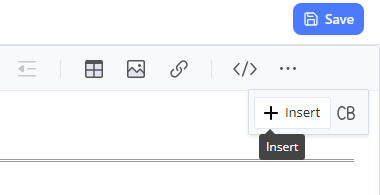
NaTabela de Conteúdos (lateral), clique no+ ícone no topo.
-
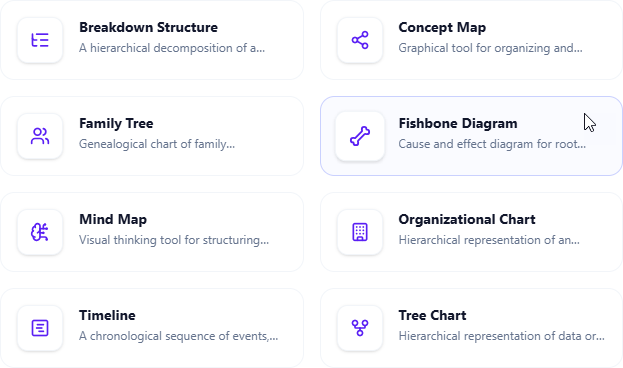
SelecioneNova Página de Componente.
-
Escolha Mapas Mentais > Diagrama de Causa e Efeito.
-
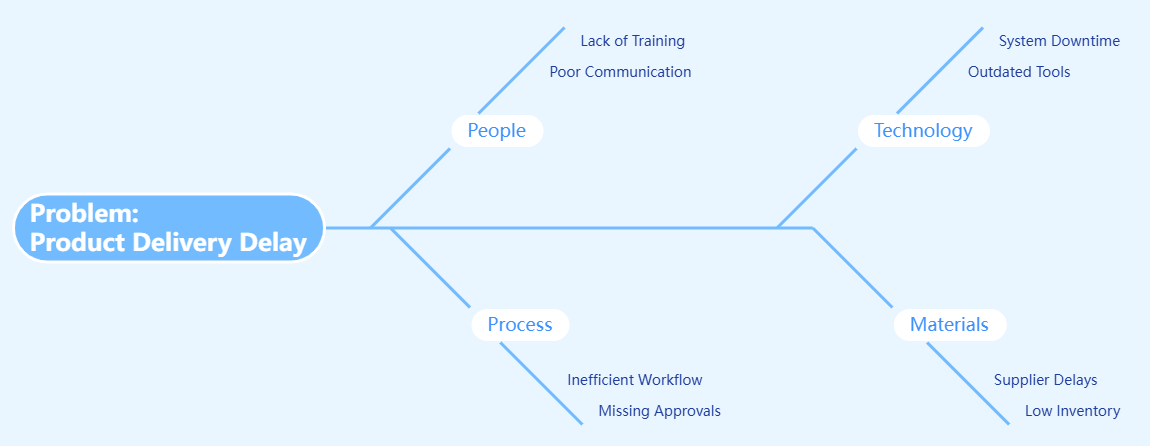
O editor completo de Diagrama de Causa e Efeito carrega em modo de tela cheia.
-
Construa seu diagrama passo a passo:
-
Defina o efeito na ponta.
-
Adicione categorias principais de causas.
-
Aprofunde-se em causas raiz específicas usando brainstorming.
-
-
Use o Assistente de IA (painel inferior) para:
-
Sugerir categorias faltantes
-
Gerar exemplos de causas
-
Elaborar um resumo dos resultados
-
Criar uma representação visual do diagrama
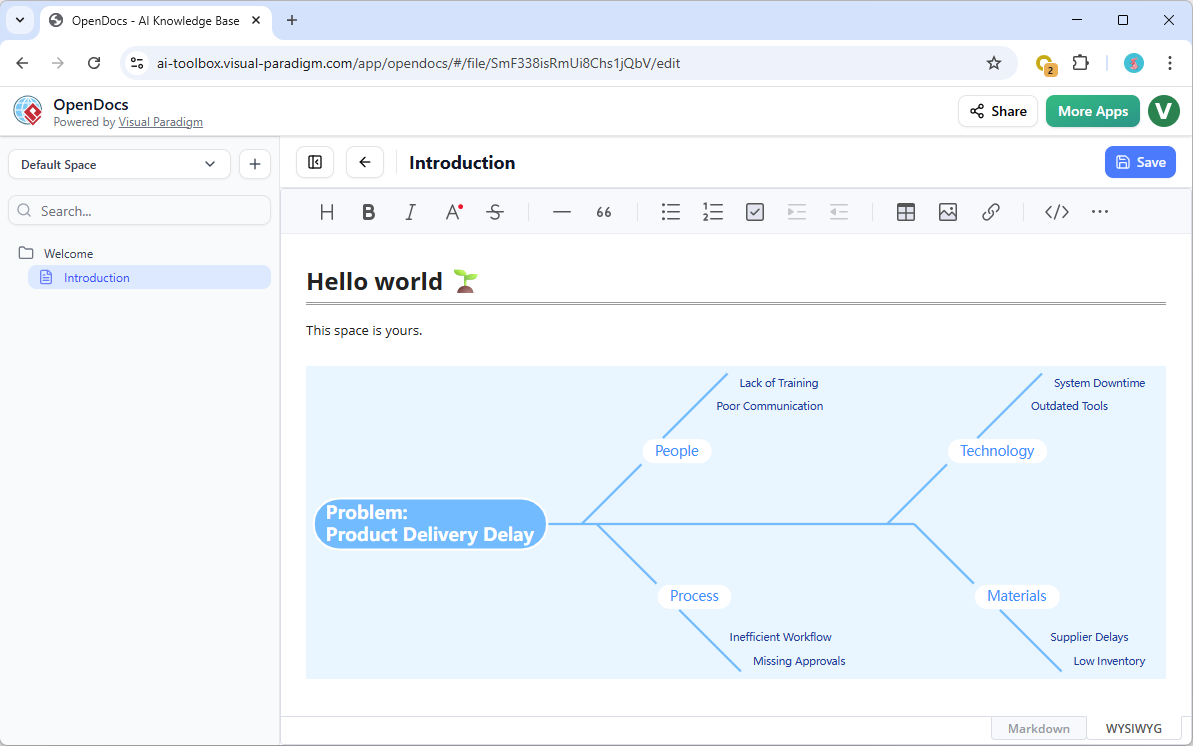
-
-
Uma vez concluído, clique em Salvar (canto superior direito).
-
O diagrama agora é uma página independente, automaticamente vinculada ao seu Espaço.
🔗 Você poderá fazer isso posteriormente link este documento de outros documentos usando
[Diagrama de Causa e Efeito: Atraso no Projeto]sintaxe.
🎯 Melhores Práticas para Análise Eficaz da Causa Raiz
| Prática | Por que isso importa |
|---|---|
| 1. Defina o Problema Claramente | Use os critérios SMART: Específico, Mensurável, Alcançável, Relevante, com Prazo. Exemplo: “O onboarding de clientes falhou para 40% dos usuários em janeiro.” |
| 2. Selecione Categorias de Causas Relevantes | Adapte os 6Ms ou use frameworks específicos da indústria (por exemplo, os 4Ps no marketing: Pessoas, Processo, Produto, Preço). |
| 3. Realize brainstorming de forma colaborativa | Convide membros de equipes multifuncionais. Use o OpenDocs’ edição em tempo real e fóruns de comentários para coletar contribuições. |
| 4. Aplicar a Técnica dos 5 Porquês | Para cada subcausa, pergunte repetidamente “Por quê?” até alcançar a causa raiz (por exemplo: Por que o sistema estava fora do ar? → Porque o servidor caiu. Por quê? → Porque ficou sem memória…). |
| 5. Priorize Causas de Alto Impacto | Use votação, pontuação de impacto/possibilidade ou classificação de risco auxiliada por IA. |
| 6. Vincule a Planos de Ação | Crie tarefas no OpenDocs a partir das causas raiz identificadas. Use IA para elaborar planos de ação corretiva. |
| 7. Revise e itere | Revise o diagrama após implementar as correções. Atualize-o com novos dados ou insights. |
🔄 Dica Profissional: Combine o Diagrama de Causa e Efeito com Mapas Mentais para geração de ideias e Linhas do tempo para rastrear o progresso da resolução.
🚀 Melhorias Adicionais no OpenDocs
O OpenDocs não é apenas sobre diagramas — é um ecossistema inteligente de conhecimento.
🔧 Recursos com Inteligência Artificial:
-
Sugestão Automática de Causas: A IA recomenda causas relevantes com base na descrição do problema.
-
Gerar Resumos: Crie instantaneamente resumos executivos dos seus resultados do Fishbone.
-
Criar Visualizações: Use a IA para gerar imagens ilustrativas ou versões estilizadas do seu diagrama.
-
Organizar Espaços: Estruture automaticamente sua documentação usando agrupamento de conteúdo impulsionado por IA.
🔄 Integração Semprefazada:
-
Incorporar Fishbone em páginas Markdown, documentos técnicos, planos de rota, ou relatórios pós-mortem.
-
Link para itens de ação, registros de riscos, ou Painéis de KPI.
-
Compartilhe todo Espaços via links seguros — ideal para auditorias, revisões de stakeholders ou onboarding.
📊 Suporte a Gráficos Ampliado (v2026.1+):
-
Mapas Mentais
-
Diagramas de Causa e Efeito
-
Linhas do Tempo
-
Fluxogramas
-
Organogramas
-
Gráficos de Gantt
-
Análise SWOT
-
Quadros Kanban
-
Árvores de Decisão
💬 Use estas ferramentas juntas para criar um fluxo de trabalho completo de resolução de problemas.
📌 Dicas Finais e Conselhos de Especialista
-
Use Codificação por Cor: Atribua cores a diferentes categorias (por exemplo, vermelho para alto risco, amarelo para médio).
-
Limite os Ramos: Mantenha as principais categorias entre 5–7 para evitar bagunça.
-
Use a IA para Validar: Pergunte: “Há alguma causa raiz ausente neste diagrama de causa e efeito?”
-
Exporte para Apresentações: Exporte como PNG/SVG e insira no PowerPoint ou no Confluence.
-
Arquive os Diagramas Concluídos: Mova os diagramas de causa e efeito finalizados para uma pasta “RCA Histórico” no seu Espaço.
📣 Comece Hoje!
🚀 Eleve sua resolução de problemas com diagramas de causa-raiz com inteligência artificial, integrados à documentação.
🔗 Comece Agora:
-
Visite a Página Inicial do OpenDocs: https://ai.visual-paradigm.com/tool/opendocs/
-
Explore o Galeria de Modelos de Diagrama de Causa-Raiz (disponível em OpenDocs > Modelos)
-
Junte-se ao Fórum da Comunidade para dicas e modelos
📚 Saiba Mais:
-
Leia o anúncio oficial: https://updates.visual-paradigm.com/releases/fishbone-diagram-root-cause-analysis-opendocs/
-
Assista ao vídeo tutorial de 5 minutos (disponível em OpenDocs > Centro de Ajuda)
🏁 Conclusão
Com O suporte ao Diagrama de Causa-Raiz foi oficialmente lançado no OpenDocs em 2 de fevereiro de 2026, a análise de causa raiz já não é mais uma atividade desconectada — agora é plenamente integrada ao seu fluxo de trabalho de documentação.
Ao combinar brainstorming estruturado, edição colaborativa, e assistência com inteligência artificial, o OpenDocs capacita as equipes a:
-
Resolver problemas mais rapidamente
-
Documentar insights de forma clara
-
Agir com confiança
🎯 Pare de adivinhar. Comece a analisar. Documente tudo.
-
Gerador de Diagramas de Causa e Efeito com IA: Esta página apresenta uma ferramenta de IA desenvolvida especificamente que gera automaticamentediagramas de causa e efeito (Ishikawa)a partir de descrições de texto simples para ajudar a identificar as causas raiz de problemas complexos.
-
Gerador de Diagramas de Causa e Efeito com IA – Descubra Causas Raiz em Segundos: Um artigo que explora comoautomatização impulsionada por IAacelera a criação de diagramas de causa e efeito, simplificando os fluxos de tomada de decisões e análise de causas raiz.
-
Crie Diagramas de Causa e Efeito a partir de Texto Usando o Smart Board do Visual Paradigm: Este guia gratuito demonstra como usar orecursos do Smart Boardpara transformar diretamente entradas de texto em linguagem natural em diagramas estruturados de causa e efeito.
-
Análise de Causa e Efeito: Conceitos de Diagramas Ishikawa e Ferramentas com IA: Um estudo de caso detalhado que explora os conceitos fundamentais dediagramas Ishikawae destaca o papel transformador de ferramentas com IA, como o Visual Paradigm, na análise moderna.
-
Anúncio: Lançamento do Gerador de Diagramas de Causa e Efeito com IA: Notas oficiais de lançamento que detalham o lançamento dogerador de IAprojetado para simplificar a resolução de problemas técnicos por meio de modelagem automatizada.
-
Gerador de Gráficos com IA | Crie Gráficos Impressionantes com IA: Um recurso que explica como oGerador de Diagramas de Causa e Efeito com IAestá junto a outras ferramentas automatizadas para ajudar os usuários a visualizar ideias e melhorar a eficiência geral do fluxo de trabalho.
-
Desvendando Problemas Complexos: O Poder da Análise de Causa e Efeito com Diagramas de Causa e Efeito: Um guia abrangente que explica como a análise estruturada usando esses diagramas ajuda a resolver problemas de negócios e operacionais ao organizarinsights impulsionados por IA.
-
Como criar um diagrama de osso de peixe: um guia passo a passo: Um tutorial que ensina a metodologia central para criar esses diagramas, que fornece a base para usar as ferramentas da plataforma ferramentas de criação assistidas por IA.
-
Ferramenta gratuita de diagrama de osso de peixe – crie diagramas instantaneamente: Uma visão geral do ambiente colaborativo baseado na web, onde os usuários podem aproveitar capacidades de IA para criar diagramas profissionais de osso de peixe sem desenho manual.
-
Visualizando ideias complexas com diagramas de árvore alimentados por IA: Este recurso explora como IA generativa ajuda as equipes a decompor conceitos complexos em representações visuais estruturadas, incluindo formatos hierárquicos semelhantes às estruturas de osso de peixe.
This post is also available in Deutsch, English, Español, Français, English, Bahasa Indonesia, 日本語, Polski, Ру́сский, Việt Nam and 简体中文.