


Transforme seus fluxos de trabalho de dados com o Criador de Tabelas JSON CRUD com Inteligência Artificial, uma ferramenta poderosa e inteligente integrada ao ecossistema Visual Paradigm. Este guia percorre cada etapa — desde a criação de tabelas estruturadas a partir de JSON bruto até a geração de esquemas de banco de dados completos e bancos de dados físicos — aproveitando a automação por IA e a integração perfeita entre ferramentas baseadas na web e o aplicativo de desktop.
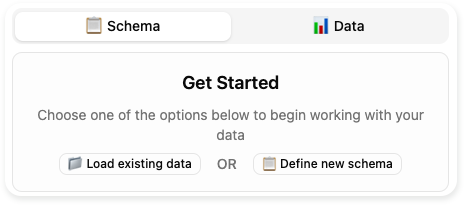
Visão Geral: O que é o Criador de Tabelas JSON CRUD com Inteligência Artificial?
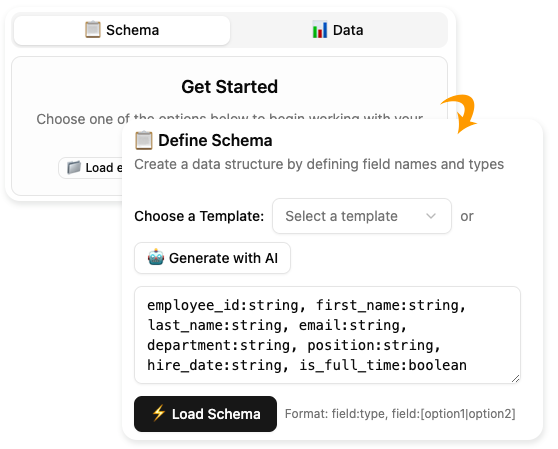
O Criador de Tabelas JSON CRUD com Inteligência Artificial é um aplicativo baseado na web desenvolvido pela Visual Paradigm que permite aos usuários criar, visualizar, gerenciar e exportar rapidamente tabelas de dados estruturados usando inteligência impulsionada por IA. Ele suporta ambos os abordagem data-first e abordagem schema-first abordagens, tornando-o ideal para desenvolvedores, analistas de dados, gerentes de produto e designers que precisam prototipar ou gerenciar dados estruturados de forma rápida.
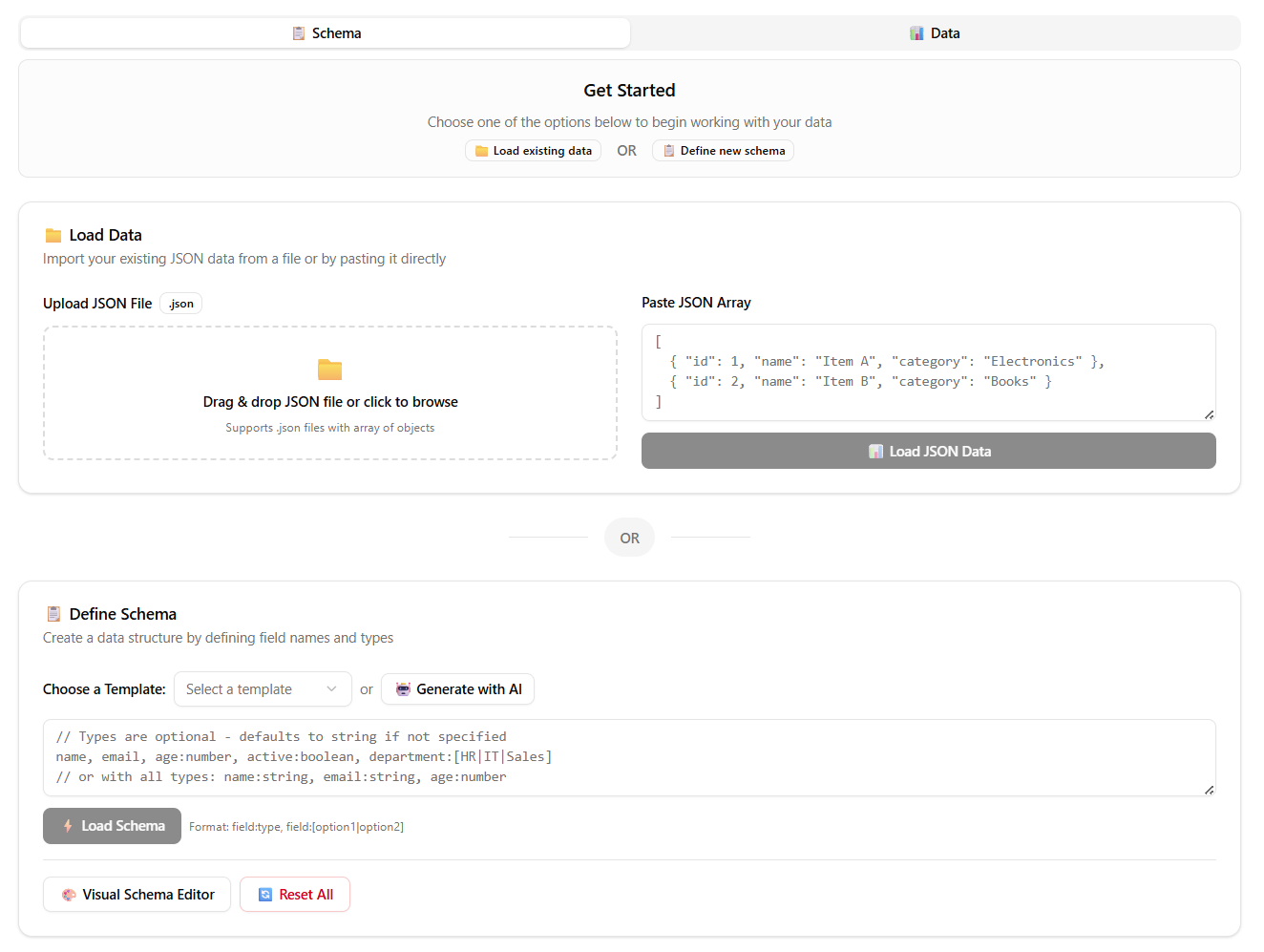
Esta ferramenta faz parte de um processo maior de fluxo de trabalho de modelagem de dados com inteligência artificial, que finalmente permite converter dados JSON em um banco de dados totalmente funcional usando o Aplicativo Desktop Visual Paradigm (Edição Profissional ou superior).
Recursos Principais e Benefícios
| Recursos | Benefício |
|---|---|
| Criação Instantânea de Tabelas a partir de JSON | Faça upload ou cole dados JSON e veja instantaneamente renderizados como uma tabela editável. |
| Design de Tabelas Baseado em Esquema | Defina tabelas usando sintaxe de esquema legível por humanos (por exemplo, nome:string, idade:number). |
| Geração de Esquema com Inteligência Artificial | Descreva seu propósito (por exemplo, “rastrear despesas diárias”), e a IA sugere um esquema relevante. |
| Geração Inteligente de Dados de Amostra | Gere registros de amostra realistas e contextualizados com um clique. |
| Interface Interativa CRUD | Adicione, edite, exclua e navegue por registros diretamente na tabela. |
| Exportação em Múltiplos Formatos | Exporte os dados como JSON, CSV, ou SQL (DDL) para uso posterior. |
| Integração Sempre com o Aplicativo de Desktop | Use o SQL exportado para realizar a engenharia reversa de ERDs e gerar bancos de dados reais. |
✅ Ideal Para: Prototipagem de APIs, design de esquemas de banco de dados, geração de dados de teste, visualização de dados estruturados e aceleração de fluxos de trabalho de modelagem de dados.
Fluxo de Trabalho Passo a Passo: Do JSON ao Banco de Dados Físico
Este fluxo de trabalho abrangente combina o ferramenta online AI Table Maker com o aplicativo desktop Visual Paradigm para transformar JSON não estruturado em um banco de dados totalmente operacional.
✅ Passo 1: Use a Ferramenta AI JSON CRUD Table Maker (Ferramenta Online)
Acesse o aplicativo web com inteligência artificial para visualizar e estruturar seus dados.
1. Acesse a Ferramenta
Acesse o gerador oficial de tabelas AI:
Este é uma ferramenta gratuita baseada em navegador que não exige instalação.
2. Forneça seus dados JSON
Você pode inserir seus dados de duas maneiras:
-
Colar JSON: Copie uma matriz JSON (por exemplo,
[{ "id": 1, "name": "John" }]) e cole-o no campo de entrada. -
Enviar arquivo: Clique em “Enviar arquivo JSON” e selecione um arquivo
.jsondo seu dispositivo.
🔍 Observação: A ferramenta espera uma matriz JSON de objetos. Matrizes de primitivos (por exemplo,
[1, 2, 3]) não serão processadas corretamente.
3. Carregar os dados
Clique no botão [Carregar dados JSON] botão.
O sistema irá:
-
Analisar a estrutura JSON.
-
Detectar automaticamente as chaves e inferir os tipos de dados.
-
Renderizar uma tabela interativa com colunas e linhas.
📌 Exemplo:
Entrada:[ { "order_id": 101, "customer_name": "Alice", "total_amount": 250.50, "order_date": "2024-03-15", "status": "concluído" } ]Saída: Uma tabela com colunas:
order_id,nome_do_cliente,valor_total,data_do_pedido,status.
4. Refine a Tabela (Opcional)
Você pode:
-
Adicionar ou excluir linhas.
-
Editar valores das células manualmente.
-
Use o [Gerar com IA] botão para criar dados de amostra realistas.
➤ Geração de Dados de Amostra com IA
Clique [Gerar] → Insira o número de registros (por exemplo, 100) → A IA gera dados contextualmente precisos com base em:
-
Nomes das colunas
-
Tipos de dados (por exemplo,
número,texto,data) -
Valores de enumeração (por exemplo,
status:[pendente|concluído|cancelado])
✨ Exemplo: Para uma coluna
statuscoluna compendente|concluído|cancelado, a IA distribuirá os valores de forma realista entre os registros gerados.
5. Exportar como SQL (DDL)
No painel lateral, selecione SQL formato para gerar as Linguagem de Definição de Dados (DDL) declarações.
Você obterá uma saída semelhante a:
CREATE TABLE orders (
  order_id INT PRIMARY KEY,
  customer_name VARCHAR(100) NOT NULL,
  total_amount DECIMAL(10,2),
  order_date DATE,
  status VARCHAR(20) CHECK (status IN ('pendente', 'concluído', 'cancelado'))
);
💡 Salve este código SQL em um arquivo
.sql(por exemplo,orders_schema.sql) para uso no aplicativo de desktop.
✅ Etapa 2: Gerar o Banco de Dados Físico usando o Aplicativo Desktop Visual Paradigm
O ferramenta online gera o esquema (DDL), mas o aplicativo de desktop é necessário para reengenharia para transformá-lo em um Diagrama de Entidade-Relacionamento (DER) e criar o banco de dados real.
🔑 Pré-requisito: Instalar Visual Paradigm (Edição Profissional ou superior).
Download:https://www.visual-paradigm.com/download/
1. Engenharia reversa do DDL para um ERD
-
Abra o Visual Paradigm.
-
Vá para Ferramentas > Engenharia Reversa > A partir do DDL.
-
No diálogo:
-
Clique Procurar e selecione seu arquivo salvo
.sqlarquivo. -
Escolha o tipo de banco de dados de destino (por exemplo, MySQL, PostgreSQL, SQLite).
-
Certifique-se de que “Gerar ERD” esteja marcado.
-
-
Clique OK.
O Visual Paradigm irá:
-
Analisar o DDL.
-
Criar entidades (tabelas) e relacionamentos.
-
Exibir o resultadoDiagrama de Relacionamento de Entidades (ERD) no editor de diagramas.
📌 Agora você pode inspecionar, modificar ou expandir o esquema visualmente.
2. Configure a Conexão com o Banco de Dados
Antes de gerar o banco de dados físico, configure uma conexão com o servidor de banco de dados de destino.
-
Vá paraFerramentas > Banco de Dados > Conectar ao Banco de Dados.
-
Selecione seu motor de banco de dados (por exemplo, MySQL).
-
Insira os detalhes da conexão:
-
Host (por exemplo,
localhost) -
Porta (por exemplo,
3306) -
Nome de usuário e senha
-
Nome do banco de dados (ou crie um novo)
-
-
Clique emTestar Conexão para verificar as credenciais.
-
Clique emOK para salvar a conexão.
⚠️ Certifique-se de que o servidor do banco de dados está em execução e acessível.
3. Gerar o Banco de Dados Físico
Agora, crie as tabelas reais do banco de dados.
-
Vá para Ferramentas > Banco de Dados > Gerar Banco de Dados.
-
No diálogo:
-
Selecione “Gerar a partir do ERD”.
-
Escolha a conexão com o banco de dados criada anteriormente.
-
(Opcional) Marque “Gerar arquivo DDL” para manter uma cópia de segurança local.
-
-
Clique Gerar.
O Visual Paradigm irá:
-
Executar as instruções DDL no banco de dados conectado.
-
Criar todas as tabelas, colunas, restrições e índices.
-
Confirme o sucesso no log de saída.
✅ Agora você tem um banco de dados real e funcional com tabelas correspondentes aos seus dados JSON e ao esquema aprimorado por IA.
Melhores Práticas e Dicas
| Dica | Descrição |
|---|---|
| Valide a Estrutura JSON | Certifique-se de que seu JSON é uma matriz de objetos. JSON inválido causará falha na análise. |
| Use nomes de colunas claros | Evite espaços ou caracteres especiais (por exemplo, use nome_do_cliente, não Nome do Cliente). |
| Aproveite a IA para o Design de Esquema | Ao começar do zero, use [Gerar com IA] para evitar o cansaço com o design de esquema. |
| Revise os Dados Gerados pela IA | A IA pode gerar valores inconsistentes ou irreais—verifique sempre antes de usar. |
| Use DDL para Controle de Versão | Salve seus .sql arquivos no Git ou em um repositório compartilhado para auditoria e colaboração. |
| Mantenha o Aplicativo de Desktop Atualizado | Use a versão mais recente do Visual Paradigm para compatibilidade total com os recursos de IA. |
Casos de Uso Comuns
| Caso de Uso | Como esta Ferramenta Ajuda |
|---|---|
| Prototipagem de API | Converta respostas JSON de exemplo em tabelas estruturadas para documentação e testes. |
| Design de Banco de Dados | Converta rapidamente APIs JSON em ERDs e bancos de dados físicos. |
| Geração de Dados de Teste | Preencha tabelas com dados de exemplo realistas em segundos. |
| Migração de Dados | Reconstrua dados JSON legados em formatos de banco de dados modernos. |
| Projetos Educacionais | Ensine conceitos de modelagem de dados com exemplos do mundo real, com auxílio da IA. |
Lista de Referência (Formato Markdown)
- Criador de Tabelas AI JSON CRUD – Visual Paradigm: Uma visão detalhada da ferramenta impulsionada por IA para converter JSON em tabelas interativas com capacidades inteligentes de geração de dados e exportação.
- Criador de Tabelas AI JSON CRUD – Visual Paradigm (Anúncio de Lançamento): Notas oficiais de lançamento destacando novos recursos e melhorias no gerador de tabelas com IA.
- Criador de Tabelas AI JSON CRUD – Aplicativo Web (Ferramenta ao Vivo): A interface em tempo real baseada na web onde os usuários podem fazer upload de JSON, definir esquemas, gerar dados e exportar SQL.
- Converta JSON em Tabela Instantaneamente – Visualização Rápida e Simples de Dados: Um post no blog que explica como a ferramenta simplifica a visualização de dados e a criação de tabelas a partir de JSON.
- Modelagem de Banco de Dados com Ferramentas ERD – Visual Paradigm: Um guia sobre como usar ERDs para modelagem de bancos de dados, incluindo integração com o Criador de Tabelas com IA.
- Engenharia Reversa de DDL para ERD – Visual Paradigm: Instruções passo a passo para importar DDL SQL e gerar um ERD no aplicativo de desktop.
- Gerar Banco de Dados a partir de ERD – Visual Paradigm: Guia detalhado sobre a criação de bancos de dados físicos a partir de ERDs existentes.
- Engenharia Reversa de ERD a partir de DDL – Tutorial: Tutorial em vídeo e escrito sobre importação de DDL e geração de diagramas.
- Estúdio de Modelagem de Casos de Uso – Visual Paradigm: Uma análise aprofundada do Estúdio de Modelagem de Casos de Uso do Visual Paradigm, destacando seu papel na criação, gestão e geração de casos de uso com auxílio da IA.
- Visual Paradigm – Guia de Gestão de Banco de Dados (PDF): Um guia PDF baixável sobre engenharia reversa de DDL para ERDs, ideal para usuários avançados.
- Visual Paradigm – Como fazer engenharia reversa de ERD a partir de DDL (YouTube): Um tutorial em vídeo que demonstra o processo de engenharia reversa.
- Visual Paradigm – Gerar Banco de Dados a partir de ERD (YouTube): Um guia em vídeo passo a passo sobre a geração de bancos de dados físicos a partir de ERDs.
Conclusão Final
O Criador de Tabelas AI JSON CRUD não é apenas uma ferramenta de visualização de dados—é o primeiro passo em um ciclo de vida de dados totalmente impulsionado por IA. Do JSON bruto para um banco de dados ativo, este fluxo de trabalho reduz o esforço manual, minimiza erros e acelera o desenvolvimento.
Ao combinar o interface web intuitiva com o aplicativo de desktop poderoso, o Visual Paradigm oferece uma solução completa para modelagem de dados moderna—perfeita para equipes que valorizam velocidade, precisão e automação inteligente.
🔒 Lembre-se: Enquanto a IA aumenta a produtividade, sempre revise as saídas—especialmente dados gerados e DDL—para correção e segurança antes da implantação.
Pronto para começar?
👉 Visite: https://ai-toolbox.visual-paradigm.com/app/json-crud/
👉 Baixe o Visual Paradigm: https://www.visual-paradigm.com/download/
This post is also available in English, Español, فارسی, Français, English, Bahasa Indonesia, 日本語, Polski, Ру́сский, Việt Nam and 简体中文.