


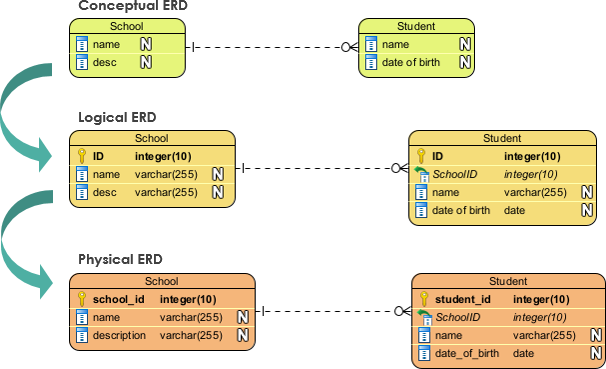
Diagramy relacji encji (ERD) to istotne narzędzia w projektowaniu baz danych, zapewniające wizualne przedstawienie modeli danych na różnych poziomach abstrakcji. Te poziomy—koncepcyjny, logiczny i fizyczny—od ogólnych idei po szczegółowe szczegóły wymagane do wdrożenia. Visual Paradigm wyróżnia się jako potężne narzędzie do systematycznego przejścia przez te etapy modelowania danych, oferując więcej niż tylko prostą funkcję kopiowania i wklejania. DziękiVisual Paradigm możesz tworzyć projekt logiczny lub fizyczny na podstawie diagramu koncepcyjnego, zachowując śledzenie projektu, co zapewnia, że każdy element można odnaleźć do jego źródła.
Siła śledzenia projektu
Jedną z wyróżniających cechVisual Paradigmjest jego zdolność śledzenia projektu. Ta funkcja jest nieoceniona dla zespołów pracujących nad złożonymi projektami. Na przykład, jeśli nowy członek zespołu musi pracować nad fizycznymdiagramem ERD, może kliknąć na tabelę bazy danych, aby odnaleźć jej pochodzenie w diagramie koncepcyjnym. Ta funkcjonalność nie tylko pomaga nowym pracownikom zrozumieć podstawy projektu, ale również wspomaga zachowanie jakości projektu poprzez utrzymanie jasnego przebiegu decyzji projektowych.
Od diagramu koncepcyjnego do fizycznego ERD: Przewodnik krok po kroku
W tym artykule pokażemy, jak stworzyćdiagram koncepcyjny ERD i przekształcić go w diagram fizyczny ERDz wykorzystaniem Visual Paradigm. Dla uproszczenia pominiemy etap projektowania logicznego i użyjemy wersji Standard Edition Visual Paradigm do demonstracji.
Tworzenie diagramu koncepcyjnego ERD
- Otwórz przeglądarkę projektu:
- W Visual Paradigm wybierz
Widok > Przeglądarka projektu.
- W Visual Paradigm wybierz
- Utwórz nowy model:
- Naciśnij
Nowy modelprzycisk. - Nazwij model
Model koncepcyjnyw oknie dialogowym specyfikacji modelu i naciśnijOK.
- Naciśnij
- Dodaj nowy schemat:
- Wybierz
Model koncepcyjnyi naciśnijDodaj nowy schemat. - W oknie dialogowym Nowy schemat wyszukaj
ERDw celu znalezienia schematu relacji encji. - Nazwij schemat
Koncepcyjny projekt zamówienia sprzedażyi naciśnijOK.
- Wybierz
- Sprawdź typ ERD:
- Upewnij się, że prawy górny róg wskazuje, że ERD jest typu
koncepcyjnegotypu.
- Upewnij się, że prawy górny róg wskazuje, że ERD jest typu
- Utwórz koncepcyjny ERD:
- Zaprojektuj swój koncepcyjny ERD, dodając encje, atrybuty i relacje, gdy będzie to potrzebne.
Generowanie fizycznego ERD z koncepcyjnego ERD
- Przejście do fizycznego ERD:
- Kliknij prawym przyciskiem myszy na puste miejsce koncepcyjnego ERD i wybierz
Narzędzia > Przejście do fizycznego ERD….
- Kliknij prawym przyciskiem myszy na puste miejsce koncepcyjnego ERD i wybierz
- Utwórz nowy model fizyczny:
- Wybierz węzeł główny projektu w
Wybierz model nadrzędny nowego modelu fizycznego ERDokno dialogowe. - Naciśnij
Nowy modelprzycisk i nadaj nowemu modelowi nazwęModel fizyczny. NaciśnijOKaby kontynuować.
- Wybierz węzeł główny projektu w
- Wygeneruj model fizyczny ERD:
- Wybierz
Model fizycznyi naciśnijOK. - Model fizyczny ERD zostanie wygenerowany z kluczami głównymi, kluczami obcymi oraz rozwiązanymi relacjami wiele do wielu, które zostaną automatycznie uwzględnione.
- Wybierz
- Zmień nazwę modelu fizycznego ERD:
- Podwójne kliknięcie nazwy diagramu w ścieżce i zmiana jej na
Fizyczny projekt zamówienia sprzedaży. NaciśnijEnteraby potwierdzić.
- Podwójne kliknięcie nazwy diagramu w ścieżce i zmiana jej na
- Sprawdź typ ERD:
- Kliknij prawym przyciskiem myszy na puste miejsce diagramu, aby potwierdzić, że jest to fizyczny ERD.
- Wydajnij model fizyczny:
- Rozpocznij ponowne definiowanie modelu fizycznego dla swojej aplikacji, dodając wszystkie niezbędne szczegóły i ograniczenia.
Śledzenie pochodzenia elementów projektowych
Visual Paradigm pozwala śledzić pochodzenie dowolnego elementu w Twoim modelu fizycznym ERD:
- Śledź do modelu koncepcyjnego ERD:
- Kliknij na encję, którą chcesz śledzić.
- Naciśnij
Przenosiciel modeluikony zasobu i wybierzPrzejdź odw menu podręcznym. - Kliknij na encję źródłową, aby przejść z powrotem do modelu koncepcyjnego ERD.
- Śledź do modelu fizycznego ERD:
- W modelu koncepcyjnym ERD wybierz
Przejdź doz menu podręcznego, aby przejść do modelu fizycznego ERD.
- W modelu koncepcyjnym ERD wybierz
Wnioski
Visual Paradigm to niezastąpiony narzędzie do modelowania relacji encji, oferując kompleksowe funkcje ułatwiające przejście od modelu koncepcyjnego do fizycznego ERD. Jego śledzenie projektu gwarantuje, że każdy element można przypisać do jego źródła, utrzymując integralność i jakość projektu. Niezależnie od tego, czy jesteś doświadczonym projektem bazy danych, czy nowym członkiem zespołu, Visual Paradigm zapewnia narzędzia i funkcje potrzebne do tworzenia solidnych, efektywnych i realizowalnych projektów baz danych.
Aby zobaczyć wizualną demonstrację tego procesu, możesz obejrzeć wersję wideo tego przewodnika na YouTube.
Ten post dostępny jest również w Deutsch, English, Español, فارسی, Français, English, Bahasa Indonesia, 日本語, Portuguese, Ру́сский, Việt Nam, 简体中文 and 繁體中文