


Visual Paradigm Online to platforma wszystko w jednym, która ułatwia tworzenie wysokiej jakości animowanych filmów, nawet jeśli nie jesteś profesjonalistą. W tym poradniku pokażemy, jak tworzyć film z doniesieniem o nagłej wiadomości, korzystając z narzędzi Visual Paradigm OnlineAniFuzion oraz narzędzi Fliplify. Ten film symuluje studio telewizyjne, zawiera realistyczne grafiki i modele 3D oraz obejmuje zarówno reporterów z studia, jak i z terenu.
Krok 1: Zarejestruj się i zapoznaj się z Visual Paradigm Online
- Zarejestruj się:
- Odwiedź stronę internetową Visual Paradigm Online i zarejestruj się, aby uzyskać darmowe konto.
- Zapoznaj się z pulpitami, aby poznać dostępne narzędzia i funkcje.
Krok 2: Utwórz nowy projekt w AniFuzion
- Rozpocznij nowy projekt:
- Kliknij „Utwórz nowy projekt” w AniFuzion.
- Wybierz szablon pasujący do tematu doniesienia. Możesz wybrać wirtualne studio telewizyjne z biblioteki szablonów.
Krok 3: Dostosuj swoich postaci
- Dodaj postaci:
- Skorzystaj z opcji dostosowania postaci, aby dodać dwóch reporterów: reporterów z studia (Jen) i z terenu (Mike).
- Dostosuj ich wygląd, ruchy i wyrażenia twarzy, aby pasowały do scenariusza.
- Skonfiguruj scenę:
- Umieść reportera z studia w wirtualnym studiu telewizyjnym.
- Utwórz przejście do reportera z terenu na miejscu wypadku.
Krok 4: Dodaj przejścia i efekty
- Scena otwierająca:
- Rozpocznij od grafiki „Nagła wiadomość” przez pierwsze 4 sekundy.
- Użyj kontroli trasy ruchu, aby zapewnić płynne przejścia między scenami.
- Odcinek reportera z studia:
- Dodaj reportera z studia (Jen), który wprowadza reportera z terenu (Mike).
- Użyj dynamicznych przejść, aby przełączyć się od reportera z studia do reportera z terenu.
Krok 5: Dodaj tła i przedmioty
- Tło studia:
- Wybierz wysokiej jakości tło dla studia telewizyjnego.
- Dodaj realistyczne grafiki i modele 3D reporterów.
- Tło raportera z terenu:
- Wybierz tło, które symuluje ulicę miejską z sceną wypadku wielu pojazdów.
- Dodaj modele 3D pojazdów ratowniczych i personelu, aby zwiększyć realistyczność.
Krok 6: Dodaj narracje dźwiękowe
- Tekst do mowy:
- Użyj zaawansowanej funkcji tekst do mowy z możliwością synchronizacji usta-tekst, aby dodać narracje dźwiękowe dla obu reporterów.
- Wprowadź scenariusz dla każdego odcinka i dostosuj ustawienia synchronizacji usta-tekst, aby uzyskać realistyczne ruchy warg.
Krok 7: Stwórz odcinki wideo
- Scena otwierająca:

- [00:00:00 do 00:00:04] Dodaj grafikę „Nowa informacja”.
Odcinek raportera z studia (Jen):
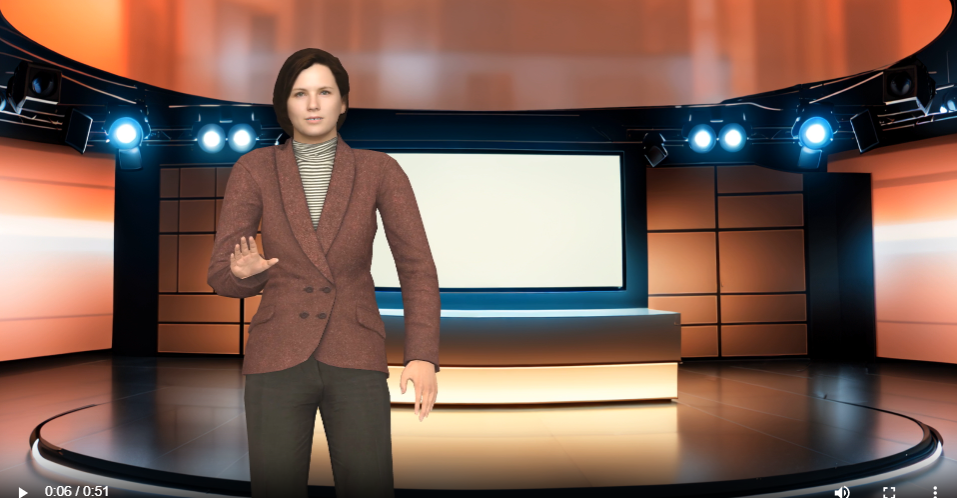
- [00:00:05 do 00:00:11] Jen: „Jestem na miejscu ważnego wypadku w centrum miasta. Mike, co możesz nam powiedzieć?”
- Odcinek raportera z terenu (Mike):
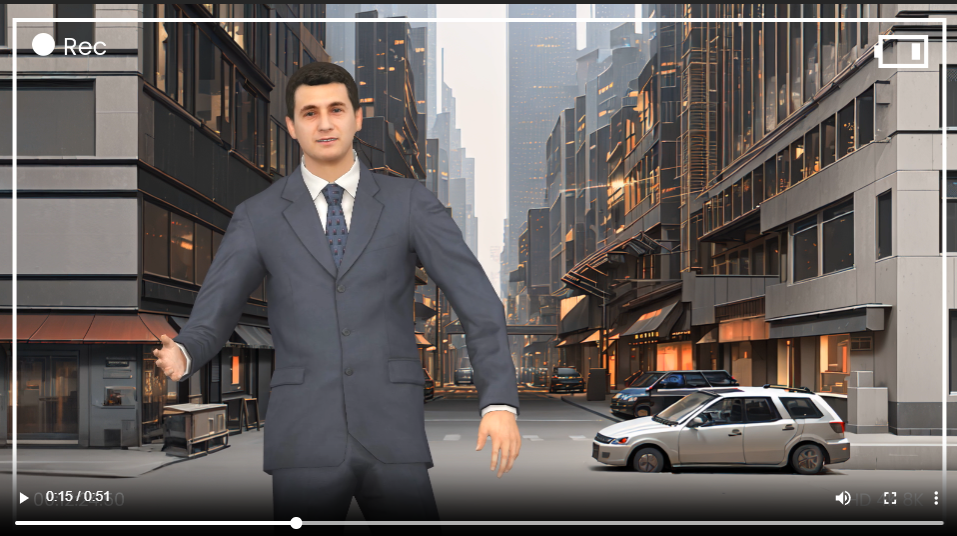
- [00:00:12 do 00:00:22] Mike: „Jen, samochód przejechał na czerwonym świetle i zderzył się z kilkoma innymi pojazdami na tym skrzyżowaniu. Ekipy ratunkowe są na miejscu; zgłoszono wiele urazów.”
- Odcinek raportera z studia (Jen):
- [00:00:23 do 00:00:28] Jen: „Czy mamy jakieś dodatkowe informacje na temat przyczyny wypadku?”
- Odcinek raportera z terenu (Mike):
- [00:00:29 do 00:00:40] Mike: „Świadkowie mówią, że kierowca, który przejechał na czerwonym świetle, jechał z dużą prędkością. Policja bada okoliczności. Zachęcają ludzi do unikania tego obszaru, podczas gdy pracują nad oczyszczeniem miejsca wypadku.”
- Scena zakończenia:
- [00:00:41 do 00:00:51] Jen: „To bardzo poważna sytuacja. Kontynuujemy śledzenie tej nagłówkowej informacji i będziemy dostarczać aktualizacje, jak tylko je otrzymamy.”
Krok 8: Podgląd i eksport
- Podgląd:
- Podglądaj swoją animację, aby upewnić się, że wszystko jest poprawnie ustawione.
- Wprowadź wszelkie konieczne dostosowania przejść, efektów i dźwięku.
- Eksport:
- Po zakończeniu podglądu, eksportuj swoją animację w wybranym formacie.
Krok 9: Ulepsz za pomocą Fliplify (opcjonalnie)
- Utwórz książkę z klatkami:
- Użyj Fliplify, aby stworzyć interaktywną książkę z klatkami, która uzupełnia film z raportem informacyjnym.
- Wybierz szablon pasujący do tematu wiadomości i dodaj treści, takie jak tekst, obrazy i elementy interaktywne.
- Zintegruj z animacją:
- Wykorzystaj funkcje integracji, aby bezproblemowo połączyć swój flipbook z animowanym filmem.
- Podgląd i publikacja:
- Przejrzyj swój flipbook, aby upewnić się, że spełnia Twoje oczekiwania.
- Opublikuj swój flipbook i podziel się nim z odbiorcami.
Wnioski
Tworzenie filmu z doniesieniem o nagłej wiadomości za pomocąVisual Paradigm Online‘s AniFuzion i FliplifyTworzenie filmu z doniesieniem o nagłej wiadomości jest proste i dostępne nawet dla osób niezawodowych. Dzięki przyjaznemu interfejsowi, obszernym działaniom postaci, dynamicznym przejściom i zwiększonym realizmowi możesz tworzyć wysokiej jakości animacje, które angażują i informują Twoją publiczność.
Rozpocznij pracę zVisual Paradigm Onlinedzisiaj i przywołaj swoje doniesienie wiadomości do życia za pomocą fascynujących wizualizacji i treści interaktywnych.


Ten post dostępny jest również w Deutsch, English, Español, فارسی, Français, English, Bahasa Indonesia, 日本語, Portuguese, Ру́сский, Việt Nam, 简体中文 and 繁體中文