


Wprowadzenie do BPMN
Model i notacja procesów biznesowych (BPMN) to standardowy graficzny sposób przedstawiania procesów biznesowych w przepływie pracy. Tworzenie przepływów pracy obejmuje zapisanie całej istotnej informacji o procesie:
-
Kto uczestniczy w procesie
-
Co za co są odpowiedzialni
-
Jak zadania są przekazywane między uczestnikami
-
Które zadania są ręczne, a które automatyczne
BPMN zapewnia język wizualny, który zamyka przerwę między uczestnikami biznesowymi a programistami technicznymi, ułatwiając zrozumienie, analizę i poprawę procesów.
BPMN jest trudny do nauki?
Wiele krytyków BPMN 2.0 narzeka, że jest zbyt skomplikowane do nauki, szczególnie z powodu dużej liczby notacji do zapamiętania. Jednak krytycy często nie wspominają, że większość procesów nie wymaga od modelera znać całej specyfikacji. W rzeczywistości większość modeli wykorzystuje tylko kilka najbardziej powszechnych elementów procesu.
Cztery podstawowe elementy BPMN
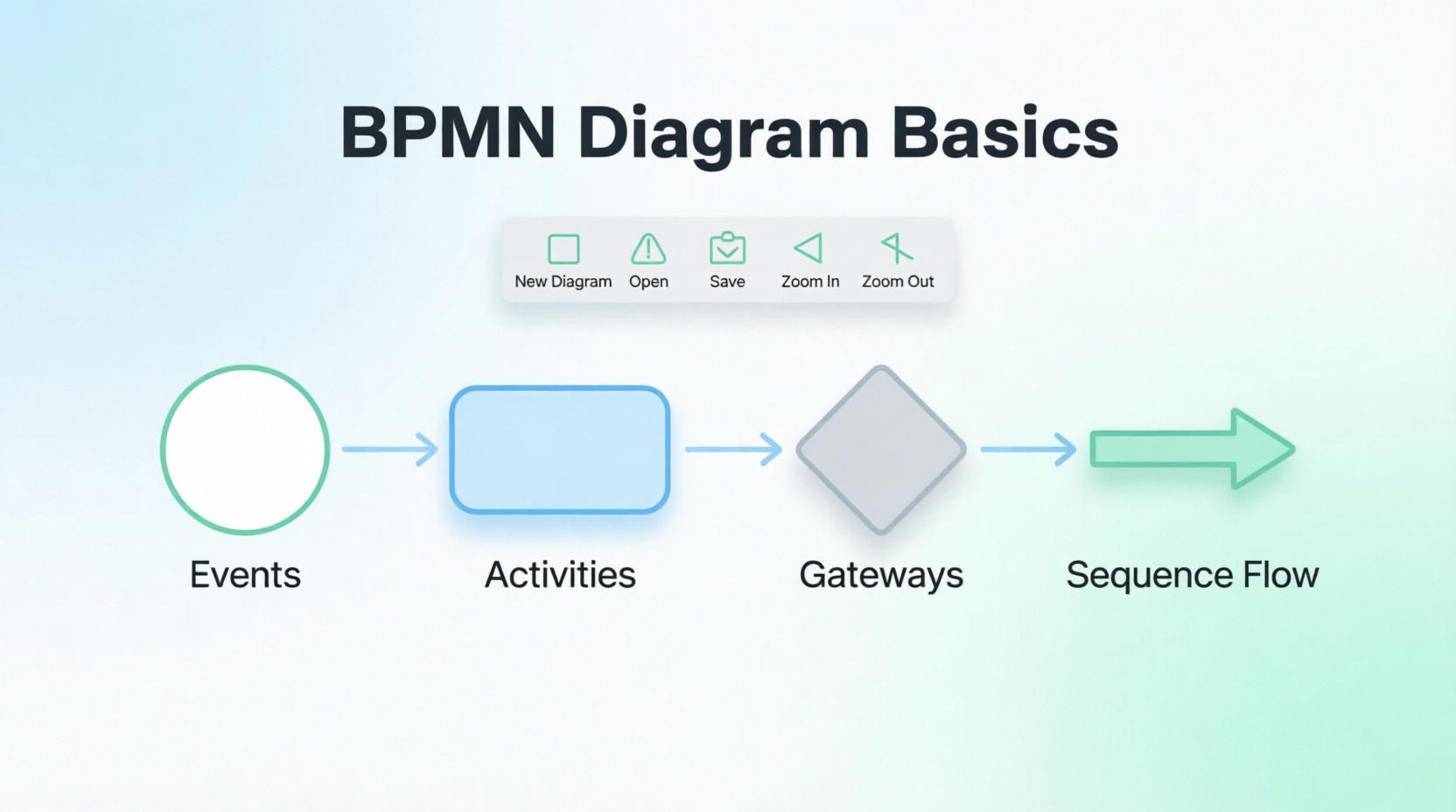
BPMN składa się tylko z 3 podstawowych typów elementów oraz element połączenia przepływu:
-
Zdarzenia – Reprezentują coś, co się dzieje (punkty startu, pośrednie lub końcowe w procesie)
-
Zadania – Reprezentują pracę lub zadania wykonywane w ramach procesu
-
Bramy – Kontrolują przepływ procesu (decyzje, łączenia, rozgałęzienia, połączenia)
-
Przepływ – Przepływ sekwencji (czarne linie z strzałkami) łączy pozostałe trzy elementy razem
Choć każdy z tych elementów ma warianty dodające złożoności, opanowanie tych czterech podstawowych zasad pozwala skutecznie modelować większość procesów biznesowych.
Rysowanie diagramu procesu biznesowego za pomocą Visual Paradigm
Postępuj zgodnie z tym krok po kroku przewodnikiem, aby stworzyć diagram BPMN przy użyciu Visual Paradigm.
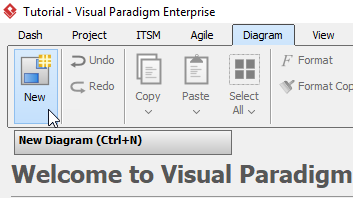
Krok 1: Utwórz nowy diagram
Wybierz Diagram > Nowy z paska narzędzi.
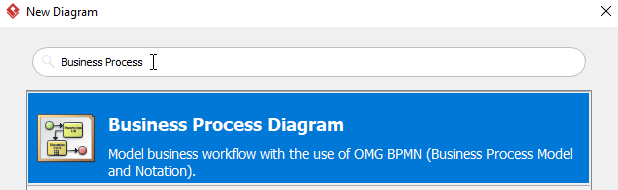
Krok 2: Wybierz diagram procesu biznesowego
W oknie Nowy diagram wybierz Diagram procesu biznesowego, a następnie kliknij Dalej. Możesz użyć wyszukiwarki powyżej, aby filtrować wyniki.
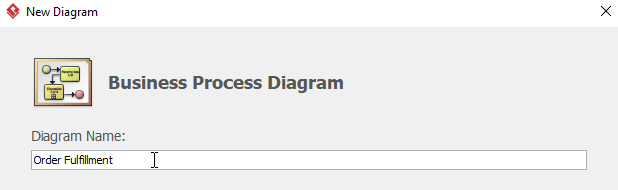
Krok 3: Nadaj nazwę diagramowi
Nazwij diagram, a następnie kliknij OK. W tym przewodniku nadajemy nazwę diagramowi Zamówienie realizowane.
Krok 4: Dodaj zdarzenie początkowe
Aby utworzyć zdarzenie początkowe, wybierz Zdarzenie początkowe, a następnie kliknij miejsce, gdzie chcesz umieścić zdarzenie początkowe.
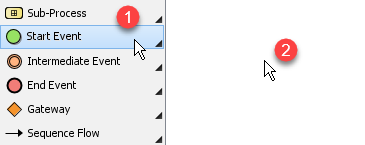
Krok 5: Przekonwertuj na zdarzenie początkowe wiadomości
Chcemy zdarzenie początkowe wiadomości zamiast zwykłego zdarzenia początkowego. Kliknij prawym przyciskiem myszy zdarzenie początkowe > Wyzwalacz > Wyzwalacz wiadomościaby stworzyć z niej zdarzenie początkowe wiadomości.
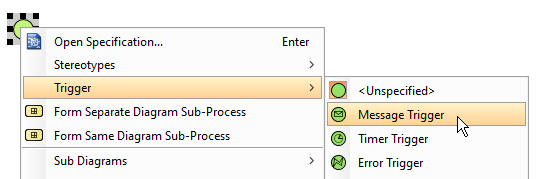
Nie zapomnij nazwać zdarzenia początkowego wiadomości, klikając dwukrotnie po nim. Nadajmy mu nazwęZamówienie otrzymane.
Krok 6: Dodaj zadanie
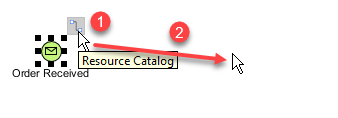
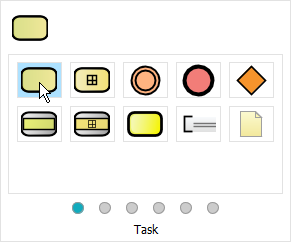
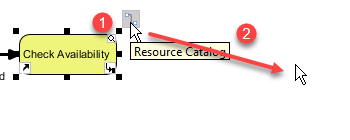
Aby utworzyć zadanie poZamówienie otrzymane, wybierzZamówienie otrzymane, kliknij i przytrzymajKatalog zasobów, a następnie przeciągnij kursor do wybranej lokalizacji i puść. W oknie podręcznym wybierzZadanie. Kliknij dwukrotnie zadanie, aby zmienić jego nazwę. Nadajemy temu zadaniu nazwęSprawdź dostępność.
Krok 7: Dodaj bramę
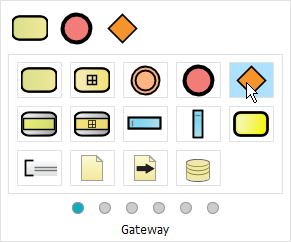
Chcemy mieć bramę poSprawdź dostępność. WybierzSprawdź dostępność, kliknij i przytrzymajKatalog zasobów, przeciągnij do wybranej lokalizacji i puść. WybierzBramaz okna podręcznego. Nadaj bramie nazwęArt. dostępny.
Krok 8: Utwórz ścieżkę „Tak”
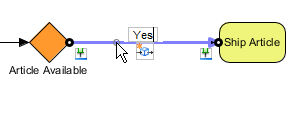
Utwórz zadanie o nazwieWysyłka artykułu po Artykuł dostępny używając metody podobnej do kroku 6. Kliknij dwukrotnie na przepływ sekwencji między Artykuł dostępny i Wysyłka artykułu i zmień nazwę na Tak.
Krok 9: Utwórz ścieżkę „Nie” z procesem podrzędnym
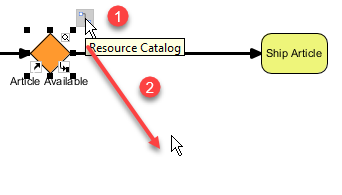
Utwórz proces podrzędny o nazwie Zakup po Artykuł dostępny z przepływem sekwencji o nazwie Nie. Kliknij Artykuł dostępny, kliknij i przytrzymaj Katalog zasobów, przeciągnij do wybranej lokalizacji i upuść. Wybierz Proces podrzędny z okna podręcznego, dwukliknij, aby zmienić nazwę na Zakup. Nadaj nazwę przepływowi sekwencji Nie.
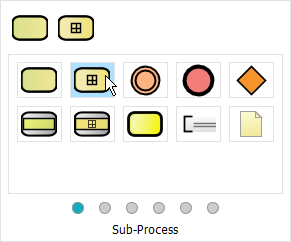
Krok 10: Połącz proces podrzędny z następnym zadaniem
Wybierz Zakup, kliknij i przytrzymaj Katalog zasobów, przeciągnij do Wysyłka artykułu i upuść, aby utworzyć przepływ między Zakup i Wysyłka artykułu.
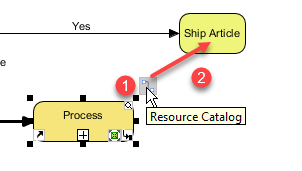
Krok 11: Dodaj proces podrzędny rozliczeń finansowych
Utwórz proces podrzędny po Wysyłka artykułu o nazwie Rozliczenia finansowe używając metody z kroku 9.
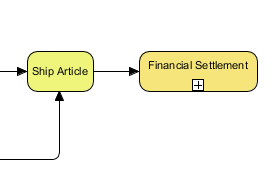
Krok 12: Dodaj zdarzenie pośrednie błędu
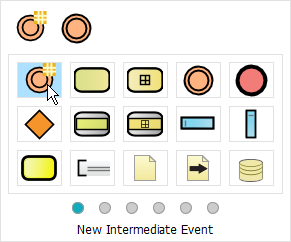
Chcemy utworzyć zdarzenie pośrednie błędu o nazwie Dostarczalny w zakupie. Kliknij Zakup > Katalog zasobów, a następnie wybierz Nowe zdarzenie pośrednie z okna podręcznego.
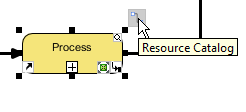
Krok 13: Skonfiguruj wyzwalacz błędu
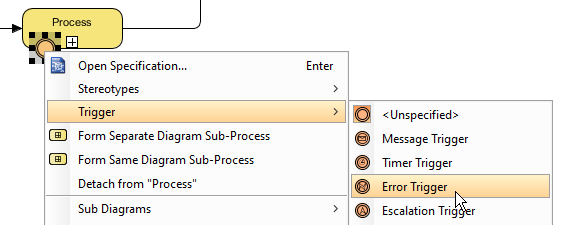
Kliknij prawym przyciskiem myszy nowo utworzone zdarzenie pośrednie > Wyzwalacz > Wyzwania błędu. Nadaj nazwę zdarzeniu pośredniemu błęduDostarczalny.
Krok 14: Dodaj zdarzenie pośrednie eskalacji
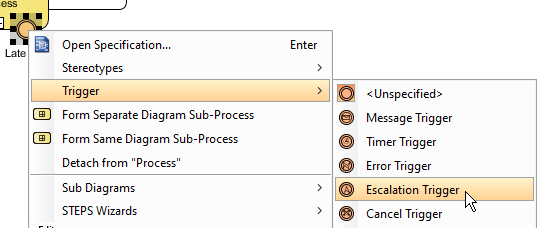
Utwórz zdarzenie pośrednie eskalacji o nazwieOpóźniona dostawaużywając tej samej metody co w krokach 12 i 13. Jednak podczas powtarzania kroku 13, wybierzWyzwania eskalacji zamiast tego.
Krok 15: Kontynuuj budowanie schematu
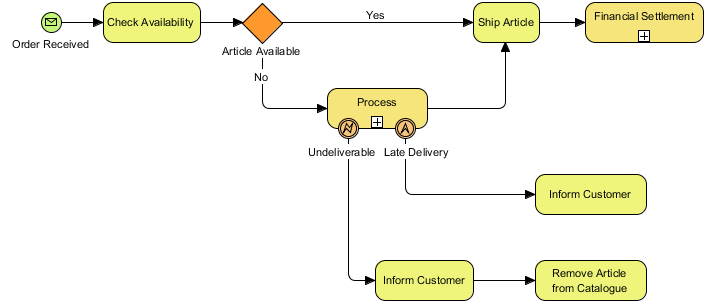
Możesz tworzyć więcej zadań, korzystając z kroku 6. Powinieneś zobaczyć coś takiego po utworzeniu dodatkowych zadań:
Krok 16: Dodaj zdarzenie końcowe
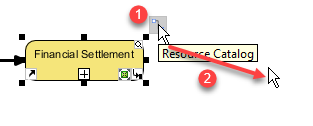
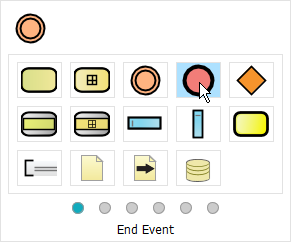
Teraz możemy utworzyć zdarzenie końcowe poZakończenie finansowe. WybierzZakończenie finansowe, kliknij i przytrzymajKatalog zasobów, przeciągnij do wybranej lokalizacji i upuść, a następnie wybierzZdarzenie końcowe z okna podręcznego.
Krok 17: Dodaj dodatkowe zdarzenia końcowe
Utwórz dwa dodatkowe zdarzenia końcowe, jedno po obuPoinformuj klienta iUsuń artykuł z katalogu, powtarzając krok 16.
Krok 18: Ostateczny schemat
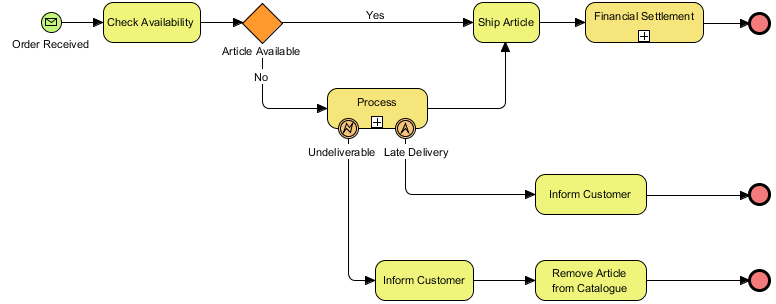
Powinieneś teraz zobaczyć schemat podobny do tego:
Kluczowe pojęcia BPMN – odniesienie
| Typ elementu | Cel | Typowe warianty |
|---|---|---|
| Zdarzenia | Zaznacz początek, punkty pośrednie lub koniec procesu | Start, koniec, pośrednie; wyzwalacze wiadomości, timery, błędy, eskalacje |
| Działania | Reprezentują wykonywane zadania | Zadanie, podproces, wywołanie działania, działania z pętlą |
| Bramy | Kontroluj decyzje dotyczące przepływu procesu | Wyłączne (XOR), równoległe (AND), wspólne (OR), oparte na zdarzeniach |
| Przepływ sekwencji | Łączy elementy pokazujące kolejność wykonywania | Domyślny przepływ, przepływ warunkowy, przepływ wiadomości (do komunikacji między strefami) |
Lista odniesień
Jak rysować diagramy BPMN?: Kompleksowy samouczek wprowadzający podstawy BPMN i zawierający krok po kroku instrukcje tworzenia diagramów procesów biznesowych przy użyciu Visual Paradigm.
BPMN jest trudny do nauki?: Omawia typowe obawy dotyczące złożoności BPMN, wyjaśniając, że większość procesów wymaga opanowania tylko czterech podstawowych elementów: zdarzeń, działań, bram i przepływu.
Rysowanie diagramu procesu biznesowego: Praktyczny, ilustrowany przewodnik pokazujący, jak krok po kroku stworzyć diagram BPMN realizacji zamówienia przy użyciu intuicyjnego interfejsu Visual Paradigm.
Rysowanie diagramów BPMN upraszcza złożone przepływy pracy, skupiając się na czterech kluczowych elementach – zdarzeniach, działaniach, bramach i przepływie – umożliwiając zespołom wizualne mapowanie, kto co robi, kiedy i jak zadania są ze sobą powiązane; przy użyciu narzędzi takich jak Visual Paradigm tworzenie profesjonalnych modeli procesów staje się dostępne, krok po kroku, wymagając jedynie podstawowej wiedzy o notacji.
Kompleksowy przewodnik: Jak rysować diagramy BPMN
Wprowadzenie do BPMN
Model i notacja procesu biznesowego (BPMN) to standardowa notacja graficzna do modelowania procesów biznesowych. Tworzenie przepływów pracy przy użyciu BPMN polega na zapisaniu całej istotnej informacji o procesie:
-
Ktouczestniczy w procesie
-
Coodpowiadają za
-
Jakzadania są przekazywane między uczestnikami
-
Którezadania są ręczne, a które automatyczne
BPMN jest trudny do nauki?
Wiele krytyków BPMN 2.0 skarży się, że BPMN jest zbyt skomplikowany do nauki, szczególnie z powodu wielu notacji do zapamiętania. Jednak krytycy często nie wspominają, żewiększość procesów nie wymaga od modelera znać całej specyfikacji. W rzeczywistości większość modeli nie wykorzystuje więcej niż kilka najbardziej powszechnych elementów procesu.
Cztery podstawowe elementy BPMN
BPMN składa się tylko z3 podstawowych typów elementóworaz1 element połączenia przepływu:
-
Zdarzenia– Odpowiadają czemuś, co się dzieje (początek, pośredni lub koniec procesu). Pokazywane jako okręgi.
-
Czynności– Odpowiadają pracy wykonywanej w procesie (zadania lub podprocesy). Pokazywane jako prostokąty z zaokrąglonymi rogami.
-
Bramy– Odpowiadają punktom decyzyjnym lub logice rozgałęzienia. Pokazywane jako romby.
-
Przepływ (ciąg przepływu)– Czarne linie z strzałkami łączące Zdarzenia, Czynności i Bramy, aby pokazać kolejność procesu.
Choć każdy z tych elementów ma warianty dodające złożoności, opanowanie tych czterech podstawowych elementów pozwala skutecznie modelować większość procesów biznesowych.
Rysowanie diagramu procesu biznesowego za pomocą Visual Paradigm
Postępuj zgodnie z tym krok po kroku przewodnikiem, aby stworzyćZamówienie realizowanediagram BPMN.
Krok 1: Utwórz nowy diagram
WybierzDiagram > Nowy z paska narzędzi.
Krok 2: Wybierz typ diagramu procesu biznesowego
W oknie Nowy diagram wybierzDiagram procesu biznesowego, a następnie kliknijDalej. Użyj pola wyszukiwania, aby filtrować wyniki, jeśli to konieczne.
Krok 3: Nadaj nazwę diagramowi
Nazwij diagram (na przykładRealizacja zamówienia) a następnie kliknijOK.
Krok 4: Dodaj zdarzenie początkowe
WybierzZdarzenie początkowe, a następnie kliknij na płótnie, gdzie chcesz umieścić zdarzenie początkowe.
Krok 5: Przekonwertuj na zdarzenie początkowe wiadomości
Kliknij prawym przyciskiem myszy zdarzenie początkowe >Wyzwalacz > Wyzwalacz wiadomości aby przekonwertować je na zdarzenie początkowe wiadomości. Podwójne kliknięcie, aby zmienić nazwę naZamówienie otrzymane.
Krok 6: Dodaj zadanie
WybierzZamówienie otrzymane, kliknij i przytrzymaj Katalog zasobów przycisk, przeciągnij do wybranej lokalizacji i puść. W oknie podręcznym wybierz Zadanie. Kliknij dwukrotnie, aby zmienić jego nazwę Sprawdź dostępność.
Krok 7: Dodaj bramę
Wybierz Sprawdź dostępność, użyj Katalog zasobów aby przeciągnąć i upuścić Brama. Nadaj mu nazwę Art. dostępny.
Krok 8: Utwórz ścieżkę „Tak”
Utwórz zadanie o nazwie Wysyłka artykułu po Art. dostępny. Kliknij dwukrotnie przepływ sekwencji między nimi i oznacz go Tak.
Krok 9: Utwórz ścieżkę „Nie” z procesem podrzędnym
Od Art. dostępny, użyj katalogu zasobów, aby dodać Proces podstawowy. Nadaj mu nazwę Zakup i oznacz łączący przepływ Nie.
Krok 10: Połącz proces podstawowy z następnym zadaniem
Wybierz Zakup, użyj katalogu zasobów, aby przeciągnąć przepływ do Wysyłka artykułu, łącząc oba elementy.
Krok 11: Dodaj proces podstawowy rozliczeń finansowych
Po Wysyłka artykułu, utwórz inny proces podstawowy o nazwie Rozliczenia finansowe używając tej samej metody co w kroku 9.
Krok 12: Dodaj zdarzenie pośrednie błędu
Kliknij Zakup > Katalog zasobów, a następnie wybierz Nowe zdarzenie pośrednie.
Krok 13: Skonfiguruj wyzwalacz błędu
Kliknij prawym przyciskiem myszy nowe zdarzenie pośrednie > Wyzwalacz > Wyzwania błędu. Nadaj mu nazwę Dostarczalny.
Krok 14: Dodaj zdarzenie pośrednie z eskalacją
Powtórz kroki 12–13, ale wybierz Wyzwania eskalacji zamiast tego. Nadaj mu nazwę Opóźniona dostawa.
Krok 15: Rozszerz o dodatkowe zadania
Kontynuuj dodawanie zadań metodą z kroku 6. Twój diagram powinien zacząć przypominać ten:
Krok 16: Dodaj zdarzenie końcowe
Wybierz Zakończenie finansowe, użyj katalogu zasobów, aby przeciągnąć i upuścić Zdarzenie końcowe.
Krok 17: Dodaj końcowe zdarzenia końcowe
Utwórz dwa kolejne zdarzenia końcowe po Poinformuj klienta i Usuń artykuł z katalogu taką samą metodą.
Krok 18: Ostateczny schemat
Twój ukończony schemat BPMN powinien wyglądać podobnie do tego:
Kluczowe koncepcje i najlepsze praktyki
| Koncepcja | Opis |
|---|---|
| Zdarzenia początkowe/końcowe | Zdefiniuj granice procesu; użyj odpowiednich wyzwalaczy (wiadomość, timer, błąd) |
| Zadania vs. Podprocesy | Używaj zadań do działań atomowych; podprocesy do złożonej, ponownie używanej logiki |
| Wyłączne bramki | Modeluj punkty decyzyjne z wzajemnie wykluczającymi się ścieżkami (logika XOR) |
| Przepływy sekwencji | Zawsze oznacz przepływy warunkowe (np. Tak/Nie) dla jasności |
| Pośrednie zdarzenia | Przypnij do działań, aby modelować wyjątki, eskalacje lub timery |
| Katalog zasobów | Narzędzie przeciąganie i upuszczanie Visual Paradigm do szybkiego umieszczania elementów |
Lista odniesień
- Jak rysować diagram BPMN?: Krok po kroku instrukcja pokazująca, jak tworzyć diagram procesu biznesowego za pomocą Visual Paradigm, obejmująca tworzenie diagramu, umieszczanie elementów oraz modelowanie przepływu pracy.
- BPMN jest trudny do nauki?: Wyjaśniający rozdział dotyczący powszechnych błędnych przekonań dotyczących złożoności BPMN, podkreślający, że większość procesów wymaga opanowania tylko czterech podstawowych typów elementów.
- Rysowanie diagramu procesu biznesowego: Praktyczny, ilustrowany przewodnik tworzenia diagramu procesu realizacji zamówienia, obejmujący zdarzenia, zadania, bramki, podprocesy oraz obsługę wyjątków.
Uwaga: Wszystkie obrazy i materiały dydaktyczne pochodzą z oficjalnej instrukcji Visual Paradigm. Aby uzyskać najnowszą wersję tego poradnika, odwiedź oryginalny artykuł.
Ten post dostępny jest również w Deutsch, English, Español, فارسی, Français, English, Bahasa Indonesia, 日本語, Portuguese and Ру́сский