


Wprowadzenie
Schematy blokowe to istotne narzędzia do wizualizacji procesów, przepływów pracy i algorytmów. Pomagają w zrozumieniu i komunikacji złożonych procedur poprzez rozkładanie ich na proste, sekwencyjne kroki.
Visual Paradigm Online to wysoko oceniane narzędzie do tworzenia diagramów, które pozwala szybko i łatwo tworzyć profesjonalne schematy blokowe. Ten poradnik przewodniczy Ci przez proces tworzenia schematów blokowych za pomocą Visual Paradigm Online, od podstawowych kroków po zaawansowane funkcje.
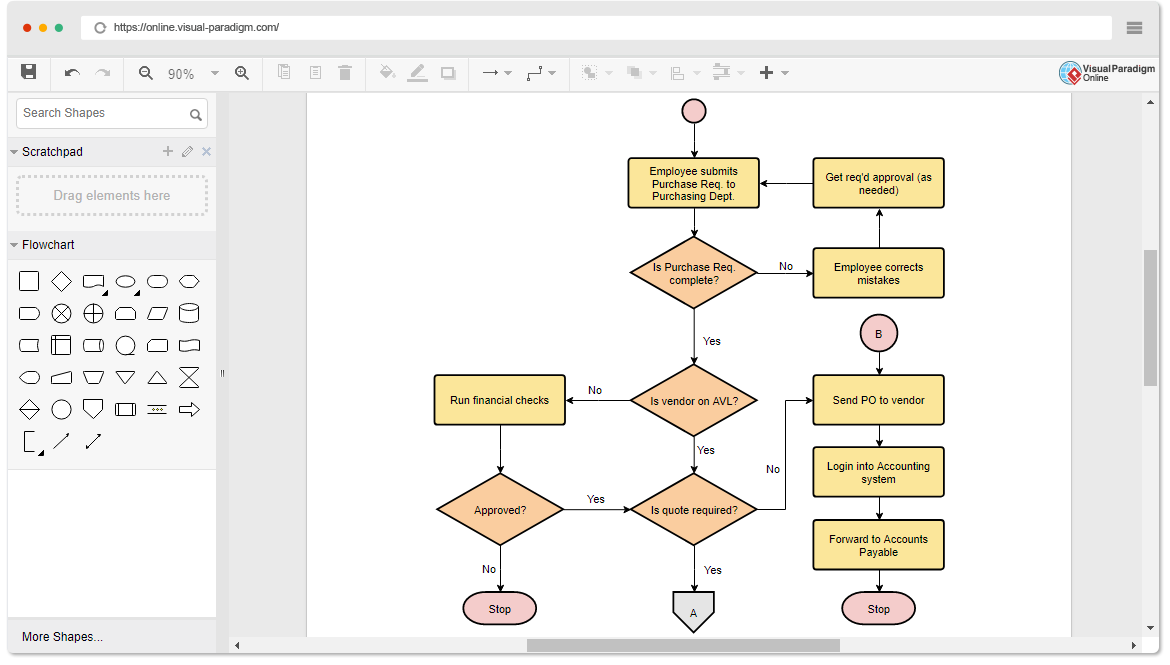
Rozpoczęcie pracy z Visual Paradigm Online
Rejestracja i logowanie
- Odwiedź stronę internetową: Przejdź do Visual Paradigm Online.
- Zarejestruj się: Jeśli nie masz konta, kliknij „Zarejestruj się” i postępuj zgodnie z instrukcjami, aby utworzyć nowe konto.
- Zaloguj się: Jeśli masz już konto, kliknij „Zaloguj się” i wpisz swoje dane logowania.
Tworzenie nowego schematu blokowego
- Rozpocznij nowy diagram: Kliknij „Utwórz” i wybierz „Schemat blokowy” z listy typów diagramów.
- Nazwij swój diagram: Wpisz nazwę swojego schematu blokowego i kliknij „OK”.
Podstawowe tworzenie schematów blokowych
Korzystanie z edytora przeciągania i upuszczania
- Wybierz kształty: W pasku bocznym po lewej znajdziesz różnorodne kształty schematów blokowych. Kliknij i przeciągnij wybrany kształt na obszar roboczy.
- Dodaj tekst: Kliknij dwukrotnie na kształt, aby dodać tekst. Możesz również użyć narzędzia tekstowego do wstawienia etykiet i adnotacji.
- Połącz kształty: Użyj narzędzia łączącego, aby narysować strzałki między kształtami, wskazując kierunek przepływu procesu. Połączenia będą automatycznie dostosowywać się podczas przesuwania kształtów.
Dostosowywanie kształtów i połączeń
- Opcje formatowania: Kliknij na kształt lub połączenie, aby uzyskać dostęp do opcji formatowania. Możesz zmieniać kolory, czcionki i style, aby dopasować je do swoich preferencji.
- Przewodnik ustawiania: Użyj przewodnika ustawiania, aby precyzyjnie umieścić kształty. Ta funkcja zapewnia, że Twoja schematyczna diagram jest porządną i uporządkowaną.
Zaawansowane funkcje
Ponowne używanie kształtów i szablonów
- Zapisz kształty: Kliknij prawym przyciskiem myszy na kształt i wybierz „Zapisz do Moich kształtów”, aby ponownie go użyć w innych diagramach.
- Użyj szablonów: Visual Paradigm Online oferuje szeroką gamę szablonów schematycznych. Przeglądaj bibliotekę szablonów i wybierz taki, który odpowiada Twoim potrzebom. Możesz dostosować szablon do swoich konkretnych wymagań.
Praca zespołowa
- Zaproś współtwórców: Kliknij przycisk „Udostępnij” i wpisz adresy e-mail członków zespołu. Możesz ustawić uprawnienia dla każdego współtwórcy.
- Edycja w czasie rzeczywistym: Pracujcie razem w czasie rzeczywistym. Zmiany wprowadzone przez jednego użytkownika będą natychmiast widoczne dla innych.
- Komentowanie i opinie: Użyj funkcji komentowania, aby udzielić opinii i sugestii bezpośrednio na diagramie.
Eksportowanie i udostępnianie
- Opcje eksportu: Kliknij przycisk „Eksportuj”, aby zapisać swój schemat w różnych formatach, w tym PNG, JPG, SVG, GIF i PDF.
- Przechowywanie w chmurze: Zapisz swoje diagramy w chmurowym miejscu pracy dostarczanym przez Visual Paradigm Online. Dzięki temu możesz uzyskać dostęp do swojej pracy z dowolnego miejsca i łatwo ją udostępnić innym.
- Integracja z MS Office: Wstaw swój schemat do dokumentów Word lub PowerPoint. Diagram pozostanie edytowalny w aplikacji MS Office.
Praktyczna przydatność
Tworzenie niestandardowych schematów
- Zdefiniuj swój proces: Zidentyfikuj kroki związane z Twoim procesem oraz decyzje, które należy podjąć.
- Wybierz odpowiednie kształty: Użyj standardowych symboli schematycznych, aby przedstawić różne typy działań, decyzji i danych.
- Dodaj szczegóły: Dołącz obrazy zewnętrzne, adresy URL i linki hipertekstowe, aby dostarczyć dodatkowe informacje i kontekst.
Przykładowy schemat blokowy
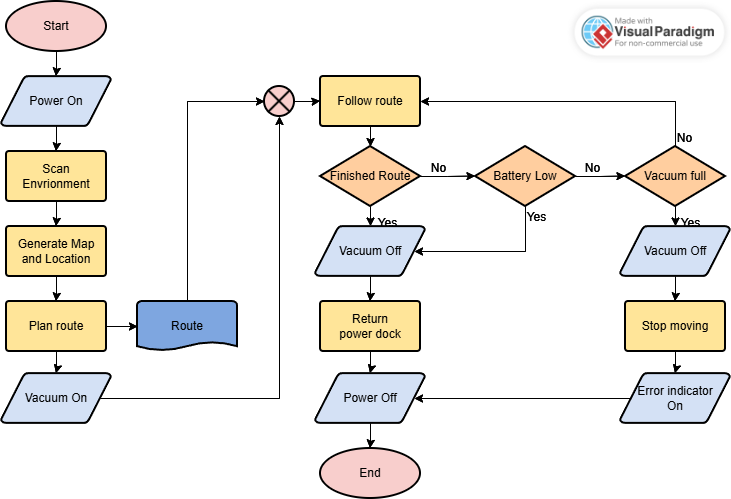
Schemat blokowy ilustruje proces działania automatycznego odkurzacza. Przedstawia kroki od włączenia urządzenia do zakończenia trasy czyszczenia, w tym punkty decyzyjne i działania oparte na różnych warunkach.
Kluczowe koncepcje
1. Punkty startu i końcowe
- Start: Proces zaczyna się od symbolu „Start”, oznaczającego uruchomienie działania odkurzacza.
- Koniec: Proces kończy się symbolem „Koniec”, oznaczającym zakończenie działania.
2. Kroki procesu
- Włącz: Odkurzacz jest włączony.
- Skanuj środowisko: Urządzenie skanuje otoczenie w celu zebrania danych środowiskowych.
- Wygeneruj mapę i lokalizację: Na podstawie skanu generowana jest mapa środowiska, a także określana jest lokalizacja urządzenia.
- Zaprojektuj trasę: Na podstawie wygenerowanej mapy planowana jest trasa czyszczenia.
- Włącz odkurzanie: Aktywowana jest funkcja odkurzania.
- Śledź trasę: Urządzenie śledzi zaplanowaną trasę.
- Powrót do gniazda zasilania: Urządzenie powraca do gniazda zasilania.
- Wyłącz: Urządzenie jest wyłączane.
- Zatrzymaj ruch: Urządzenie zatrzymuje się.
- Wskaźnik błędu włączony: Indykator błędu jest włączany, jeśli wykryto problem.
3. Punkty decyzyjne
- Zakończono trasę?: Sprawdza, czy zaplanowana trasa została ukończona.
- Tak: Jeśli trasa została ukończona, wyciągacz jest wyłączany, a urządzenie powraca do gniazda zasilania.
- Nie: Jeśli trasa nie została ukończona, urządzenie kontynuuje śledzenie trasy.
- Bateria niska?: Sprawdza, czy poziom baterii jest niski.
- Tak: Jeśli bateria jest niska, wyciągacz jest wyłączany, a urządzenie powraca do gniazda zasilania.
- Nie: Jeśli bateria nie jest niska, urządzenie kontynuuje śledzenie trasy.
- Wyciągacz pełen?: Sprawdza, czy pojemnik na kurz wyciągacza jest pełen.
- Tak: Jeśli wyciągacz jest pełen, wyciągacz jest wyłączany, a urządzenie zatrzymuje się i włącza wskaźnik błędu.
- Nie: Jeśli wyciągacz nie jest pełen, urządzenie kontynuuje śledzenie trasy.
4. Połączenia i przepływ
- Trasa: Reprezentuje trasę, którą urządzenie przesuwa się podczas czyszczenia.
- Strzałki: Wskazują kierunek przepływu procesu, pokazując kolejność kroków i decyzji.
Szczegółowe wyjaśnienie schematu blokowego
- Inicjalizacja:
- Proces zaczyna się od symbolu „Start”.
- Odkurzacz jest włączony.
- Skany i mapowanie środowiska:
- Urządzenie skanuje środowisko, aby zrozumieć swoje otoczenie.
- Tworzona jest mapa środowiska, a położenie urządzenia jest określone.
- Planowanie i realizacja trasy:
- Na podstawie wygenerowanej mapy planowana jest trasa czyszczenia.
- Funkcja odkurzania jest aktywowana, a urządzenie podąża po zaplanowanej trasie.
- Punkty decyzyjne podczas działania:
- Zakończona trasa?: Jeśli trasa została ukończona, odkurzacz jest wyłączony, a urządzenie wraca do gniazda zasilania. Jeśli nie, urządzenie kontynuuje podążanie po trasie.
- Bateria słaba?: Jeśli bateria jest słaba, odkurzacz jest wyłączony, a urządzenie wraca do gniazda zasilania. Jeśli nie, urządzenie kontynuuje podążanie po trasie.
- Pusty zbiornik?: Jeśli zbiornik odkurzacza jest pełen, odkurzacz jest wyłączony, a urządzenie zatrzymuje się i włącza wskaźnik błędu. Jeśli nie, urządzenie kontynuuje podążanie po trasie.
- Zakończenie:
- Urządzenie wraca do gniazda zasilania i jest wyłączane.
- Proces kończy się symbolem „Koniec”.
Kluczowe koncepcje w projektowaniu schematów blokowych
1. Kolejność przepływu
- Schemat blokowy przestrzega kolejności przepływu, w którym każdy krok prowadzi do następnego, zapewniając logiczny przebieg procesu.
2. Przyjmowanie decyzji
- Punkty decyzyjne (kształt rombu) służą do przedstawienia warunków wpływających na przebieg procesu. Te punkty pozwalają na rozgałęzienie w zależności od różnych wyników.
3. Zakończenie procesu
- Schemat blokowy zawiera jasne punkty początkowe i końcowe, zapewniające kompletny obraz procesu od jego uruchomienia po zakończenie.
4. Obsługa błędów
- Schemat blokowy zawiera obsługę błędów poprzez sprawdzanie warunków, takich jak pełny próżni lub niski poziom baterii, oraz podejmowanie odpowiednich działań, takich jak zatrzymanie urządzenia i włączenie wskaźnika błędu.
Schemat blokowy efektywnie ilustruje proces działania automatycznego odkurzacza, podkreślając kluczowe kroki, punkty decyzyjne i działania związane z nim. Śledząc ten schemat, można zrozumieć sekwencję operacji oraz warunki wpływające na zachowanie urządzenia. Ta reprezentacja wizualna jest kluczowa przy projektowaniu, diagnozowaniu i optymalizacji wydajności urządzeń do czyszczenia automatycznego.
Wnioski
Visual Paradigm Online to potężny i przyjazny dla użytkownika narzędzie do tworzenia schematów blokowych. Dzięki intuicyjnemu edytorowi z funkcją przeciągania i upuszczania, obszernemu zbiorowi kształtów oraz funkcjom współpracy możesz łatwo tworzyć profesjonalne schematy blokowe na dowolne cele. Niezależnie od tego, czy jesteś początkującym użytkownikiem, czy doświadczonym, Visual Paradigm Online oferuje narzędzia i zasoby potrzebne do efektywnego wizualizowania i komunikowania złożonych procesów.
Zasoby dotyczące schematów blokowych
- Poradnik dotyczący schematów blokowych (z symbolami, przewodnikiem i przykładami)
- Ten poradnik zawiera kompleksowy przewodnik dotyczący tworzenia schematów blokowych za pomocą Visual Paradigm. Omawia podstawy schematów blokowych, w tym ich symbole i sposób ich skutecznego wykorzystania. Poradnik zawiera również krok po kroku instrukcje dotyczące rozpoczęcia nowego projektu schematu blokowego oraz dodawania różnych elementów.1.
- Recenzje, ceny i funkcje Visual Paradigm – 2024
- Ten artykuł zawiera szczegółową recenzję Visual Paradigm, skupiając się na jego funkcjach, cenach i ogólnym wydajności. Omawia, jak narzędzie umożliwia użytkownikom tworzenie profesjonalnych diagramów i zwiększa produktywność dzięki różnorodnym funkcjom.3.
- Visual Paradigm: Narzędzie do tworzenia ilustracji różnych rzeczy
- Ten artykuł bada zróżnicowanie Visual Paradigm w tworzeniu różnych typów diagramów, w tym schematów blokowych. Podkreśla wsparcie narzędzia dla różnych typów diagramów oraz jego przydatność do ilustrowania złożonych procesów i systemów.4.
- Narzędzie online do tworzenia schematów blokowych
- Ten zasób wprowadza online narzędzie do tworzenia schematów blokowych Visual Paradigm, podkreślając jego prostotę obsługi i funkcje współpracy. Zawiera przykłady i przewodniki dotyczące szybkiego i skutecznego tworzenia schematów blokowych za pomocą platformy internetowej.5.
- Poradnik dotyczący schematów blokowych od Ralpha Garcii
- Ten poradnik na Medium zawiera szczegółowy przewodnik dotyczący tworzenia schematów blokowych za pomocą Visual Paradigm Online. Omawia symbole schematów blokowych, ich historię oraz praktyczne kroki umożliwiające tworzenie skutecznych schematów, wraz z przykładami i szablonami.6.
- Visual Paradigm: Pełna recenzja
- Pełna recenzja Visual Paradigm omawia jego obszerne funkcje, doświadczenie użytkownika i zasoby wsparcia. Wyróżnia elastyczność narzędzia, dokumentację oraz wsparcie społeczności, co czyni go potężnym rozwiązaniem do modelowania i projektowania wizualnego7.
Ten post dostępny jest również w Deutsch, English, Español, فارسی, Français, English, Bahasa Indonesia, 日本語, Portuguese, Ру́сский, Việt Nam, 简体中文 and 繁體中文