


ThePrzyszłość aktywnego czytania i współpracy zespołu
W dzisiejszym świecie cyfrowym spędzamy godziny czytania artykułów, prac badawczych, projektów produktów i dokumentacji technicznej — ale duża część tego czasu jest poświęcona passywnemu przyswajaniu, a nie aktywnemu myśleniu.
Wejdź Visual Paradigm Annotator — potężny, oparty na przeglądarce narzędzie, które zmienia sposób, w jaki interakcjonujesz z treścią online. Niezależnie od tego, czy jesteś studentem analizującym prace akademickie, projektantem przeglądającym prototyp, czy zespołem współpracującym nad projektem, to narzędzie pozwala Ci komentować, dyskutować i organizować wiedzę bezpośrednio na dowolnej stronie internetowej lub online PDF — wszystko bez opuszczania przeglądarki.
✅ Bezpłatne do użytkowania
✅ Nie wymaga pobierania
✅ Działa na dowolnej publicznej stronie internetowej lub online PDF
✅ Współpraca w czasie rzeczywistym z członkami zespołu
Ten kompletny przewodnik prowadzi Cię przez każdy element, krok po kroku, proces i praktyczny przykład — dzięki czemu możesz od pierwszego dnia korzystać z Annotatora jak profesjonalista.
🎯 Dlaczego komentować bezpośrednio na stronie internetowej?
❌ Problem: Badania są rozproszone
- Otwierasz 10 kart, kopiujesz cytaty do Google Docs, tracisz kontekst.
- Opinie dotyczące projektu lub dokumentu znajdują się w chaotycznych wątkach e-mailowych lub przestarzałych zrzutach ekranu.
- Nie możesz odtworzyć, skąd pochodziła idea — kilka tygodni później zniknęła.
✅ Rozwiązanie: Komentuj tam, gdzie znajduje się treść
Visual Paradigm Annotator pozwala Ci na:
- Wyróżnij i komentuj bezpośrednio dowolny tekst, obraz lub sekcję
- Przypisz bogate notatki, tagi i dyskusje do konkretnego treści
- Współpracuj w czasie rzeczywistym z kolegami w bezpiecznych grupach
- Twórz wyszukiwalny, żywy zbiór wiedzy
💡 Twoje badania nie są tylko zapisane — sąprzyczepione do źródła.
🛠️ Jak zacząć: Instalacja i dostęp
Krok 1: Zaloguj się lub utwórz darmowe konto
- Przejdź do https://online.visual-paradigm.com
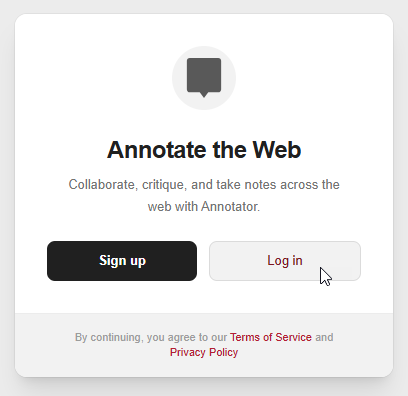
- Kliknij „Zaloguj się”. Wprowadź swój adres e-mail i hasło, a następnie kliknij Zaloguj się.
- Jeśli nie masz konta, kliknij „Zarejestruj się” (trwa mniej niż 2 minuty).
📌 Użyj swojego adresu e-mail lub konta Google, aby szybko się zarejestrować.
Krok 2: Zainstaluj rozszerzenie przeglądarki (zalecane)
- Odwiedź stronę dodatku w Sklepie z rozszerzeniami Chrome lub Dodatkach przeglądarki Firefox.
- Kliknij „Dodaj do Chrome“ lub „Dodaj do Firefox“, w zależności od tego, czy używasz Chrome czy Firefox.
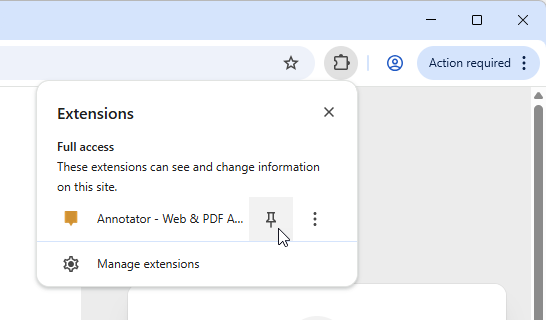
- Możesz znaleźć Annotatory Visual Paradigm w rozszerzeniach liście. Zalecamy przypięcie rozszerzenia Annotatora, aby uzyskać szybszy dostęp.
- Kliknij „Zaloguj się”. Powinieneś być zalogowany od razu.
🌐 Działa na: Chrome, Firefox, Edge, Safari
Krok 4: Otwórz dowolną stronę internetową lub plik PDF
- Przejdź do artykułu naukowego, projektu produktu, wiki lub pliku PDF.
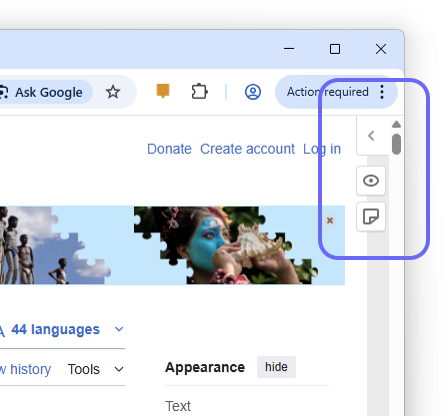
- Kliknij 📝 ikonę Annotatora, co odsłania kilka przycisków w prawym górnym rogu przeglądarki.
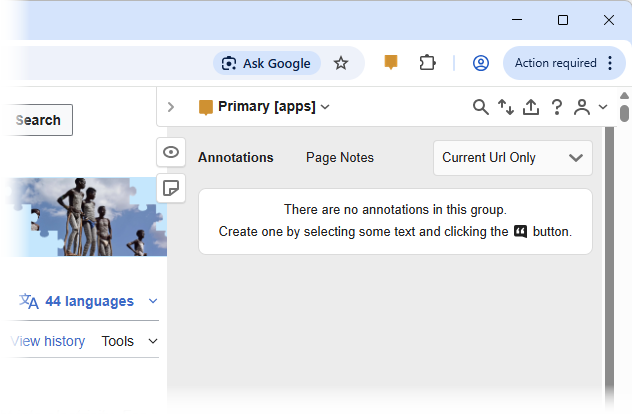
- Kliknij
 aby przełączyć panel Annotatora.
✅ Obsługuje:
- Strony internetowe publiczne (np. Wikipedia, Medium, strony wiadomości)
- Online pliki PDF (np. arXiv, SSRN, pliki PDF w Google Drive)
- Dokumentacja oparta na sieci (np. Notion, Confluence, strony GitHub)
📌 Główne funkcje i krok po kroku
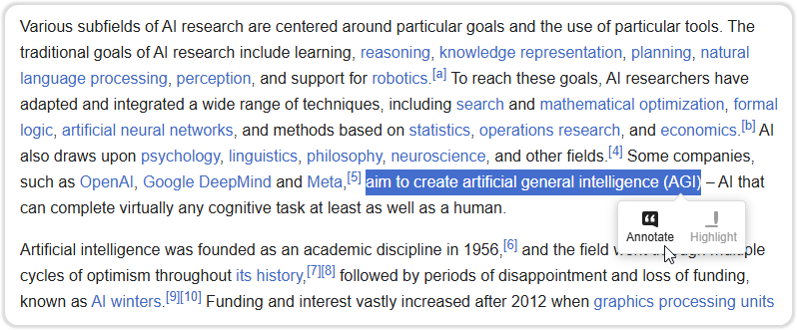
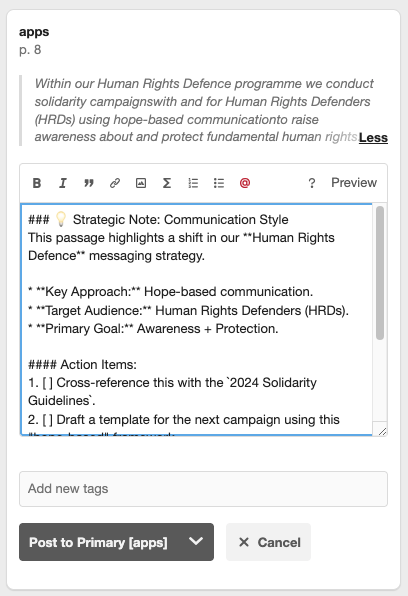
1. Kontekstowe adnotowanie: dodawaj notatki tam, gdzie mają znaczenie
- Wybierz dowolny tekst, obraz lub sekcję na stronie.
- Pojawia się okienko → kliknij „Adnotuj“ aby dodać notatkę.
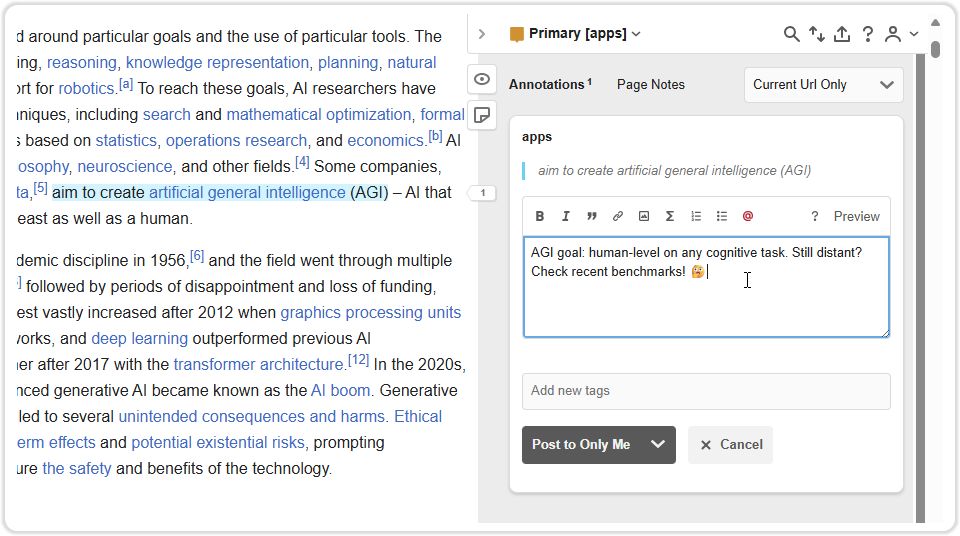
-
Napisz notatki w formacie tekstowym (pogrubienie, kursywa, punkty listy, linki)
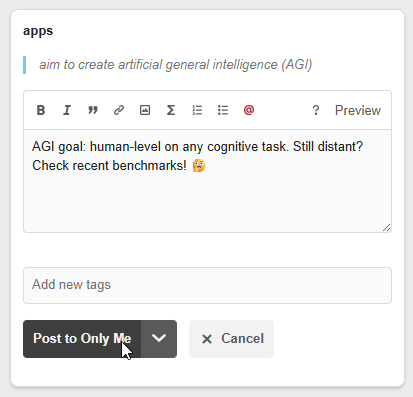
- Opublikuj swoją notatkę.
Oprócz notatek w formacie tekstowym możesz również:
- Wstaw emoji dla tonu (np. ✅ dla „potwierdzone”, ❓ dla „niejasne”)
- Dołącz pliki (pliki PDF, obrazy, fragmenty kodu)
🧠 Przykład:
- Wybrany tekst: „Badanie wykazało wzrost utrzymania użytkowników o 40% po poprawie UX.”
- Notatka:
📌 Wnioski: Zgodne z wynikami testów A/B w trzecim kwartale. Czy powinniśmy powtórzyć to w procesie wdrażania?
🔗 [Zobacz raport z retentionu z trzeciego kwartalu]
🏷️ #UX #badania #zadanie
📌 Porada: Użyj tego, aby zapisać dlaczegomyślisz, że coś jest ważne — a nie tylko to, co mówi.
2. Grupy prywatnej współpracy: dyskusje zespołu w kontekście
Co to jest grupa?
- Przestrzeń prywatna, w której Twój zespół może omawiać treści razem.
- Tylko zaproszeni członkowie mogą przeglądać lub komentować.
Jak używać:
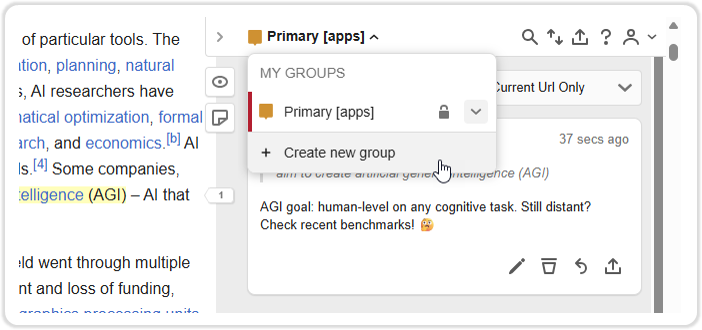
- Kliknij „Utwórz nową grupę” w pasku bocznym Annotatora.
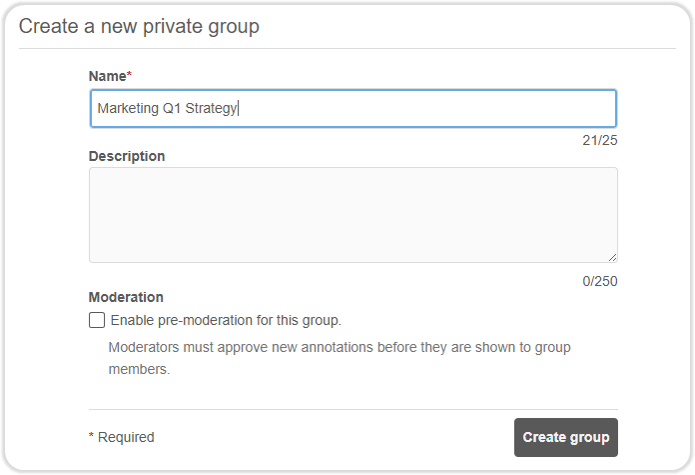
- Nazwij ją (np. „Strategia marketingowa Q1”) i kliknij Utwórz grupę.
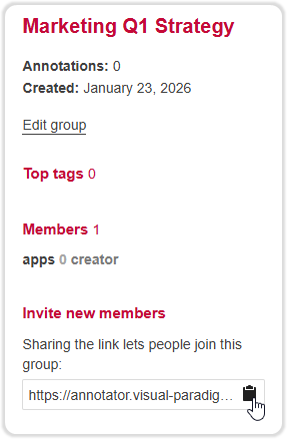
- Zaprosz członków zespołu za pomocą udostępnionego linku.
📌 Przypadki użycia:
- Dizajnerzy przeglądający działający prototyp
- Badacze omawiający artykuł z czasopisma
- Klienci i deweloperzy przeglądający specyfikację produktu
🔒 Cała zawartość grupy jest szyfrowana i przechowywana w sposób bezpieczny.
3. Inteligentny system tagów: organizuj do użytku przyszłego
Dlaczego tagi mają znaczenie:
- Przekształć rozproszone notatki w przeszukiwalną bazę wiedzy.
- Znajdź wszystkie elementy „do zrobienia” na wszystkich stronach w ciągu sekund.
Jak używać:
- Poniżej pola do adnotacji wpisz tag i naciśnij Enter.
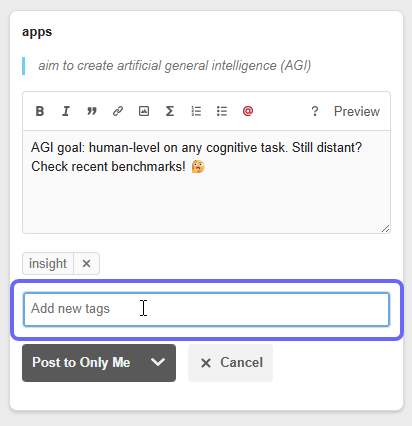
Oto kilka przykładów:badania→ faktualne wynikido zrobienia→ zadania do wykonaniapytanie→ nierozwiązane problemyinsight→ kluczowe wnioski
📊 Porada: Użyj tagów takich jak
priorytet-1,feedback-klienta, lubzablokowanedla przepływów pracy zespołu.
📌 Dodatkowo: Filtrowanie pulpitu po tagu, aby zobaczyć wszystkie
do zrobieniaelementy we wszystkich projektach.
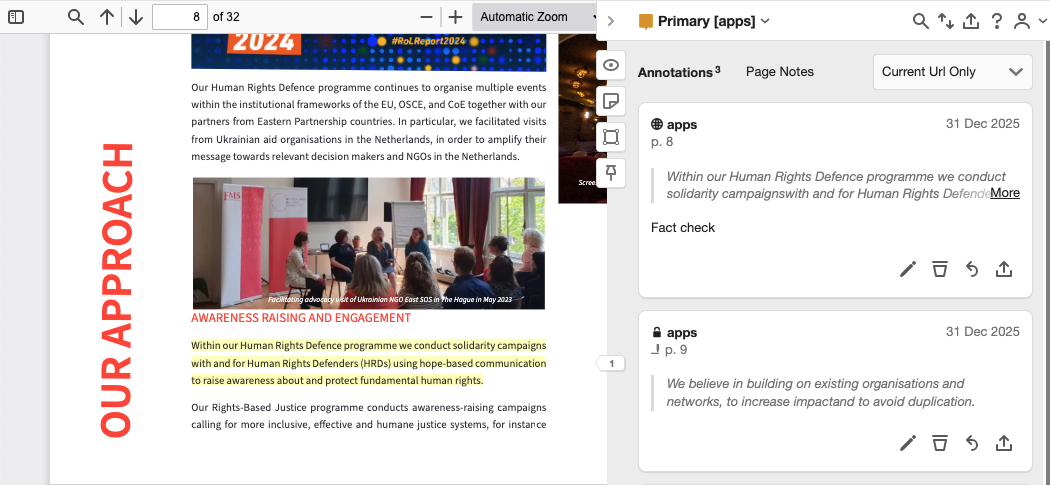
4. Annotowanie PDF: Pracuj z dokumentami jak profesjonalista
Obsługuje:
- PDF-y hostowane na stronach internetowych (np. prace badawcze, raporty)
- PDF-y w Google Drive, Dropbox lub innych usługach chmury
Funkcje:
- Wyróżnij tekst, rysuj figury, dodawaj notatki
- Przypisz notatki do konkretnych akapitów
- Zapisz anotacje — pozostają one dostępne między sesjami
📄 Nie ma potrzeby pobierania ani drukowania — anotuj bezpośrednio w przeglądarce.
5. Zintegrowane ekosystem: jedno konto, wszystkie narzędzia
Bezproblemowy doświadczenie:
- Twoje adnotacje są zsynchronizowane między urządzeniami przez Twoje kontokonto Visual Paradigm Online.
- Użyj tego samego logowania, aby uzyskać dostęp do:
- Narzędzia do tworzenia diagramów (UML, BPMN, ERD)
- Funkcje zarządzania projektami
- Baza wiedzy i pulpit
🔄 Przełącz się od adnotowania strony internetowej do rysowania schematu — wszystko w jednym miejscu.
🔄 Krok po kroku: od przeglądania do uzyskania wglądów
|
Krok
|
Działanie
|
Cel
|
|---|---|---|
|
1
|
Otwórz stronę internetową lub plik PDF (np. artykuł badawczy)
|
Rozpocznij swoją badania
|
|
2
|
Kliknij ikonę
 ikony Annotator ikony Annotator |
Aktywuj narzędzie
|
|
3
|
Wyróżnij kluczowe zdanie
|
Zidentyfikuj istotne treści
|
|
4
|
Kliknij„Adnotuj”
|
Otwórz pole notatek
|
|
5
|
Napisz swoją myśl, dodaj tag (
badania, pytanie) |
Zapisz kontekst
|
|
6
|
Wybierz widoczność: Tylko ja, Grupa
|
Kontrola dostępu
|
|
7
|
(Opcjonalnie) Zaproszenie członków zespołu do grupy
|
Rozpocznij współpracę
|
|
8
|
Zapisz i zamknij — Twoja notatka pozostaje przypięta
|
Badania są zachowane
|
✅ Powtórz dla każdego odkrycia. Twórz żywe repozytorium wiedzy.
🧩 Przykłady z życia
✅ Przykład 1: Student badający artykuł
- Strona: Artykuł naukowy o AI w medycynie
- Wyróżnij: „Pacjenci korzystający z diagnostyki wspomaganej przez AI pokazali 25% szybsze leczenie.”
- Adnotacja:
📌 Pytanie: Jak zmierzono „szybsze leczenie”? Czy chodziło o czas do postawienia diagnozy czy czas do rozpoczęcia leczenia?
🏷️ #badania #pytanie #ai-w-medycynie
👉 Później student może wyszukać
#pytaniei znaleźć wszystkie nierozwiązane punkty.
✅ Przykład 2: Zespół projektowy przegląda prototyp
- Strona: Interaktywny prototyp hostowany na Figma lub Webflow
- Wyróżnienie: „Przycisk CTA jest zbyt mały na urządzeniach mobilnych.”
- Uwaga:
📌 Opinia: Zwiększ rozmiar obszaru dotykowego do 48px. Zobacz [Zasady Apple HIG].
🏷️ #projektowanie #opinia #mobilne
👥 @Sarah (kierownik UX) – możesz sprawdzić?
👉 Członek zespołu otrzymuje powiadomienie i odpowiada bezpośrednio w wątku.
✅ Przykład 3: Badacz tworzący przegląd literatury
- Strona: PDF z arXiv dotyczący modelowania klimatu
- Wyróżnienie: „Dokładność modelu spada o 12%, gdy dane są rzadkie.”
- Uwaga:
📌 Wnioski: Potwierdza to naszą hipotezę dotyczącą jakości danych w modelach klimatycznych.
🏷️ #badania #modelowanie-klimatyczne #dowody-podtrzymujące
🔗 [Link do naszego wewnętrznego zbioru danych]
👉 Później badacz eksportuje wszystkie
#dowody-podtrzymującenotatki do raportu.
🛠️ Zaawansowane porady i najlepsze praktyki
✅ Używaj tagów spójnie
- Utwórz system tagów dla całej zespołu:
#badania– fakty#idea– sugestie#do_zrobienia– działania#zablokowane– problemy wymagające pomocy#klient– opinie stakeholderów
✅ Użyj pulpitu do przeglądu
- Przejdź do„Mój pulpit” → filtrowanie według:
- Data
- Tag
- Grupa
- Widoczność
- Eksport doHTML lub CSV do udostępniania
✅ Użyj komentarzy do dyskusji zespołu
- Kliknij „Odpowiedz” na dowolnym adnotacji
- Wymień kolegów z
@nazwa_użytkownika - Oznacz jako „Rozwiązane” po zakończeniu
❓ Często zadawane pytania (FAQ)
Czy jest darmowe?
✅ Tak! Annotator jest zawarty w wersji darmowej wersji Visual Paradigm.
Czy mogę go używać na telefonie?
📱 Jeszcze nie — działa tylko w przeglądarce. Ale Twoje notatki są synchronizowane między urządzeniami.
Czy mogę dodawać adnotacje do stron chronionych hasłem?
🔐 Nie. Narzędzie działa tylko na dostępnych publicznie treści.
Czy mogę eksportować moje adnotacje?
📤 Tak! Eksportuj jako:
- JSON
- TEKST
- HTML
- CSV (do analizy)
- Link do udostępnienia (z widocznością grupy)
Czy mogę edytować lub usuwać moje notatki?
✏️ Tak. KliknijUsuń przycisk. Tylko właściciel lub administrator grupy może to zrobić.
Czy moje dane są bezpieczne?
🔒 Tak. Wszystkie dane są szyfrowane podczas przesyłania i w trakcie przechowywania. Brak dostępu stron trzecich.
🚀 Gotowy na przekształcenie swojej badań?
Visual Paradigm Annotator to nie tylko oznaczanie — to twójcyfrowy partner badawczy.
✅ Zoszczędź czas eliminując przełączanie kart
✅ Współpracuj sprytniej w kontekstowych dyskusjach
✅ Twórz wyszukiwalny zbiór wiedzy z inteligentnym tagowaniem
✅ Zachowaj skupienie z wiedzą opartą na treści
🎁 Rozpocznij teraz – jest darmowe!
👉 Kliknij tutaj, aby spróbować Visual Paradigm Annotator już dziś
Brak pobierania. Brak konfiguracji. Otwórz stronę → kliknij ikonę → zacznij oznaczać.
📢 Dołącz do społeczności
- Śledź nas: Twitter/X | LinkedIn
- Udostępnij swoje zanotowane prace za pomocą #VisualParadigmAnnotator
- Wyślij opinię za pomocą Pomoc i opinie przycisku w Annotatorze
🌟 Internet nie jest już tylko miejscem do czytania — to miejsce do myślenia, współpracy i tworzenia.
Z Visual Paradigm Annotator, nie tylko konsumujesz treści — kształtujesz je.
Visual Paradigm Annotator
Zanotuj. Współpracuj. Zrozum.
Bezpłatne. Bezpieczne. Mocne.
Dostępne już teraz — rozpocznij swoją podróż już dziś.
Ten post dostępny jest również w Deutsch, English, Español, فارسی, Français, English, Bahasa Indonesia, 日本語, Portuguese, Ру́сский, Việt Nam, 简体中文 and 繁體中文