


🌐 Witamy w Visual Paradigm Annotator
Nowa era aktywnych badań i współpracy zespołowej
W erze, gdy informacje są obfite, ale uwaga jest rzadka, Visual Paradigm Annotatorprzedefiniuje sposób, w jaki współdziałasz z treścią online. Niezależnie od tego, czy jesteś studentem analizującym prace naukowe, projektantem przeglądającym prototypy, badaczem zbierającym wgląd, czy zespołem współpracującym nad dokumentacją techniczną — ten narzędzie przywraca życie Twoim badaniom internetowym.
✅ Bezpłatne do użytku
✅ Nie wymaga pobierania
✅ Działa na dowolnej publicznej stronie internetowej lub online PDF
✅ Bezproblemowa integracja z Visual Paradigm Online
Ten kompletny przewodnik prowadzi Cię przez każdy aspekt, przepływ pracy i najlepsze praktyki, aby pomóc Ciopanować Annotatori przekształcić pasywny przegląd w aktywne tworzenie wiedzy.
🎯 Dlaczego potrzebujesz Visual Paradigm Annotator
❌ Problem: Rozdrobniona badawczość i odseparowana współpraca
- Otwierasz 10 kart, kopiujesz fragmenty do Google Docs, tracisz kontekst.
- Opinia na temat strony internetowej lub pliku PDF zaginie w chaotycznych łańcuchach e-maili lub przestarzałych zrzutach ekranu.
- Członkowie zespołu nie mogą zobaczyć, co inni myślą — i dlaczego.
- Notatki badawcze stają się niedostępne po kilku miesiącach.
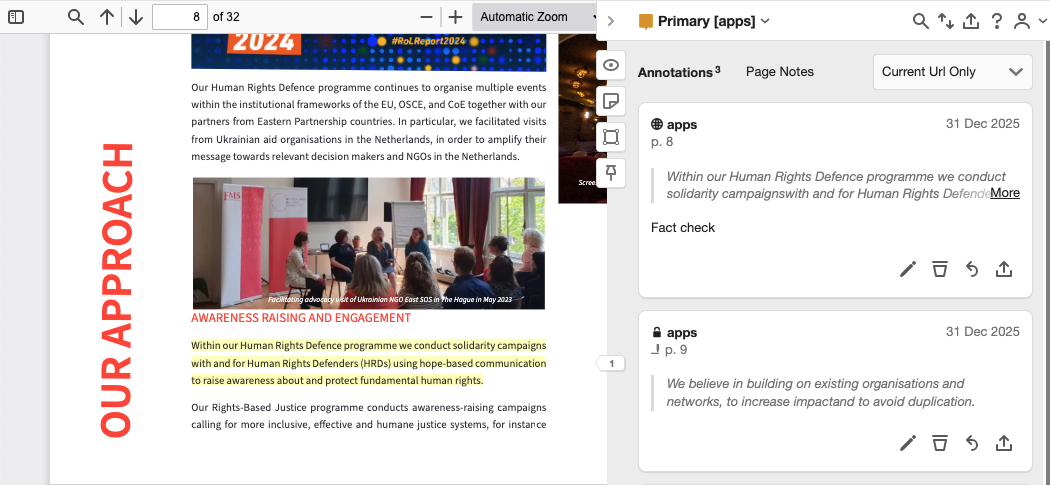
✅ Rozwiązanie: Komentuj tam, gdzie znajduje się treść
Visual Paradigm Annotator rozwiązuje te problemy, pozwalając Ci:
- Wyróżnij i dodaj notatki bezpośrednio na dowolnej stronie internetowej lub pliku PDF.
- Przypisz bogate notatki, tagi i dyskusje do konkretnych fragmentów treści.
- Współpracuj w czasie rzeczywistym w bezpiecznych, prywatnych grupach.
- Zachowaj pełen kontekst — nie ma już utraconych „o, rozumiem!”.
💡 Twoje badania nie są tylko zapisane — są przyczepione do źródła.
🛠️ Rozpoczęcie pracy: jak uzyskać dostęp do Annotatora
Krok 1: Zaloguj się lub zarejestruj
- Przejdź do https://online.visual-paradigm.com
- Kliknij „Zaloguj się” → Wybierz „Zaloguj się za pomocą Visual Paradigm Online”
- Jeśli nie masz konta, kliknij „Utwórz konto bezpłatnie” (trwa mniej niż 2 minuty).
📌 Porada profesjonalisty: Użyj istniejącego konta e-mail lub konta Google, aby szybko się zarejestrować.
Krok 2: Zainstaluj rozszerzenie przeglądarki (opcjonalnie, ale zalecane)
- Odwiedź Sklep z rozszerzeniami Visual Paradigm (Sklep z aplikacjami Chrome lub dodatki Firefox).
- Wyszukaj „Visual Paradigm Annotator” i kliknij Dodaj do przeglądarki.
- Po zainstalowaniu zobaczysz ikonę Annotatora (📝) w pasku narzędzi przeglądarki.
🔍 Rozszerzenie działa we wszystkich nowoczesnych przeglądarkach: Chrome, Firefox, Edge i Safari.
Krok 3: Otwórz dowolną stronę internetową lub online PDF
- Przejdź do artykułu badawczego, prototypu projektu produktu, technicznej wiki lub akademickiego pliku PDF.
- Kliknij ikonę Annotatora w pasku narzędzi przeglądarki → pojawia się pasek boczny.
🌐 Działa na:
- Strony internetowe publiczne (np. Wikipedia, Medium, strony wiadomości)
- Pliki PDF online (np. arXiv, SSRN, pliki PDF z Google Drive)
- Dokumentacja oparta na sieci (np. Notion, Confluence, strony GitHub)
📌 Główne funkcje i sposób ich używania
1. Annotacja kontekstowa: Dodawaj notatki wszędzie i w dowolnym czasie
Jak to działa:
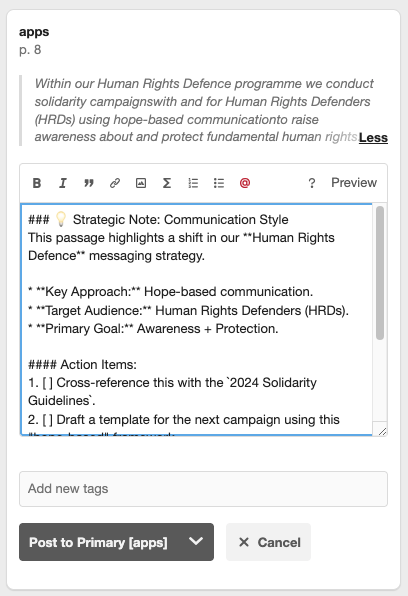
- Wyróżnij dowolny tekst, obraz lub sekcję na stronie.
- Wyskakuje okienko → wybierz„Dodaj notatkę”aby dodać notatkę.
Co możesz zrobić:
- Dodajnotatki z tekstem sformatowanym (pogrubienie, kursywa, listy, linki).
- Wstawemoji aby oddać ton lub podkreślić (np. ✅ dla „poprawne”, ❓ dla „niejasne”).
- Dołączpliki (pliki PDF, obrazy, fragmenty kodu), aby wspierać swoje myśli.
🧠 Przykład:
Wyróżnij:„Badanie wykazało 40-procentowy wzrost utrzymania użytkowników po poprawie UX.”
Dodaj notatkę:
📌 Wnioski: To zgadza się z naszymi wynikami testów A/B z Q3. Czy powinniśmy powtórzyć to w nowym przepływie onboardingu?
🔗 [Zobacz raport z retentionu z Q3]
🏷️ #UX #badania #zadanie_do_wykonania
2. Grupy współpracy prywatnej: pracuj razem bezpiecznie
Co to jest grupa?
- Prywatne miejsce pracy, w którym Ty i Twój zespół możecie dodawać notatki i omawiać treści razem.
- Tylko członkowie mogą przeglądać lub komentować notatki w grupie.
Jak utworzyć i używać grupy:
- Kliknij „Utwórz grupę” w pasku bocznym Annotatora.
- Nazwij swoją grupę (np. „Zespół marketingowy – strategia Q1”).
- Zaproś członków przez e-mail lub udostępnij link.
- Ustaw widoczność: Prywatna (tylko członkowie), Współdzielona (tylko za zaproszeniem), lub Publiczna (opcjonalnie).
Przypadki użycia:
- Zespoły projektowe przeglądające działający prototyp.
- Badacze omawiający artykuł czasopisma.
- Klienci i deweloperzy przeglądający specyfikację produktu.
🔒 Wszystkie dane grupowe są szyfrowane i przechowywane bezpiecznie na Twoim koncie Visual Paradigm Online.
3. Inteligentny system etykietowania: Zorganizuj swoją wiedzę
Dlaczego etykiety są ważne:
- Przekształć rozproszone notatki w przeszukiwalną bazę wiedzy.
- Szybko pobieraj wgląd według tematu, statusu lub priorytetu.
Jak używać etykiet:
- W polu adnotacji wpisz
#a następnie słowo kluczowe:#badania→ dla wyników badawczych#do_zrobienia→ dla zadań do wykonania#pytanie→ do nie rozwiązanych problemów#insight→ do kluczowych wniosków
📊 Dodatkowo: Użyj filtry tagów na swoim pulpicie, aby zobaczyć wszystkie
#do_zrobieniaelementy na wszystkich stronach internetowych.
🛠️ Porada profesjonalisty: Utwórz niestandardowe tagi, takie jak
#opinia_klienta,#priorytet-1, lub#wymaga_przejrzenia.
4. Komentowanie PDF: Komentuj dokumenty online jak profesjonalista
Obsługuje:
- PDF-y hostowane na stronach internetowych (np. prace badawcze, raporty, instrukcje).
- PDF-y otwierane w Google Drive, Dropbox lub innych usługach chmury.
Funkcje:
- Wyróżnij tekst, rysuj figury, dodawaj notatki.
- Użyj przycisku „Komentuj” aby przypiąć notatki do konkretnych akapitów.
- Zapisz swoje notatki — będą zachowane nawet po zamknięciu karty.
📄 Nie ma potrzeby pobierania ani drukowania. Komentuj PDF bezpośrednio w przeglądarce.
5. Zintegrowane środowisko: Zjednoczone doświadczenie między narzędziami
Bezproblemowa praca:
- Twoje notatki są synchronizowane między urządzeniami przez konto konta Visual Paradigm Online.
- Użyj tego samego logowania, aby uzyskać dostęp do:
- Komentator (web i PDF)
- Narzędzia do rysowania diagramów (UML, BPMN, ERD)
- Funkcje zarządzania projektami
- Baza wiedzy i pulpit
🔄 Przełączaj się między dodawaniem adnotacji do strony internetowej a rysowaniem przepływu procesu — wszystko w jednym miejscu.
🔄 Krok po kroku: od przeglądania do przejrzystości
✅ Powtórz dla każdego odkrycia. Twórz żywy zbiór wiedzy.
🔍 Zaawansowane porady i najlepsze praktyki
✅ Używaj tagów strategicznie
- Utwórz spójny system tagów w całym zespole:
#badania– faktyczne wyniki#idea– kreatywne propozycje#do_zrobienia– zadania do wykonania#zablokowane– problemy wymagające pomocy#klient– opinie stakeholderów
✅ Użyj pulpitu do przeglądania wglądów
- Przejdź do „Mój pulpit” w Visual Paradigm Online.
- Filtruj według:
- Data
- Tag
- Grupa
- Widoczność
- Eksportuj swoje adnotacje jako raport PDF lub CSV do udostępniania.
✅ Połącz adnotacje z projektami
- Utwórz projekt (na przykład „Przebudowa onboardingu użytkownika”).
- Przypisz do niego odpowiednie adnotacje.
- Śledź postępy w czasie.
✅ Użyj komentarzy do dyskusji zespołu
- Kliknij „Odpowiedz” na dowolnej adnotacji, aby rozpocząć rozmowę wątkową.
- Wymień kolegów z zespołu za pomocą
@nazwa_użytkownikaaby ich poinformować. - Zamknij wątki, gdy zostanie uwzględniona opinia.
❓ Często zadawane pytania (FAQ)
Czy Visual Paradigm Annotator jest darmowy?
✅ Tak! Jest zawarty w wersji darmowejVisual Paradigm. Nie wymaga podania danych karty kredytowej.
Czy mogę go używać na telefonie?
📱 Jeszcze nie — Annotator jest obecnie dostępny tylko w przeglądarce. Jednak Twoje notatki są synchronizowane między urządzeniami, więc możesz je przeglądać na telefonie za pomocą aplikacji webowej.
Czy mogę dodawać adnotacje do stron chronionych hasłem?
🔐 Nie. Annotator działa tylko nadostępnych publicznie stronach internetowych i plikach PDF. Nie może uzyskać dostępu do treści ukrytych za ścianami logowania.
Czy mogę eksportować moje adnotacje?
📤 Tak! Możesz:
- Eksportuj doPDF (z podświetleniami i notatkami)
- Eksportuj doCSV (do analizy)
- Udostępnijlink do Twojej strony z adnotacjami (z widocznością grupową)
Jak mogę usunąć lub edytować adnotację?
✏️ Kliknijtrzy kropki (⋯) na dowolnej adnotacji → wybierzEdytuj lub Usuń.
🔒 Tylko właściciel lub administrator grupy może edytować/usuwać.
Czy moje dane są bezpieczne?
🔒 Tak. Wszystkie dane są szyfrowane podczas przesyłania i w trakcie przechowywania. Twoje prywatne notatki nigdy nie są udostępniane osobom trzecim.
🚀 Gotowy na przekształcenie swojej badań?
Visual Paradigm Annotator to nie tylko podświetlacz — to twój cyfrowy partner badawczy.
✅ Zoszczędź czas eliminując przełączanie kart
✅ Współpracuj mądrze w kontekstowych, wątkowych dyskusjach
✅ Twórz wyszukiwalny zbiór wiedzy z inteligentnym tagowaniem
✅ Skup się z wskazówkami opartymi na treści
🎁 Rozpocznij teraz – jest darmowe!
👉 Kliknij tutaj, aby dziś wypróbować Visual Paradigm Annotator
Brak pobierania. Brak konfiguracji. Otwórz tylko stronę internetową, kliknij ikonę i zacznij dodawać notatki.
📢 Dołącz do społeczności
- Śledź nas na Twitter/X i LinkedIn
- Udostępnij swoje zanotowane badania za pomocą #VisualParadigmAnnotator
- Wyślij opinię za pomocą przycisku Pomoc i opinie w pasku bocznym Annotatora
🌟 Internet nie jest już tylko miejscem do czytania — to miejsce do myślenia, współpracy i tworzenia.
Z Visual Paradigm Annotator, nie tylko konsumujesz treści — kształtujesz je.
Visual Paradigm Annotator
Komentuj. Współpracuj. Zrozum.
Bezpłatne. Bezpieczne. Mocne.
Dostępne już teraz — rozpocznij swoją podróż już dziś.
Ten post dostępny jest również w Deutsch, English, Español, فارسی, Français, English, Bahasa Indonesia, 日本語, Portuguese, Ру́сский, Việt Nam, 简体中文 and 繁體中文