


Wprowadzenie: Nowa era modelowania danych w OpenDocs
Visual Paradigm przedstawił przełomowe ulepszenie swojej platformy zarządzania wiedzą opartej na AI —natywna obsługa dla Diagramy relacji encji (ERD) w OpenDocs. To potężne ulepszenie bezproblemowo integruje modelowanie danych z dokumentacją wspomaganą przez współpracę, umożliwiając zespołom projektowanie, wizualizację i udostępnianie schematów baz danych bezpośrednio w ich procesach pracy.
Niezależnie od tego, czy jesteś projektem bazy danych, architektem oprogramowania, analitykiem biznesowym, czy członkiem zespołu wielodyscyplinarnego, ta funkcja zmienia sposób podejścia do modelowania danych — od koncepcji po dokumentację — wszystko w jednym intuicyjnym, opartym na AI środowisku.
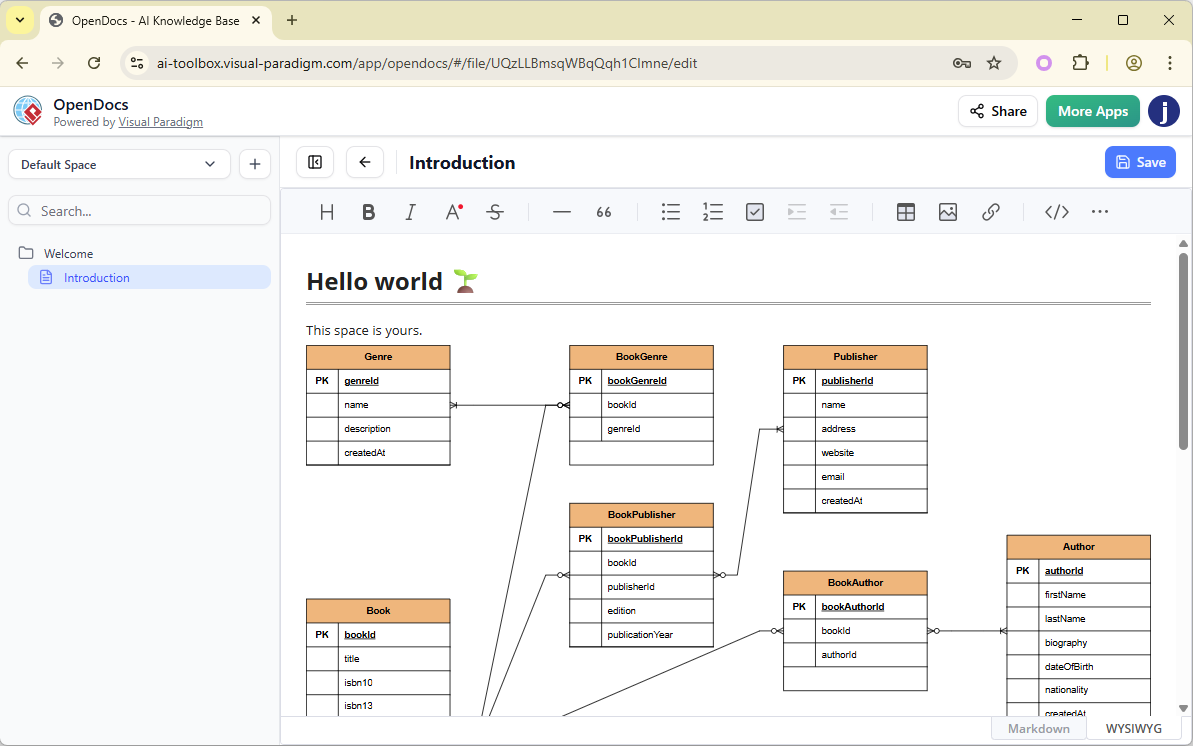
W tym kompleksowym przewodniku przejdziemy przez wszystko, co musisz wiedzieć o ERD w OpenDocs: od podstawowych koncepcji i najlepszych praktyk po krok po kroku instrukcje dotyczące zarówno ręcznego tworzenia, jak i generowania za pomocą AI.
Co to jest diagram relacji encji (ERD)?
Diagram relacji encji (ERD) to wizualny szkic struktury danych systemu. Ilustruje, jak encje (obiekty lub pojęcia z rzeczywistego świata) są ze sobą powiązane, co czyni go niezbędnym do projektowania solidnych, skalowalnych baz danych oraz zrozumienia złożonych relacji danych.
ERD są szeroko wykorzystywane w:
-
Rozwój oprogramowania
-
Architektura baz danych
-
Modelowanie procesów biznesowych
-
Zbieranie wymagań i dokumentacja
Poprzez jasne określenie encji, atrybutów, relacji i liczności ERD pomagają zapewnić:
-
Integralność danych
-
Zredukowana nadmiarowość
-
Jasna komunikacja między zespołami
-
Łatwiejsza utrzymanie systemu
Podstawowe koncepcje w ERD
Aby skutecznie korzystać z ERD w OpenDocs, kluczowe jest zrozumienie tych podstawowych elementów:
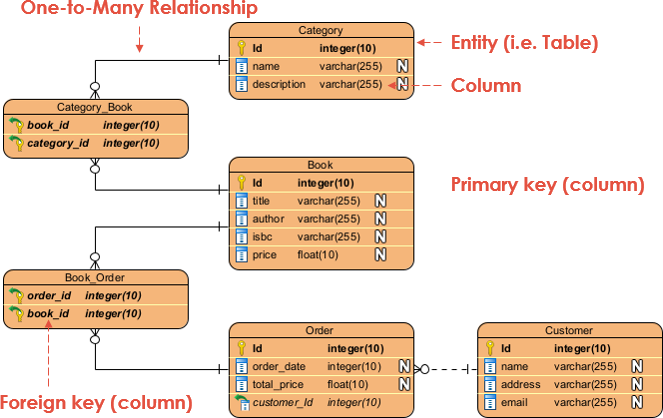
| Element | Opis |
|---|---|
| Encje | Reprezentuj obiekty z rzeczywistego świata, takie jak Książka, Członek, lub Wypożyczenie. Pokazywane jako prostokąty. |
| Atrybuty | Właściwości encji (np. Tytuł, Autor, ISBN dla książki). Pokazywane jako owoce lub wymienione wewnątrz pól encji. |
| Relacje | Interakcje między encjami (np. Wypożycza, Rezerwuje). Reprezentowane przez romby lub oznaczone linie. |
| Moc | Określa ograniczenia ilościowe: • 1:1 (Jeden do jednego) • 1:N (Jeden do wielu) • N:M (Mnogo-do-Mnogo) Notacje takie jak Klucz z kłusem lub Notacja Chen są obsługiwane. |
| Klucze | Unikalne identyfikatory: • Klucz podstawowy (PK): Jednoznacznie identyfikuje rekord (np. ID_Członka).• Klucz obcy (FK): Łączy dwa obiekty (np. ID_Członka w tabeli Wypożyczenie). |
| Słabe obiekty | Zależą od innego obiektu w celu identyfikacji (np. Rezerwacja powiązana z Książka). |
| Obiekty pośredniczące | Rozwiązują relacje wiele-do-wielu (np. Wypożyczenie obiekt łączący Członek i Książka). |
💡 Porada: OpenDocs automatycznie stosuje standardowe konwencje dla tych elementów, niezależnie od tego, czy rysujesz ręcznie, czy używasz AI.
Wsparcie ERD w OpenDocs: Kluczowe funkcje
OpenDocs teraz przynosi modelowanie danych do centrum pracy nad wspólną wiedzą. Oto co czyni integrację ERD rewolucyjną:
✅ Bezproblemowe osadzanie
Wstawiaj żywe, edytowalne ERD bezpośrednio na dowolnej stronie dokumentu — idealne do dokumentacji kontekstowej.
✅ Oddzielne strony komponentów
Twórz dedykowane strony ERD do szczegółowego modelowania, wersjonowania i udostępniania w całym swoim zasobie wiedzy.
✅ Pełne narzędzia do edycji ręcznej
Interfejs przeciągania i upuszczania z:
-
Zdefiniowane kształty (istoty, atrybuty, relacje)
-
Inteligentne połączenia z automatycznym wyrównaniem
-
Wskaźniki liczności (kły, strzałki)
-
Dostosowywalne style i układy
✅ Generowanie ERD z wykorzystaniem AI
Przekształć opisy w języku naturalnym na profesjonalne ERD w ciągu kilku sekund:
-
Rozumie istoty, atrybuty, relacje i ograniczenia
-
Sugestuje optymalne układy i przyporządkowania kluczy
-
Nauka na podstawie poprzednich wpisów w celu poprawy dokładności
🚀 Oznacza to:Nie ma już potrzeby przełączania narzędzi. Nie ma już zgadywania. Tylko szybsze i inteligentniejsze modelowanie.
Dlaczego korzystać z ERD w OpenDocs? Kluczowe korzyści
| Zalety | Jak OpenDocs oferuje |
|---|---|
| Ogromne oszczędności czasu | AI tworzy szkic ERD w ciągu minut zamiast godzin. |
| Zespołowa dokumentacja | Przechowuj diagramy, tekst, fragmenty kodu i obrazy w jednym miejscu. |
| Współpraca w czasie rzeczywistym | Wiele użytkowników może jednocześnie edytować ten sam ERD w wspólnych przestrzeniach. |
| Zwiększona dostępność | Nie są wymagane zaawansowane umiejętności modelowania — idealne dla niefachowych stakeholderów. |
| Zintegrowane z przyszłością | Połącz z funkcjami generowania obrazów AI, Markdown i publikacji OpenDocs. |
✅ Idealne dla zespołów agilnych, startupów i korporacji.
Jak ręcznie stworzyć ERD w OpenDocs
Aby mieć pełną kontrolę i precyzję, użyj wbudowanego edytora diagramów:
-
Otwórz swój dokumentw OpenDocs.
-
KliknijWstaw > Diagramy > Diagram relacji encji.
-
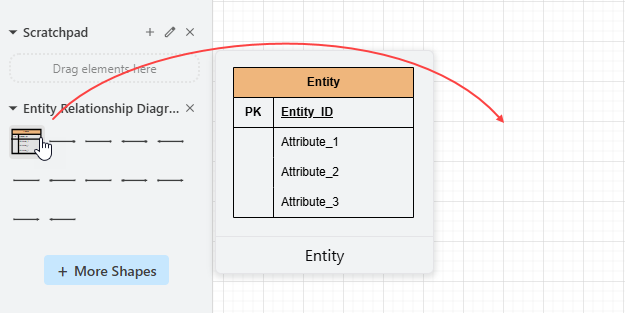
EdytorERDzaczyna się paletą kształtów:
-
Prostokąty dla encji
-
Elipsy dla atrybutów
-
Rombu dla relacji
-
-
Przeciągnij i upuść na płótno:
-
Dodaj encje (np.
Książka,Członek) -
Przypisz atrybuty (np.
Tytuł,Autor,IDCzłonka) -
Narysuj relacje (np.
Wypożycza) -
Zastosuj liczność (np. 1:N przy użyciu znaku kruka)
-
-
Użyj Asystent układu aby automatycznie wyrównać i rozłożyć elementy.
-
Dostosuj kolory, czcionki i obramowania za pomocą Panel stylów.
-
Kliknij Zapisz (prawy górny róg) → Zamknij aby osadzić diagram.
✏️ Idealne do doskonalenia złożonych modeli, weryfikacji reguł biznesowych lub przygotowania dokumentacji technicznej.
Jak wygenerować diagram ERD za pomocą AI w OpenDocs
Wykorzystaj moc AI, aby natychmiast przekształcić pomysły w diagramy:
-
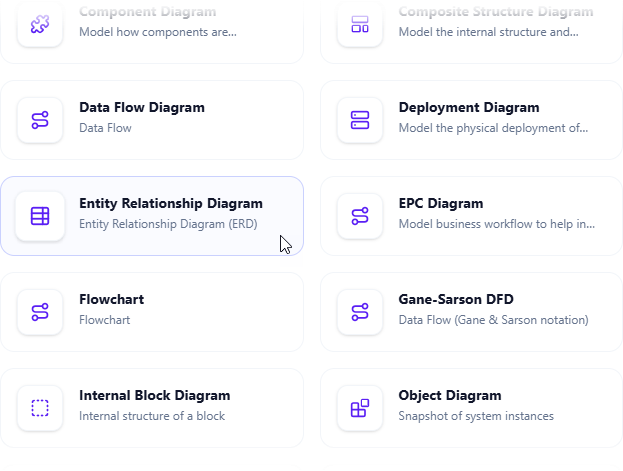
Otwórz Wstaw diagram menu → Wybierz Diagram relacji encji.
-
Kliknij Utwórz za pomocą AI w prawym górnym rogu.
-
W polu promptu opisz swój system naturalnie:
🔤 „Zaprojektuj system zarządzania biblioteką z książkami, członkami, wypożyczeniami i rezerwacjami. Książki mają tytuły, autorów i numery ISBN. Członkowie mają identyfikatory, imiona i dane kontaktowe. Wypożyczenia śledzą daty zwrotu i status zwrotu. Członek może wypożyczać wiele książek, ale każda książka może być wypożyczona tylko przez jednego członka jednocześnie.”
-
Kliknij Generuj.

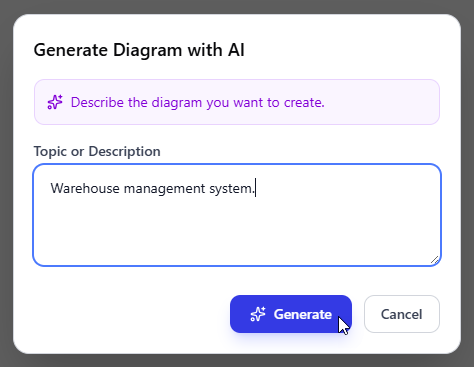
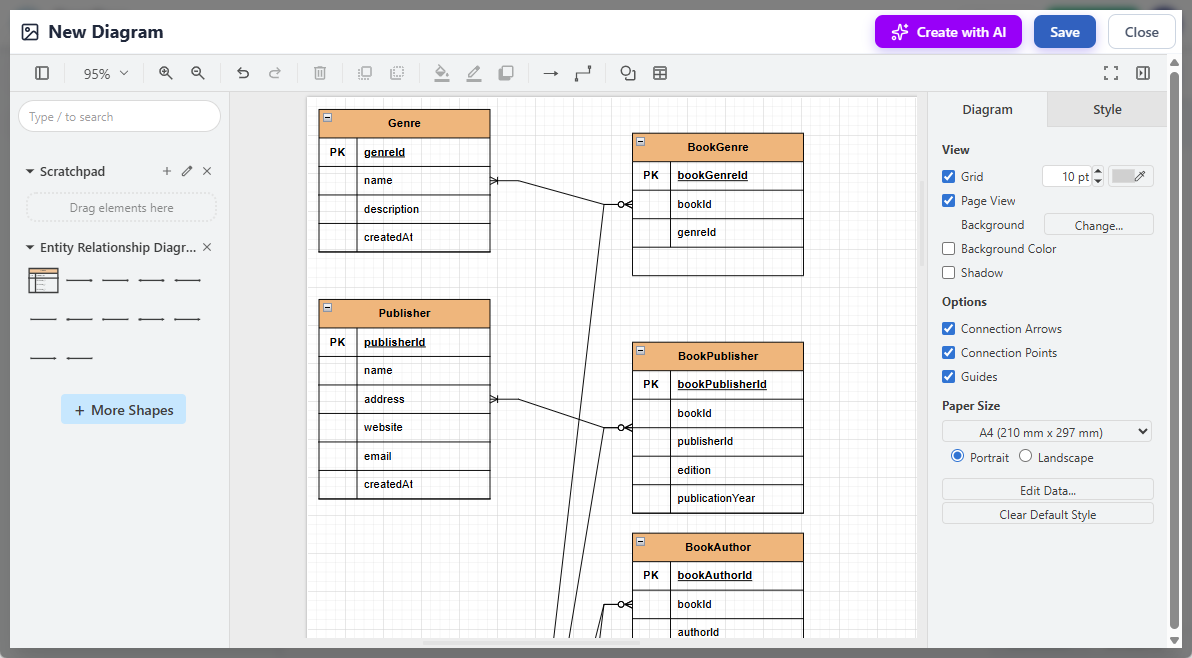
🧠 AI analizuje Twój wpis i zwraca:
-
Zorganizowaną listę encji i ich atrybutów
-
Zaproponowane relacje z mnożnościami
-
Początkowy układ z odpowiednimi połączeniami i kluczami
-
Sprawdź wynik:
-
Dostosuj układ, jeśli to konieczne
-
Dodaj brakujące atrybuty lub relacje
-
Popraw mnożność (np. zmień N:M na 1:N, jeśli wymagane)
-
-
Kliknij Zapisz → Zamknij aby włożyć do dokumentu.
🎯 Przykładowe dane wyjściowe:
Encje:
Książka (Tytuł, Autor, ISBN),Członek (ID, Imię, Email),Wypożyczenie (DataWypożyczenia, DataZwrotu, Status)Związki:
Członek → Wypożyczenie (1:N),Książka → Wypożyczenie (1:N)Klucze:
Książka.ISBN(PK),Członek.ID(PK),Wypożyczenie.WypożyczenieID(PK),Wypożyczenie.KsiążkaID(FK)
✅ Idealne do szybkiego prototypowania, planowania sprintów lub wdrażania nowych członków zespołu.
Wkładanie i zarządzanie diagramami ERD w dokumentach
Po utworzeniu diagramy ERD są dynamicznymi elementami w OpenDocs:
| Działanie | Jak to zrobić |
|---|---|
| Włóż do dokumentu | Po zapisaniu diagram ERD pojawia się jako klikalny, edytowalny element. Kliknij, aby ponownie otworzyć edytor. |
| Użyj jako niezależnej strony | Zapisz jako osobną stronę komponentu. Linkuj ją z innych dokumentów w celu nawigacji. |
| Automatyczne synchronizowanie aktualizacji | Zmiany są natychmiast propagowane we wszystkich odwołaniach — żadnych przestarzałych diagramów! |
| Eksportuj i udostępnij | Eksportuj jako PNG/SVG lub opublikuj całą przestrzeń, aby umożliwić dostęp zespołowy. |
| Historia wersji | Śledź zmiany w czasie, korzystając z wbudowanego kontroli wersji OpenDocs. |
🔄 Nie ma już diagramów „niezgodnych z aktualnością”!
Najlepsze praktyki i wytyczne
Aby maksymalnie wykorzystać diagramy ERD w OpenDocs, postępuj zgodnie z tymi poradami ekspertów:
🔹 Twórz jasne zapytania do AI
Bądź konkretny: uwzględnij encje, atrybuty, relacje i ograniczenia.
❌ Unikaj: „Stwórz bazę danych dla biblioteki.”
✅ Użyj: „Stwórz diagram ERD dla systemu bibliotecznego z książkami, członkami, wypożyczeniami i rezerwacjami. Każda książka ma unikalny ISBN, tytuł i autora. Każdy członek ma unikalny identyfikator, imię i adres e-mail. Członek może wypożyczać wiele książek, ale każda książka może być wypożyczona tylko przez jednego członka w danym momencie.”
🔹 Iteruj stopniowo
Użyj AI do pierwszego szkicu → popraw ręcznie → zwaliduj z zaangażowanymi stronami.
🔹 Używaj jednego stylu notacji
Wybierz jeden z: Crow’s Foot lub notację Chen i stosuj spójnie we wszystkich projektach.
🔹 Weryfikuj wyniki AI
AI jest potężne, ale nie doskonałe. Zawsze sprawdzaj:
-
Czy wszystkie wymagane encje są uwzględnione?
-
Czy relacje są logicznie poprawne?
-
Czy klucze zostały poprawnie przypisane?
🔹 Współpracuj sprytnie
-
Przydziel role w przestrzeniach (np. Projektant, Recenzent, Uczestnik).
-
Użyj komentarzy i oznaczeń @, aby zbierać opinie.
-
Wykorzystaj historię wersji, aby cofnąć zmiany, jeśli będzie to konieczne.
🔹 Rozbij duże diagramy
Dla złożonych systemów (np. ERP dla przedsiębiorstw) podziel je na modułowe diagramy ERD:
-
Zarządzanie klientami
-
Przetwarzanie zamówień
-
Śledzenie zapasów
Następnie połącz je w głównym diagramie architektury.
🔹 Sprawdź licencje i dostęp
Upewnij się, że zespół ma:
-
Visual Paradigm Online (Wersja kombinowana) lub
🔐 Uwaga: Generowanie diagramów ERD wymaga licencji premium.
🔹 Połącz z innymi funkcjami OpenDocs
-
Użyj Generowanie obrazów za pomocą AI aby tworzyć metafory wizualne (np. scena biblioteki).
-
Dodaj Adnotacje w formacie Markdown aby wyjaśnić zasady biznesowe.
-
Zagnieżdź fragmenty kodu aby pokazać schemat SQL.
⚠️ Unikaj nadmiernego polegania na AI. Zawsze sprawdzaj ręcznie kluczowe projekty.
Kto korzysta najbardziej z ERD w OpenDocs?
| Rola | Jak ich używają |
|---|---|
| Projektanci baz danych i deweloperzy | Szybko prototypować schematy, dokumentować specyfikacje techniczne, generować DDL. |
| Architekci oprogramowania i analitycy | Wizualizuj dane wraz z przypadkami użycia, przepływami pracy i wymaganiami. |
| Menedżerowie projektów i właściciele produktów | Zrozumienie architektury systemu bez żargonu technicznego. |
| Analitycy biznesowi | Przekształć zasady biznesowe na modele wizualne w celu wyrównania zainteresowań stakeholderów. |
| Startupi i zespoły agilne | Utrzymuj dokumentację lekką, wspólnotową i aktualną. |
🌐 Od startupów po firmy z listy Fortune 500 — ta funkcja rośnie razem z Twoim zespołem.
Rozpoczęcie pracy: Twój pierwszy ERD w OpenDocs
Gotowy na stworzenie swojego pierwszego ERD? Postępuj zgodnie z tymi krokami:
-
Upewnij się, że masz dostęp
-
Uaktualnij do Visual Paradigm Online (wydanie kombinowane) lub Wydanie profesjonalne dla komputera stacjonarnego.
-
Potwierdź, że Twoje środowisko robocze zostało zaktualizowane.
-
-
Uruchom OpenDocs
-
Utwórz nowy dokument lub przestrzeń.
-
-
Wstaw swój pierwszy diagram ERD
-
Kliknij Wstaw > Diagramy > Diagram relacji encji.
-
Wybierz: Ręczny lub Utwórz za pomocą AI.
-
-
Wypróbuj podpowiedź AI
Użyj tego początkowego tekstu zapytania:„Utwórz diagram ERD dla systemu uczelni z uczniami, kursami, zapisami i profesorami. Uczniowie mają identyfikatory, imiona i kierunki studiów. Kursy mają kody, tytuły i punkty. Zapisy śledzą daty zapisów. Profesorowie prowadzą kursy. Uczeń może zapisywać się na wiele kursów, a kurs może mieć wielu uczniów. Profesor prowadzi jeden lub więcej kursów.”
-
Zapisz, sprawdź i udostępnij
-
Dostosuj układ.
-
Zagnieżdź w swoim dokumencie.
-
Udostępnij przestrzeń z zespołem.
-
📌 Porada profesjonalisty: Dodaj do zakładek OpenDocs – Narzędzie do zarządzania wiedzą oparte na AI strona z poradnikami, szablonami i przykładami społeczności.
Podsumowanie: Przyszłość modelowania danych jest teraz
Zintegrowanie Generowanie ERD oparte na AI w OpenDocs oznacza ważny krok naprzód w sposobie, w jaki zespoły projektują, dokumentują i współpracują nad systemami opartymi na danych. Łącząc precyzję modelowania ręcznego z szybkością AI, OpenDocs eliminuje opór między ideą a jej realizacją.
Niezależnie od tego, co robisz:
-
Tworzysz prototyp nowej aplikacji,
-
Dokumentujesz system dziedziczny,
-
Wprowadzasz nowych programistów,
-
Lub koordynujesz działania zespołów biznesowych i technicznych,
ERD w OpenDocs sprawiają, że modelowanie danych jest intuicyjne, wspólne i dostępne.
Wnioski: Przekształć swoją pracę za pomocą modelowania danych opartego na AI
Zintegrowanie Diagramy relacji encji w OpenDocs to nie tylko funkcja — to przeciwstawienie w sposobie, w jaki zespoły podejmują projektowanie i dokumentowanie baz danych.
Z:
✅ Natychmiastowe generowanie AI
✅ Bezproblemowa współpraca
✅ Edycja w czasie rzeczywistym
✅ Zentralizowana wiedza
✅ Wynik profesjonalnego poziomu
Nie tylko dokumentujesz dane — tworzysz inteligentniejsze systemy szybciej.
🚀 Zacznij już dziś. Przekształć idee w schematy. Przekształć schematy w rzeczywistość.
Gotowy na przeżycie przyszłości dokumentacji?
🌐 Odwiedź: https://www.visual-paradigm.com/features/opendocs/
Ten post dostępny jest również w Deutsch, English, Español, فارسی, Français, English, Bahasa Indonesia, 日本語 and Portuguese