


Pendahuluan
Bahasa Pemodelan Terpadu (UML) adalah bahasa pemodelan standar yang menyediakan cara untuk memvisualisasikan desain sistem perangkat lunak, sehingga lebih mudah dipahami dan dikomunikasikan konsep-konsep kompleks. Alat UML sangat penting bagi pengembang dan insinyur perangkat lunak untuk menciptakan dan memelihara sistem perangkat lunak secara efektif. Dalam tutorial ini, kita akan menjelajahi Visual Paradigm, solusi pemodelan UML yang mudah digunakan dan komprehensif.
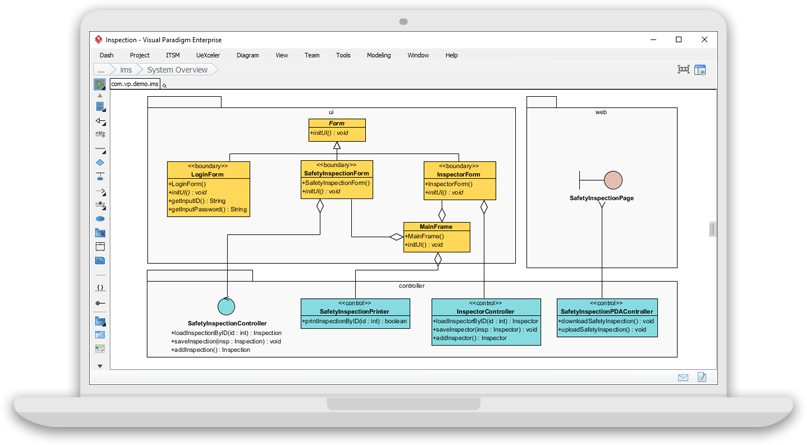
Memulai
- Unduh dan Instal Visual Paradigm: Unduh Visual Paradigm dari situs resmidi sinidan instal di komputer Anda.
- Jalankan Visual Paradigm: Jalankan Visual Paradigm dan pilih “Mulai dengan proyek kosong” untuk membuat proyek baru.
Memahami Diagram UML
Visual Paradigm menawarkan berbagai macam diagram UML, termasuk:
- Diagram Kelas: Digunakan untuk pemodelan statis, menunjukkan struktur sistem dalam hal kelas, antarmuka, dan hubungan antar keduanya.
- Diagram Kasus Penggunaan: Digunakan untuk pemodelan fungsional, menunjukkan fungsi sistem dari sudut pandang pengguna.
- Diagram Urutan: Digunakan untuk pemodelan interaksi, menunjukkan interaksi antar objek secara berurutan.
- Diagram Aktivitas: Digunakan untuk pemodelan perilaku, menunjukkan alur kontrol dari satu aktivitas ke aktivitas lainnya.
Membuat Diagram Kelas
- Buat Diagram Kelas: Di menu utama, pilih “Diagram” > “Baru” > “UML” > “Diagram Kelas” untuk membuat diagram kelas baru.
- Tambahkan Kelas: Klik ikon “Kelas” di bilah alat dan tambahkan kelas ke dalam diagram.Pelajari lebih lanjut.
- Tambahkan Atribut dan Operasi: Klik dua kali pada sebuah kelas untuk membuka jendela detail kelas, dan tambahkan atribut dan operasi sesuai kebutuhan.
- Buat Hubungan: Seret dan lepas satu kelas ke kelas lain untuk membuat hubungan antara keduanya.
Membuat Diagram Kasus Penggunaan
- Buat Diagram Kasus Penggunaan: Di menu utama, pilih “Diagram” > “Baru” > “UML” > “Diagram Kasus Penggunaan” untuk membuat diagram kasus penggunaan baru.
- Tambahkan Aktor: Klik ikon “Aktor” di bilah alat dan tambahkan aktor ke dalam diagram.Pelajari lebih lanjut.
- Tambahkan Kasus Penggunaan: Klik ikon “Kasus Penggunaan” di bilah alat dan tambahkan kasus penggunaan ke dalam diagram.
- Buat Hubungan: Seret dan lepas satu aktor ke kasus penggunaan untuk membuat hubungan antara keduanya.
Membuat Diagram Urutan
- Buat Diagram Urutan: Di menu utama, pilih “Diagram” > “Baru” > “UML” > “Diagram Urutan” untuk membuat diagram urutan baru.
- Tambahkan Objek: Klik ikon “Objek” di bilah alat dan tambahkan objek ke dalam diagram.Coba secara online.
- Tambahkan Pesan: Klik ikon “Pesan” di bilah alat dan tambahkan pesan antar objek untuk menunjukkan interaksi di antara mereka.
Membuat Diagram Aktivitas
- Buat Diagram Aktivitas: Di menu utama, pilih “Diagram” > “Baru” > “UML” > “Diagram Aktivitas” untuk membuat diagram aktivitas baru.
- Tambahkan Aktivitas: Klik ikon “Aktivitas” di bilah alat dan tambahkan aktivitas ke dalam diagram.Coba secara online.
- Tambahkan Aliran Kontrol: Klik ikon “Aliran Kontrol” di bilah alat dan tambahkan aliran kontrol antar aktivitas untuk menunjukkan aliran kontrol.
Kesimpulan
Visual Paradigm adalah alat pemodelan UML yang kuat yang menawarkan berbagai macam diagram dan fitur UML. Tutorial ini memberikan pengantar komprehensif tentang penggunaan Visual Paradigm untuk pemodelan UML, tetapi masih banyak hal yang perlu dipelajari. Untuk melanjutkan perjalanan Anda, jelajahi situs web Visual Paradigm di sini dan periksa dokumentasi untuk informasi lebih lanjut dan tutorial.
This post is also available in Deutsch, English, Español, فارسی, Français, English, 日本語, Polski, Portuguese, Ру́сский, Việt Nam, 简体中文 and 繁體中文.