


Erstellungsmodus • Lesemodus • Benutzererfahrung und Teilen
Zweck: Dieser umfassende Leitfaden untersucht beide Seiten des Fliplify-Ökosystems: wie Autoren erstellen und konfigurieren immersive Flipbooks und wie Leser die Erfahrung machen und interagieren mit veröffentlichten Inhalten. Egal, ob Sie Ihren ersten digitalen Katalog erstellen oder einen veröffentlichten Bericht untersuchen, dieser Leitfaden liefert umsetzbare Erkenntnisse zur Maximierung von Engagement, Zugänglichkeit und Teilen.
🎯 Einführung: Was ist Fliplify?
Fliplify (betrieben durch Visual Paradigm Online) wandelt statische Dokumente – PDFs, PowerPoint-Präsentationen, Word-Dateien, Bilder, EPUBs und mehr – in dynamische, lebendige digitale Publikationen um. Durch die Kombination realistischer Seitenwendenanimationen mit umfassender Multimedia-Unterstützung und tiefgreifender Anpassbarkeit verbindet Fliplify die haptische Zufriedenheit physischer Bücher mit der interaktiven Kraft moderner Web-Technologie.

Warum Fliplify wählen?
| Vorteil | Beschreibung |
|---|---|
| 🔄 Nahtlose Konvertierung | PDF, PPT, DOC, Bilder hochladen → sofortigen Flipbook-Generierung ohne Programmierung |
| 🎨 Reichhaltige Anpassung | Branding, Animationen, Audio, Übergänge und interaktive Elemente |
| 📱 Vollständig responsiv | Optimierte Erlebnisse auf Desktop-, Tablet- und Mobilgeräten |
| 🔐 Flexible Sicherheit | Passwortschutz, Domain-Beschränkungen, Nur-Lese-Modi, Selbsthosting |
| 📊 Analytics-fähig | Integration von Google Analytics zur Verfolgung der Engagement-Metriken |
| 🌐 Globales Teilen | URLs, QR-Codes, soziales Teilen, Einbettungs-Codes, E-Mail-Verteilung |
✍️ Teil 1: Autorenmodus – Erstellen und Konfigurieren von Flipbooks
Autoren verwenden Fliplifys intuitive, cloudbasierte Flipbook-Software, um Inhalte zu gestalten, zu verbessern und zu veröffentlichen. Der Arbeitsablauf ist drag-and-drop-freundlich und integriert sich nahtlos in das Produktivitäts-Toolset von Visual Paradigm Online.
🔄 Schritt-für-Schritt-Autoren-Workflow
1️⃣ Neues Flipbook starten
-
Zugriff über Fliplify oder Visual Paradigm Online
-
Wählen Sie: Aus Vorlage erstellen (Kataloge, Fotoalben, Berichte, E-Books) oder Vorhandene Datei konvertieren
-
Vorlagen beschleunigen die Produktion mit vorgefertigten Layouts und Themen
2️⃣ Dateien hochladen und konvertieren
Unterstützte Formate:
📄 Dokumente: PDF, DOC/DOCX, XLSX, EPUB, MOBI, AZW3/AZW2
🖥️ Präsentationen: PPT/PPTX
🖼️ Bilder: JPEG, PNG, GIF, BMP
🎥 Medien: MP4, MP3, WAV (für Einbettung)
→ Fliplify konvertiert Hochgeladene automatisch in eine Flipbook-Struktur mit einzelnen, navigierbaren Seiten
3️⃣ Inhalt gestalten und bearbeiten
Verwenden Sie den visuellen Editor, um:
-
Seiten neu anordnen, hinzufügen oder löschen
-
Textfelder, Formen, Fotos, Diagramme und Diagramme einfügen
-
Themen, Farbschemata und Schriftstile anwenden
-
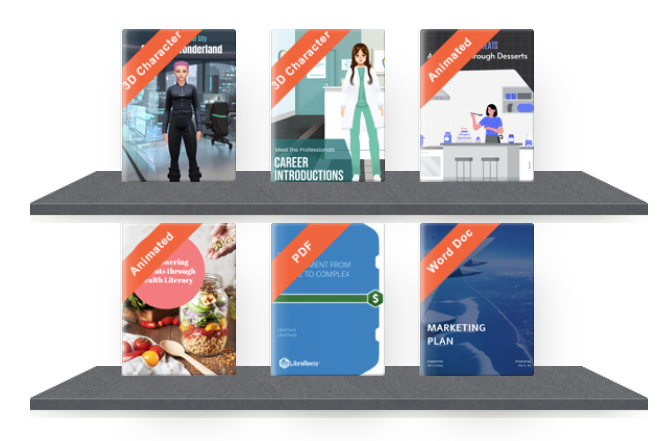
Mehrere Publikationen organisieren in Virtuelle Bücherregale mit benutzerdefinierten Themen
4️⃣ Interaktivität und Verbesserungen hinzufügen
| Verbesserung | Beschreibung | Bestes Anwendungsbeispiel |
|---|---|---|
| Multimedia-Einbettungen | Videos, Audio-Ausschnitte, animierte GIFs, Hyperlinks einfügen | Produkt-Demos, Anleitungen, Werbeinhalte |
| Seitenanimationen | Bewegungseffekte auf Formen, Text, Fotos oder 3D-Charaktere (Deluxe-Plan) anwenden, die beim Seitenaufruf ausgelöst werden | „Wow“-Momente für Portfolios, Marketingmaterialien |
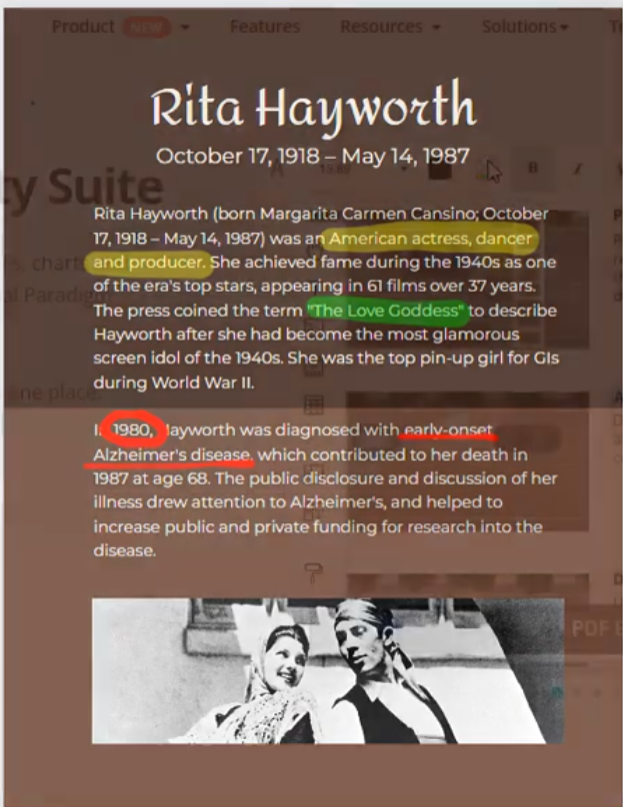
| Anmerkungstools | Leser-Hervorhebungen, Notizen, Zeichnungen oder Kommentare aktivieren | Lernmaterialien, gemeinsame Überprüfungen, Feedback-Sammlung |
| Interaktive Hotspots | Klickbare Bereiche hinzufügen, die Tooltips, Links oder Pop-ups anzeigen | Kataloge mit Produktdetails, interaktive Berichte |
5️⃣ Reader-Erlebnis-Einstellungen konfigurieren
Autoren steuern, wie Leser interagieren, durch detaillierte Einstellungen:
🎨 Branding & Erscheinungsbild
| Einstellung | Optionen | Auswirkung |
|---|---|---|
| Hintergrund | Voreingestellte Bilder/Farben, benutzerdefiniertes Hochladen, Füllmodi (skalieren/zentrieren/teilweise) | Stellt visuellen Ton ein, der mit Marke oder Inhaltsthema übereinstimmt |
| Sperre-Bildschirm-Symbol | Benutzerdefiniertes Lade-/Sperrzustands-Symbol | Stärkt die Markenidentität während des initialen Ladevorgangs |
| Marken-Logo | Logo hochladen, Position im Leser-Interface festlegen | Stärkt die Markenwahrnehmung während des gesamten Lesens |
| Benutzerdefiniertes Favicon | Symbol für Browser-Tab festlegen | Professionelle Optik für die Verwendung von Lesezeichen/Mehrspalten-Modus |
| Kontakt-Button | Fügen Sie einen klickbaren Button hinzu, der auf Website, E-Mail oder Formular verweist | Ermöglicht direkte Leserinteraktion und Lead-Generierung |
🔐 Feature-Zugriffssteuerung
Leser-Tools pro Flipbook ein- oder ausschalten:
✓ Vorschaunavigation    ✓ Soziale Teilen    ✓ Vollbildmodus
✓ Seitenlayoutumschaltung      ✓ Als PDF öffnen       ✓ Modus ohne Ablenkung
✓ Druckberechtigungen    ✓ Textkopieren      ✓ Anmerkungswerkzeuge
Strategische Konfigurationen:
-
🔒 Vertrauliche Berichte: Drucken, Kopieren und PDF-Download deaktivieren
-
🎓 Bildungsinhalte: Anmerkungen, Textauswahl und Suche aktivieren
-
🛍️ Produktkataloge: Teilen, Kontakt-Buttons und Multimedia aktivieren
-
📱 Mobile Zielgruppen: Standardmäßig im Einzelseitenmodus, Touch-Steuerung optimieren
🔄 Seitenübergänge & Animation
| Einstellung | Optionen | Einfluss auf den Leser |
|---|---|---|
| Übergangseffekte | 70+ Animationen (Umschlag, Ausblenden, Verschieben, Würfel usw.) | Passen Sie den Bewegungsstil dem Ton des Inhalts an |
| Animationsgeschwindigkeit | Einstellbare Dauer (schnell → langsam) | Pacing steuern: Skippbar vs. immersiv |
| Automatisch abspielende Elemente | Animationen beim Seitenaufruf auslösen | Spannende „Reveal“-Momente schaffen |
🔊 Audio-Einstellungen
| Einstellung | Optionen | Einfluss auf den Leser |
|---|---|---|
| Hintergrundmusik | MP3/WAV hochladen, Schleifen aktivieren, Standard ein/aus festlegen | Setzt Stimmung; Leser können stummschalten |
| Seitenwenden-Sounds | Realistische Soundeffekte aktivieren/deaktivieren | Steigert Realitätsgefühl oder ermöglicht stilles Lesen |
🔐 Sicherheit & Zugriffssteuerung
| Einstellung | Optionen | Anwendungsfall |
|---|---|---|
| Passwortschutz | Zugangscode erforderlich | Kundenportale, interne Dokumente, Abonnenteninhalte |
| Domänenbeschränkung | Einbettungen auf bestimmte Websites beschränken | Unbefugte Weiterverbreitung verhindern |
| Ablaufdaten | Automatische Widerrufung des Zugriffs nach festgelegtem Datum (Premium) | Zeitlich begrenzte Kampagnen, Veranstaltungsunterlagen |
| Nur-Anzeige-Modus | Herunterladen/Drucken/Kopieren deaktivieren, aber Lesen erlauben | Schutz des geistigen Eigentums bei gleichzeitiger Förderung der Nutzung |
| Selbsthosting | Bereitstellen auf Ihrer eigenen Domain/Server | Vollständige Kontrolle über Sicherheit, Branding und Compliance |
6️⃣ Organisieren & Vorschau
-
Virtuelle Bücherregale: Katalogisieren Sie Flipbooks mit benutzerdefinierten Themen für ausgewählte Sammlungen
-
Vorschau auf mehreren Geräten: Testen Sie die Reaktionsfähigkeit bei Desktop-, Tablet- und Mobilansichten
-
Validierung von Touchsteuerung: Stellen Sie sicher, dass die Wischnavigation, das Zoomen per Daumen und Zeigefinger sowie die Tap-Ziele reibungslos funktionieren
7️⃣ Veröffentlichen & Verteilen
Einfach veröffentlichen mit flexiblen Ausgabemöglichkeiten:
-
Ausstellungshalle: Visual Paradigms ausgewählte Präsentation für mehrere Flipbooks
-
Direkte Online-Veröffentlichung: Sofortige Live-URL nach Abschluss
-
Teilfunktionen-Suite: Generieren Sie URLs, QR-Codes, Social-Buttons, E-Mail-Links und Einbettungscodes
-
Selbsthostete Bereitstellung: Exportieren Sie Assets für Unternehmensinfrastrukturen
💡 Planhinweise: Höhere Tarife (Combo/Deluxe) ermöglichen vollständige Flipbook-Unterstützung, erweiterte Animationen, 3D-Charaktere, unbegrenzte Erstellungen sowie Premium-Funktionen wie Ablaufdaten.
👁️ Teil 2: Lesemodus – Die Benutzererfahrung
Nach der Veröffentlichung greifen Leser über Links, Einbettungen, QR-Codes oder Bücherregale auf Flipbooks zu. Der Leser bietet eine Erfahrung wie bei physischen Büchern, ergänzt durch digitale Vorteile, und ist vollständig geräteunabhängig.
🧭 Kernnavigation & Ansicht
| Funktion | Wie es funktioniert | Nutzen für den Leser |
|---|---|---|
| Natürliche Seitenwenden-Animation | Bewegung basierend auf Physik nachahmt echte Seitenwendungen | Immersion, taktile Lektüre, die längere Lesesitzungen fördert |
| Vorschaunavigation | Rasteransicht aller Seiten mit klickbaren Vorschaubildern | Sofortiges Springen zu jedem Abschnitt ohne sequenzielles Scrollen |
| Navigationssteuerung | Pfeiltasten, Tastatur (←/→), Eingabe der Seitennummer | Flexible Navigation für unterschiedliche Vorlieben und Geräte |
| Einzel-/Doppelseitenumschaltung | Wechseln zwischen mobiloptimierter Einzelseite oder desktopähnlichem Doppelseitenlayout | Passt die Erfahrung an die Gerätegröße und Art des Inhalts an |
| Zoomen und Verschieben | Zum Vergrößern mit Berührung oder Klicksteuerung per Daumen- und Zeigefinger-Ziehen | Details in Bildern, Diagrammen oder kleinem Text untersuchen |
| Vollbildmodus | Störungsfreien, immersiven Betrieb ein- oder ausschalten | Maximiere den Bildschirmplatz für konzentriertes Lesen |
📖 Inhaltsinteraktion und Barrierefreiheit
✨ Störungsfreier Lesemodus
Klicken Sie auf das 🕶️Sonnenbrillen-Iconum eine saubere Betrachtungsumgebung zu betreten:
-
Entfernt Kopfzeilen, Anzeigen, Banner und nicht essentielle Benutzeroberflächenelemente
-
Einstellbare Schriftgrößefür komfortables Textskalieren
-
Farbthemen: Hell, Dunkel, Sepia, um Augenbelastung zu reduzieren und Lichtempfindlichkeit zu unterstützen
-
Konzentriert die Aufmerksamkeit auf den Hauptinhalt für längere Lesesitzungen
🔍 Suche und Textwerkzeuge
| Funktion | Beschreibung | Wann es hilft |
|---|---|---|
| Textsuche | OCR-gestützter Suchbereich, um Stichwörter/Ausdrücke zu finden | Schnell spezifische Informationen in langen Dokumenten finden |
| Textauswahl & Kopieren | Textinhalte auswählen und kopieren (falls vom Autor aktiviert) | Notizen machen, Zitieren, Wiederverwendung von Inhalten |
| Anmerkungswerkzeuge | Hervorhebungen, Notizen, Zeichnungen, Kommentare hinzufügen (falls aktiviert) | Aktives Lesen, Zusammenarbeit, personalisierte Markierungen |
🎵 Multimedia- und Sinnessteuerung
| Funktion | Lesesteuerung | Vorteil |
|---|---|---|
| Hintergrundmusik | Ein/Aus schalten (überschreibt Standard des Autors) | Persönliche Audio-Umgebung einrichten; Stumm schalten für ruhige Umgebungen |
| Seitenwenden-Sounds | Realistische Soundeffekte ein-/ausschalten | Immersion verstärken oder stilles Lesen ermöglichen |
| Eingebettete Medien | Videos, GIFs, Audio-Ausschnitte direkt auf den Seiten abspielen | Sich mit reichhaltigem Inhalt beschäftigen, ohne das Flipbook zu verlassen |
📤 Ausgabe, Portabilität und Teilen
| Option | Beschreibung | Leser-Anwendungsfall |
|---|---|---|
| Als PDF öffnen | PDF herunterladen/ansehen (falls erlaubt) | Offline-Zugriff, Drucken mit vertrauten PDF-Tools |
| Ausgewählte Seiten drucken | Bestimmte Seiten oder das gesamte Flipbook drucken (falls aktiviert) | Physische Kopien wichtiger Abschnitte erstellen |
| QR-Code-Zugang | Scannen, um das Flipbook auf mobilen Geräten zu öffnen | Nahtlose Fortsetzung über Geräte hinweg |
| Soziales Teilen | Einfach teilen auf Facebook, X, LinkedIn usw. | Wertvolle Inhalte in Netzwerken empfehlen |
| Direkten Link kopieren | Einzigartige Flipbook-URL für E-Mail/Nachrichten kopieren | Genauen Inhalt mit Kollegen teilen |
| Einbettungscode | HTML-iframe kopieren, um ihn in Blogs/Webseiten einzubetten | Verleger/Lehrkräfte integrieren in Plattformen |
📱 Mobile- und Barrierefreiheits-Optimierung
| Funktion | Umsetzung | Inklusiver Nutzen |
|---|---|---|
| Adaptives Layout | Optimiert automatisch die Darstellung für Smartphone, Tablet und Desktop | Konsistente Erfahrung unabhängig vom Gerät |
| Touch-optimierte Steuerung | Große Berührungsziele, Swipen-Navigation, Zoom mit Fingern | Intuitive Interaktion für mobile Nutzer |
| Dateneffizienz | Optimiertes Laden von Assets für langsamere Verbindungen | Barrierefreie Leistung bei begrenzter Bandbreite |
| Tastaturnavigation | Vollständige Tab-Navigation und Seitenumkehr mit Pfeiltasten | Unterstützt Benutzer, die Tastatureingaben bevorzugen oder benötigen |
| Unicode-Unterstützung | Rendert Text in nahezu jeder Sprache oder Schrift | Globale Bereitschaft für mehrsprachigen Inhalt |
| Lesemodus-Themen | Hell/Dunkel/Sepia + Schriftgrößenanpassung | Berücksichtigt Leser mit eingeschränktem Sehvermögen oder Lichtempfindlichkeit |
🔗 Teil 3: Benutzererfahrung und Teilen-Stil
Fliplify legt Wert auf nahtloses Teilen und flexible Verteilung, um Reichweite und Engagement zu maximieren.
🌐 Vergleich der Teilen-Methoden
| Methode | Am besten geeignet für | Einrichtungsaufwand | Leser-Erfahrung |
|---|---|---|---|
| Einzigartige URL | E-Mail-Kampagnen, soziale Bios, QR-Codes | ⭐ Automatisch generiert | Direkter Zugriff; saubere, markenorientierte Startseite |
| Soziale-Medien-Buttons | Viralität beim Teilen auf Facebook, X, LinkedIn | ⭐ Einfachklick in der Symbolleiste | Problemloses Empfehlen in Netzwerke |
| QR-Code | Druckmaterialien, Präsentationen, Veranstaltungsanzeigen | ⭐ In der Teilen-Leiste generiert | Sofortiger mobiler Zugriff; verbindet Offline/Online |
| E-Mail-Integration | Direkte Verteilung an Kontakte | ⭐⭐ Benutzerdefinierte Nachricht + Link | Personalisierte Lieferung mit Kontext |
| HTML-Einbettungscode | Blogs, Unternehmenswebsites, LMS-Plattformen | ⭐⭐ iframe-Code kopieren | Nahtlose Integration in bestehenden Inhalt |
| Seitenbezogene Einbettung | Link zu relevanter Startseite (nicht nur Seite 1) | ⭐⭐ Hinzufügen#seite=NParameter |
Kontextbezogener Einstiegspunkt für eingebettete Viewer |
| Ausstellungsraum | Ausgewählte Präsentation mehrerer Flipbooks | ⭐⭐⭐ Ziehen Sie in den Visual Paradigm-Editor | Professionelle, portfolioartige Navigation |
| Selbst gehostete Bereitstellung | Unternehmen, die volle Datenkontrolle benötigen | ⭐⭐⭐⭐ Bereitstellung über Veröffentlichungsserver | Maximale Sicherheit, Branding- und Compliance-Kontrolle |
🎯 Best Practices für die Freigabe nach Inhaltstyp
| Inhaltstyp | Empfohlene Freigabemethode | Warum es funktioniert |
|---|---|---|
| Marketing-Kataloge | QR-Codes + soziale Buttons + Kontakt-CTA | Treibt Konversionen an; verbindet physische und digitale Berührungspunkte |
| Bildungsmaterialien | In LMS einbetten + Anmerkungen aktivieren + direkten URL | Unterstützt strukturiertes Lernen und Zusammenarbeit |
| Unternehmensberichte | Passwortgeschützte URL + domainbeschränktes Einbetten | Gleichgewicht zwischen Zugänglichkeit und Vertraulichkeit |
| Portfolios/Ausstellungen | Ausstellungshalle + seitenbezogenes Einbetten + Branding | Präsentiert Arbeit professionell mit kontextbezogenen Einstiegspunkten |
| Veranstaltungsprogramme | QR-Codes auf Schildern + mobiloptimierter Einseitenmodus | Einfacher Zugriff vor Ort; optimiert für schnelle mobile Ansicht |
🔁 Strategien für nahtlose Nutzung über Geräte hinweg
-
QR-Code-Platzierung: Fügen Sie scannbare Codes zu Printanzeigen, Visitenkarten und Veranstaltungsschildern hinzu
-
Reaktive Standardeinstellungen: Konfigurieren Sie den Einseitenmodus als Standard für mobile-fokussierte Zielgruppen
-
Lesezeichenfreundliche URLs: Verwenden Sie saubere, merkbare URLs, die Leser speichern und wieder aufrufen können
-
E-Mail + Mobile Synchronisation: Senden Sie Flipbook-Links per E-Mail mit klaren Anweisungen für den mobilen Zugriff
🏆 Zusammenfassung der Best Practices
✅ Für Autoren: Optimieren Sie Erstellung und Konfiguration
| Machen Sie das | Warum es wichtig ist |
|---|---|
| Testen Sie auf mehreren Geräten | Stellt sicher, dass reaktives Verhalten und Touch-Steuerung überall funktionieren |
| Aktivieren Sie den Lesemodus standardmäßig | Verbessert die Zugänglichkeit und senkt die Absprungraten bei langen Texten |
| Verwenden Sie den Einseitenmodus für mobile Nutzer | Optimiert die Benutzererfahrung für Smartphone-Nutzer, die den größten Teil des Traffics ausmachen |
| Integrieren Sie Analytics früh | Verbinden Sie Google Analytics bei der Einführung, um Basis-Engagement-Daten zu erfassen |
| Branding konsistent durchführen | Logo, Favicon und Farbschema anwenden, um die professionelle Identität zu stärken |
| Animationen ausbalancieren | Bewegung strategisch nutzen; vermeide überwältigenden, textlastigen Inhalt |
| Strategisches Teilen aktivieren | Auch geschützter Inhalt profitiert von kontrollierten Teilenoptionen |
✅ Für Leser: Maximiere deine Erfahrung
| Mach das | Warum es hilft |
|---|---|
| Lesemodus für längere Sitzungen nutzen | Verringert Augenmüdigkeit und verbessert die Konzentration durch sauberes Layout + Themen |
| Suche und Miniaturansichten nutzen | Inhalt schnell finden, ohne manuell Seite für Seite zu scannen |
| Ton/Zoom bei Bedarf umschalten | Audio-Umgebung personalisieren und Details bequem prüfen |
| Wichtige Seiten speichern oder als Lesezeichen hinzufügen | Seitenbezogene URLs verwenden (#seite=N) um zu wichtigen Abschnitten zurückzukehren |
| Bewusst teilen | Direkte Links oder Einbettungen verwenden, um kontextbezogenen Inhalt zu teilen |
❌ Häufige Fehler, die vermieden werden sollten
| Vermeide das | Bessere Alternative |
|---|---|
| Deaktivieren aller Teilen-Funktionen | Kontrolliertes Teilen aktivieren (z. B. nur direkte URL) für größere Reichweite |
| Bildoptimierung ignorieren | Assets komprimieren, um schnelle erste Seitenladezeiten zu gewährleisten |
| Druckberechtigungen vergessen | Wenn Leser möglicherweise physische Kopien benötigen, drucken explizit aktivieren |
| Komplexe Übergänge für textreiche Dokumente verwenden | Speichern Sie aufwendige Animationen für visuelle Präsentationen und Portfolios |
| Mobile Vorschau wird übersprungen | Testen Sie immer Touchsteuerungen und Layout in der Smartphone-Ansicht |
🔗 Referenzressourcen
Fliplify Hauptplattform: Erstellen, anpassen und veröffentlichen Sie Flipbooks mit vollständigem Lesefunktionssatz
Visual Paradigm Flipbook Maker: Greifen Sie auf das integrierte Flipbook-Erstellungstool innerhalb von Visual Paradigm Online zu
Lesemodus-Anleitung: Details zu störungsfreiem Ansehen, Farbthemen und barrierefreien Funktionen
Seitenmodus-Tutorial: So schalten Sie zwischen Einzel- und Doppelseitenansicht für optimale Geräteanpassung um
Warum Fliplify hervorsticht: Wettbewerbsvorteile wie Realismus, Multimedia und Analytik
Teilen & Einbetten-Anleitung: Schritt-für-Schritt-Anleitungen für URLs, QR-Codes und Einbetten auf Websites
Dokumentation für Selbsthosting: Stellen Sie Flipbooks auf Ihrer eigenen Infrastruktur bereit, um maximale Kontrolle zu erlangen
Übersicht über Barrierefreiheit: Web-Barrierefreiheitsfunktionen über die gesamte Visual-Paradigm-Plattform
💡 Letzter Gedanke: Der Visual-Paradigm-Flipbook-Reader gelingt, indem er sowohl Leserautonomie als auch Autorabsicht. Autoren, die Einstellungen sorgfältig konfigurieren, erstellen Publikationen, die persönlich und professionell wirken. Leser, die intuitive Funktionen nutzen, genießen Inhalte, die nicht nur konsumiert, sondern erlebt, geteilt und in Erinnerung behalten werden. Egal, ob Sie einen Produktkatalog, ein Bildungsmodul oder ein kreatives Portfolio erstellen – Fliplify bietet die Werkzeuge, um statische Dokumente in dynamische digitale Erlebnisse zu verwandeln, die über Geräte und Zielgruppen hinweg Resonanz finden.
Bereit zu erstellen oder zu entdecken? Besuchen Sie Fliplify , um heute Ihre Flipbook-Reise zu beginnen. 🚀
Der Artikel ist auch in English, Español, فارسی, Français, English, Bahasa Indonesia, 日本語, Polski, Portuguese and Ру́сский verfügbar.