


Visual Paradigm Online ist eine All-in-One-Plattform, die es einfach macht, hochwertige animierte Videos zu erstellen, selbst wenn Sie kein Profi sind. In diesem Tutorial führen wir Sie Schritt für Schritt durch die Erstellung eines Videos über eine Nachrichtensendung mit den Tools von Visual Paradigm OnlineAniFuzion und Fliplify-Tools. Dieses Video simuliert eine Nachrichtenstudioszene, zeigt realistisch aussehende Grafiken und 3D-Modelle und beinhaltet sowohl Studioberichterstatter als auch Feldberichterstatter.
Schritt 1: Registrieren und Visual Paradigm Online erkunden
- Registrieren:
- Besuchen Sie die Website von Visual Paradigm Online und erstellen Sie ein kostenloses Konto.
- Erkunden Sie das Dashboard, um sich mit den verfügbaren Tools und Funktionen vertraut zu machen.
Schritt 2: Erstellen eines neuen Projekts in AniFuzion
- Neues Projekt starten:
- Klicken Sie auf „Neues Projekt erstellen“ in AniFuzion.
- Wählen Sie eine Vorlage aus, die zum Thema Nachrichtensendung passt. Sie können eine virtuelle Nachrichtenstudioszene aus der Vorlagengalerie auswählen.
Schritt 3: Anpassen Ihrer Charaktere
- Charaktere hinzufügen:
- Verwenden Sie die Optionen zur Charakteranpassung, um zwei Berichterstatter hinzuzufügen: einen Studioberichterstatter (Jen) und einen Feldberichterstatter (Mike).
- Passen Sie Aussehen, Aktionen und Ausdrücke an, um sie dem Drehbuch anzupassen.
- Szene einrichten:
- Platzieren Sie den Studioberichterstatter in der virtuellen Nachrichtenstudioszene.
- Erstellen Sie einen Übergang zum Feldberichterstatter am Unfallort.
Schritt 4: Übergänge und Effekte hinzufügen
- Eröffnungsszene:
- Beginnen Sie mit einem „Breaking News“-Graphic für die ersten 4 Sekunden.
- Verwenden Sie die Bewegungspfadsteuerung, um reibungslose Übergänge zwischen den Szenen sicherzustellen.
- Segment Studioberichterstatter:
- Fügen Sie den Studioberichterstatter (Jen) hinzu, der den Feldberichterstatter (Mike) vorstellt.
- Verwenden Sie dynamische Übergänge, um von der Studioszene zum Feldberichterstatter zu wechseln.
Schritt 5: Hinzufügen von Hintergründen und Objekten
- Studiobackground:
- Wählen Sie einen hochwertigen Hintergrund für die Nachrichtenstudioszene.
- Fügen Sie realistisch aussehende Grafiken und 3D-Modelle der Reporter hinzu.
- Hintergrund für den Einsatzberichterstatter:
- Wählen Sie einen Hintergrund, der eine Stadtstraße mit einem Unfall mit mehreren Fahrzeugen nachahmt.
- Fügen Sie 3D-Modelle von Einsatzfahrzeugen und -personal hinzu, um die Realitätsnähe zu erhöhen.
Schritt 6: Audio-Reportagen hinzufügen
- Text-zu-Sprache:
- Verwenden Sie die erweiterte Text-zu-Sprache-Funktion mit Lippenbewegungssynchronisation, um Audio-Reportagen für beide Reporter hinzuzufügen.
- Geben Sie das Drehbuch für jedes Segment ein und passen Sie die Lippenbewegungseinstellungen für realistische Lippenbewegungen an.
Schritt 7: Video-Segmente erstellen
- Eröffnungsszene:

- [00:00:00 bis 00:00:04] Fügen Sie die Grafik „Breaking News“ hinzu.
Studio-Reporter (Jen) Segment:
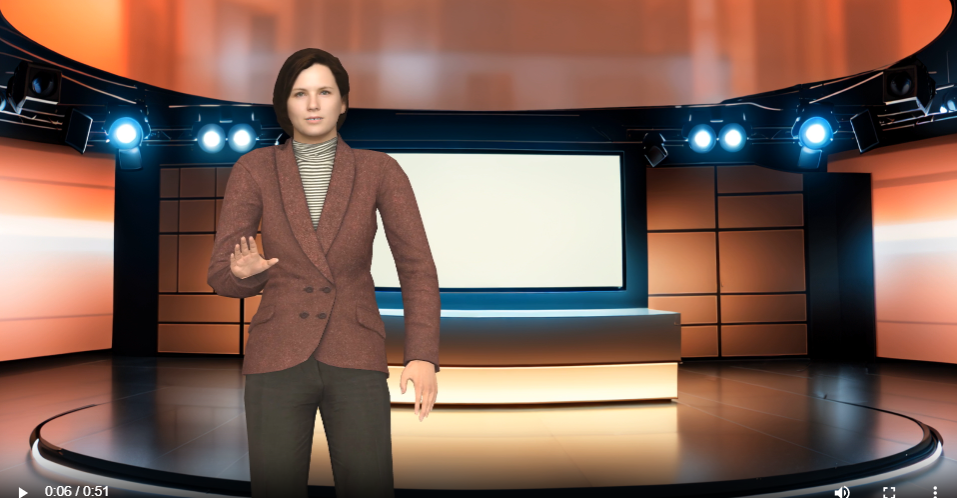
- [00:00:05 bis 00:00:11] Jen: „Wir sind vor Ort bei einem schweren Unfall im Stadtzentrum. Mike, was können Sie uns sagen?“
- Einsatzberichterstatter (Mike) Segment:
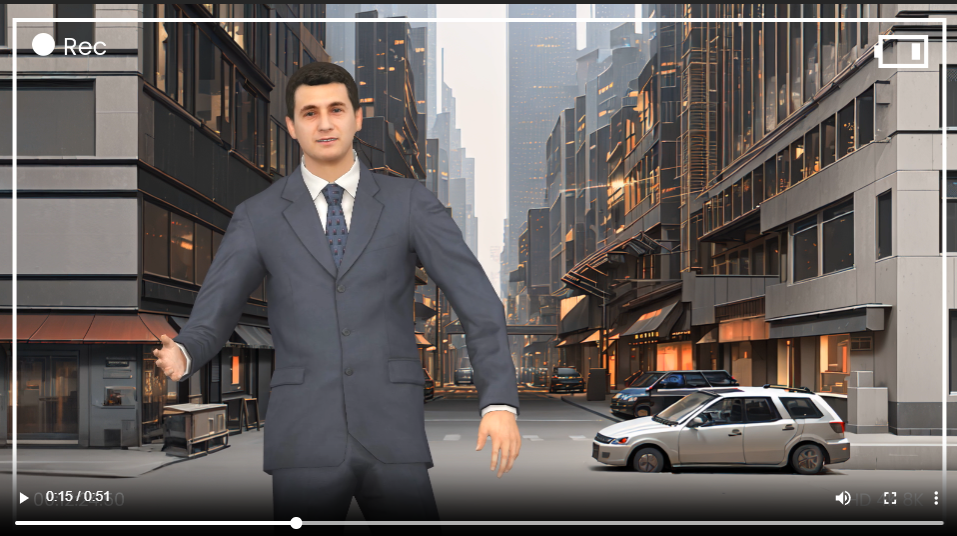
- [00:00:12 bis 00:00:22] Mike: „Jen, ein Auto fuhr die rote Ampel über und prallte in dieser Kreuzung gegen mehrere andere Fahrzeuge. Rettungskräfte sind vor Ort; mehrere Verletzte wurden gemeldet.“
- Studio-Reporter (Jen) Segment:
- [00:00:23 bis 00:00:28] Jen: „Können wir weitere Details über die Ursache des Unfalls erfahren?“
- Einsatzberichterstatter (Mike) Segment:
- [00:00:29 bis 00:00:40] Mike: „Zeugen sagen, dass der Fahrer, der die rote Ampel überfahren hat, mit hoher Geschwindigkeit fuhr. Die Polizei untersucht die Umstände. Sie rät den Menschen, die Gegend zu meiden, während sie die Unfallstelle freiräumen.“
- Abschlussszene:
- [00:00:41 bis 00:00:51] Jen: „Es handelt sich um eine sehr ernste Situation. Wir werden weiterhin diesem aktuellen Ereignis folgen und Updates liefern, sobald wir neue Informationen haben.“
Schritt 8: Vorschau und Export
- Vorschau:
- Sehen Sie sich Ihre Animation an, um sicherzustellen, dass alles an seinem Platz ist.
- Führen Sie bei Bedarf Anpassungen an den Übergängen, Effekten und der Audioqualität durch.
- Export:
- Sobald Sie mit der Vorschau zufrieden sind, exportieren Sie Ihre Animation im gewünschten Format.
Schritt 9: Verbesserung mit Fliplify (optional)
- Erstellen Sie ein Flipbook:
- Verwenden Sie Fliplify, um ein interaktives Flipbook zu erstellen, das Ihr Nachrichten-Video ergänzt.
- Wählen Sie eine Vorlage aus, die zum Nachrichtenthema passt, und fügen Sie Inhalte wie Text, Bilder und interaktive Elemente hinzu.
- Integrieren mit Animation:
- Verwenden Sie die Integrationsfunktionen, um Ihr Flipbook nahtlos mit Ihrem animierten Video zu kombinieren.
- Vorschau und Veröffentlichen:
- Stellen Sie Ihre Flipbook-Vorschau dar, um sicherzustellen, dass sie Ihren Erwartungen entspricht.
- Veröffentlichen Sie Ihr Flipbook und teilen Sie es mit Ihrer Zielgruppe.
Fazit
Die Erstellung eines Nachrichten-Video-Reports mitVisual Paradigm OnlinesAniFuzion und FliplifyDie Erstellung eines Nachrichten-Video-Reports mit Visual Paradigm Online, AniFuzion und Fliplify ist einfach und zugänglich, auch für Laien. Mit einer benutzerfreundlichen Oberfläche, umfangreichen Charakteraktionen, dynamischen Übergängen und erhöhter Realität können Sie hochwertige Animationen erstellen, die Ihre Zielgruppe ansprechen und informieren.
Beginnen Sie mitVisual Paradigm Onlineheute und bringen Sie Ihren Nachrichtenbericht mit fesselnden Visuals und interaktiven Inhalten zum Leben.





Der Artikel ist auch in English, Español, فارسی, Français, English, Bahasa Indonesia, 日本語, Polski, Portuguese, Ру́сский, Việt Nam, 简体中文 and 繁體中文 verfügbar.