


Bei Visual Paradigm treibt das Engagement, Kreative und Profis zu stärken, kontinuierliche Innovation voran. Das neueste Update des Markdown-Präsentations-Generators verwandelt ihn in eine leistungsstarke Lösung AI-Präsentations-Generator, vereinfacht Workflows und steigert die Kreativität. Ob Sie nach dem besten AI-Präsentations-Generator oder ein zuverlässiges Werkzeug zur Umwandlung von Text in Folien suchen, machen diese neuen Erweiterungen – insbesondere die KI-Bildgenerierung, das Speichern von Arbeitsbereichen und das Teilen von URLs – dieses Werkzeug unverzichtbar.
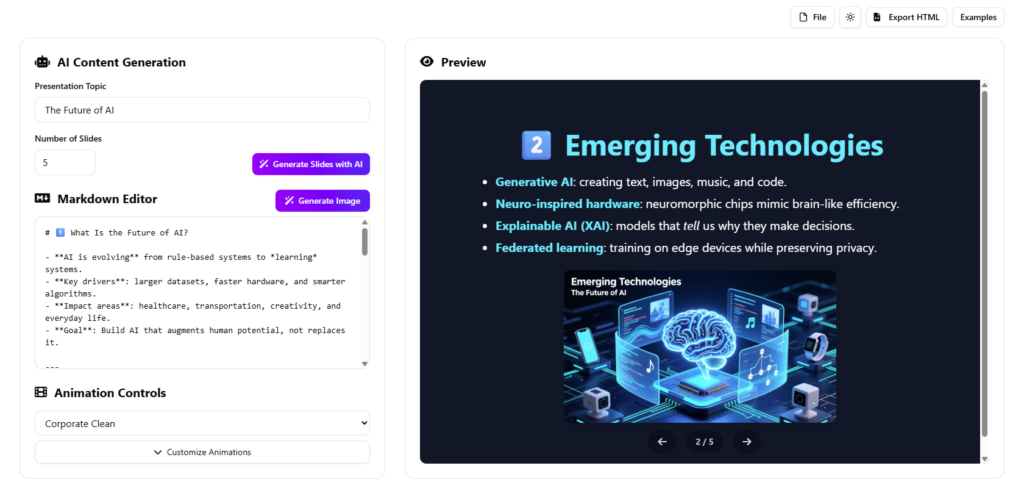
In diesem Tutorial führen wir Sie Schritt für Schritt durch die Nutzung dieser neuen Funktionen, um beeindruckende, professionelle Präsentationen mühelos zu erstellen.
Wichtige Konzepte
Bevor wir uns dem Tutorial widmen, definieren wir einige zentrale Konzepte, die in diesem AI-Folien-Generator:
- Markdown: Eine leichte Auszeichnungssprache zur Formatierung von Text. In diesem Werkzeug schreiben Sie einfachen Text (wie die Verwendung von
#für Überschriften), und die Engine konvertiert ihn in gestaltete Folien. - KI-Bildgenerierung: Die Fähigkeit der künstlichen Intelligenz, einzigartige visuelle Elemente basierend auf textuellen Beschreibungen (Prompts) zu erstellen.
- Prompt-Engineering: Die Kunst, Beschreibungen zu gestalten, um das beste mögliche Bild aus einer KI zu erhalten. Visual Paradigm vereinfacht dies mit einer automatischen Prompt-Generierungsfunktion.
- Arbeitsbereichs-Persistenz: Die Fähigkeit, Arbeit in einem cloudbasierten persönlichen Bereich zu speichern, sodass Sie Projekte zwischen verschiedenen Sitzungen pausieren und fortsetzen können.
Schritt-für-Schritt-Tutorial: Verwendung der neuen Funktionen

Schritt 1: Folien mit KI-Bildgenerierung verbessern
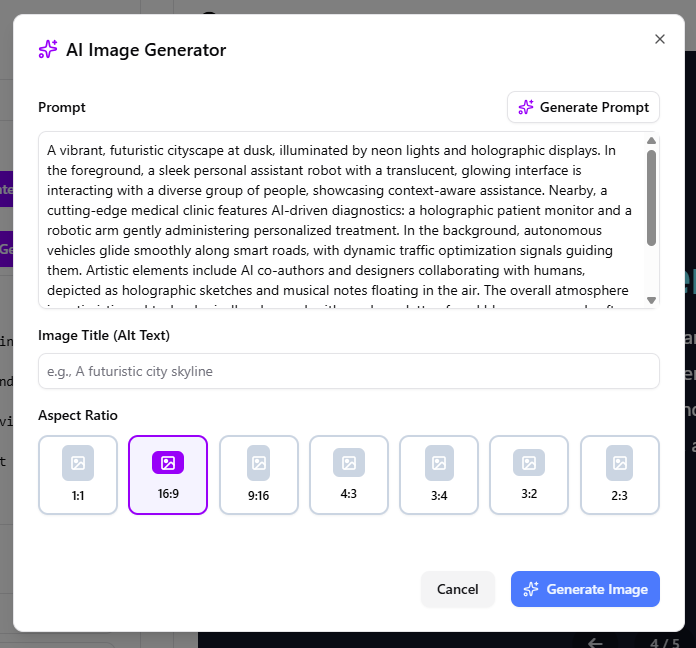
Das herausragende Feature in diesem Update ist die KI-Import-Generierung Funktion. Damit können Sie benutzerdefinierte visuelle Elemente erstellen, ohne die Anwendung zu verlassen. So verwenden Sie sie:
- Zugriff auf den Generator: Beim Bearbeiten Ihrer Markdown-Folie klicken Sie auf die Schaltfläche mit der Bezeichnung „Bild generieren“. Dadurch wird das Popup-Fenster für den KI-Bildgenerator geöffnet.
- Ihre Vision eingeben: Geben Sie einen Textprompt ein, der das gewünschte Bild beschreibt.
Tipp: Wenn Sie unsicher sind, was Sie schreiben sollen, klicken Sie auf „Prompt generieren“. Die KI analysiert Ihren aktuellen Präsentationskontext und schlägt Ihnen eine relevante, hochwertige Beschreibung vor. - Einstellungen konfigurieren:
- Alternativer Text: Fügen Sie optional einen alternativen Text für die Barrierefreiheit hinzu.
- Seitenverhältnis: Wählen Sie das Verhältnis, das zu Ihrer Folienlayout passt. Optionen sind 1:1, 16:9, 9:16, 4:3, 3:4, 3:2, und 2:3.
- Generieren und verfeinern: Klicken Sie auf „Bild generieren“. Es kann einen Moment dauern, bis das hochwertige Bild erstellt ist. Falls das Ergebnis nicht perfekt ist, klicken Sie auf „Bild neu generieren“ um es erneut zu versuchen.
- Einfügen: Sobald Sie zufrieden sind, klicken Sie auf „Bild einfügen“. Das Bild erscheint direkt auf Ihrer aktiven Folie im Vorschaufenster.
Schritt 2: Nahtloses Speichern in Ihrer Arbeitsumgebung
Früher konnte die Sitzungsverwaltung schwierig sein. Jetzt ist die Unterstützung für das direkte Speichern in Ihrer persönlichen Arbeitsumgebung formalisiert.
- Ihr Fortschritt speichern: Wechseln Sie zum Menü oben und wählen Sie Datei > Speichern.
- Jederzeit zugreifen: Ihre Präsentation ist nun sicher in Ihrem Visual Paradigm-Arbeitsbereich gespeichert. Sie können den Browser schließen und das Projekt später wieder öffnen, ohne Daten zu verlieren, was die Kontinuität über mehrere Arbeitsphasen gewährleistet.
Schritt 3: Einfaches Teilen über URL
Zusammenarbeit ist entscheidend für jedes KI-Präsentationswerkzeug. Das Teilen Ihrer Präsentation ist jetzt einfacher als je zuvor.
- Stellen Sie sicher, dass die Datei gespeichert ist: Führen Sie die in Schritt 2 beschriebene Speicheraktion aus.
- Link generieren: Gehe zu Datei > Teilen.
- Verteilen: Das Tool generiert eine eindeutige URL. Kopieren Sie diesen Link und senden Sie ihn an Kollegen, Kunden oder Ihr Publikum. Sie können die Präsentation sofort anzeigen, ohne ein Konto benötigen zu müssen.
Beispiele: Der Arbeitsablauf in Aktion
Szenario: Erstellung einer Bildungspräsentation zum Thema Weltraumforschung
Zuvor (nur Text):
Sie haben eine Markdown-Folie mit folgendem Inhalt:
# Der Mars-Rover
Erkundung der Oberfläche des roten Planeten.
Der Prozess:
1. Sie klicken auf „Bild generieren“.
2. Sie klicken auf „Prompt generieren“. Die KI schlägt vor: „Eine hochauflösende Visualisierung eines Mars-Rovers, der eine felsige, rote Landschaft unter einem staubigen orangefarbenen Himmel durchquert.“
3. Sie wählen eine 16:9 Seitenverhältnis, um den Folienhintergrund auszufüllen.
4. Sie klicken auf Einfügen.
Nach (visueller Eindruck):
Die Folie verfügt nun über einen maßgeschneiderten, hochauflösenden Hintergrund des Rovers, der perfekt zu Ihrem Textinhalt passt. Dies verwandelt eine einfache Textfolie in eine immersiv erlebbare Präsentation.
Tipps und Tricks
Um das Beste aus Visual Paradigm’s Markdown-Präsentations-Generator, beachten Sie diese Tipps:
- Maximieren Sie den Bildschirmplatz: Wir haben die Bildschirmbreite erweitert, um den gesamten verfügbaren Platz zu nutzen. Nutzen Sie diesen zusätzlichen Platz, um Ihre Folienvorschauen beim Bearbeiten von Markdown auf der Seite detaillierter zu überprüfen.
- Achten Sie auf Warnungen: Wir haben Warnmeldungen hinzugefügt, um Sie vor möglichen Inhaltsschreibungen zu warnen, wenn Folien mit KI erstellt werden. Lesen Sie diese Popups immer, um versehentlichen Datenverlust zu vermeiden.
- Vorschau-Navigation: Die Animationwiedergabe im Vorschaufenster wurde korrigiert, wenn Sie zu früheren Folien navigieren. Nutzen Sie die Vorschau häufig, um sicherzustellen, dass Ihr Ablauf reibungslos verläuft.
- HTML-Export: Wenn Sie die Präsentation an einer anderen Stelle hosten möchten, können Sie sicher sein, dass der exportierte HTML-Code nun exakt mit der Vorschau übereinstimmt, um eine konsistente Ausgabe zu gewährleisten.
Warum Visual Paradigm wählen?
Als führender Anbieter von KI-Präsentations-Tools, Visual Paradigm setzt die Innovation fort. Ob Sie Bildungspräsentationen, Geschäftspräsentationen oder kreative Geschichten erstellen, dieses Tool hebt sich durch seine intuitive Oberfläche und leistungsstarken KI-Funktionen hervor. Die neuen Funktionen zur Bildgenerierung und Arbeitsplatzspeicherung festigen seine Position als erstklassiger KI-Folien-Generator.
Bereit, Ihre Präsentationen zu transformieren? Probieren Sie den Markdown-Präsentations-Generator heute aus und erleben Sie die Zukunft der Folien-Erstellung.
Ressourcen
- KI-Markdown-Präsentations-Generator | Erstellen Sie animierte Folien sofort
- Kostenloser KI-Markdown-Präsentations-Generator – Visual Paradigm AI
- Online-Präsentations-Editor
- Präsentations-Editor
- Verwandeln Sie Ihre PowerPoint-Präsentationen mit dem Online-Präsentations-Editor von Visual Paradigm – Visual Paradigm Blog
- Markdown-Editor – Visual Paradigm AI
- Visual Paradigm AI: Fortgeschwungene Software & Intelligente Anwendungen
- Entfaltung der Kreativität: Erkundung der Funktionen des visuellen Design-Editors von Visual Paradigm – Visual Paradigm Blog
- Erstellen Sie Präsentationen mit Online-Vorlagen von Visual Paradigm – Visual Paradigm Blog
- AI-animierter Präsentations-Studio – Visual Paradigm AI
- Visual Paradigm – Online-Produktivitäts-Suite
- Vereinfachung der Erstellung von Grafikdesign und Infografiken mit professionellen Vorlagen von Visual Paradigm – Visual Paradigm Blog
- Funktionen des Online-Tools von Visual Paradigm
- Konzeptkarten einfach gemacht – Visual Paradigm Blog
- KI-gestütztes Werkzeug für das Geschäftsmodell-Canvas – Visual Paradigm Anleitungen
Der Artikel ist auch in English, Español, فارسی, Français, English, Bahasa Indonesia, 日本語, Polski, Portuguese, Ру́сский, Việt Nam, 简体中文 and 繁體中文 verfügbar.