


AniFuzion ist ein Animationswerkzeug, das innerhalb vonVisual Paradigm Online. Es ist benutzerfreundlich gestaltet, auch für Anfänger, und ermöglicht es Benutzern, schnell Animationen mit vorgefertigten Assets und künstlich-intelligenten Tools zu erstellen.
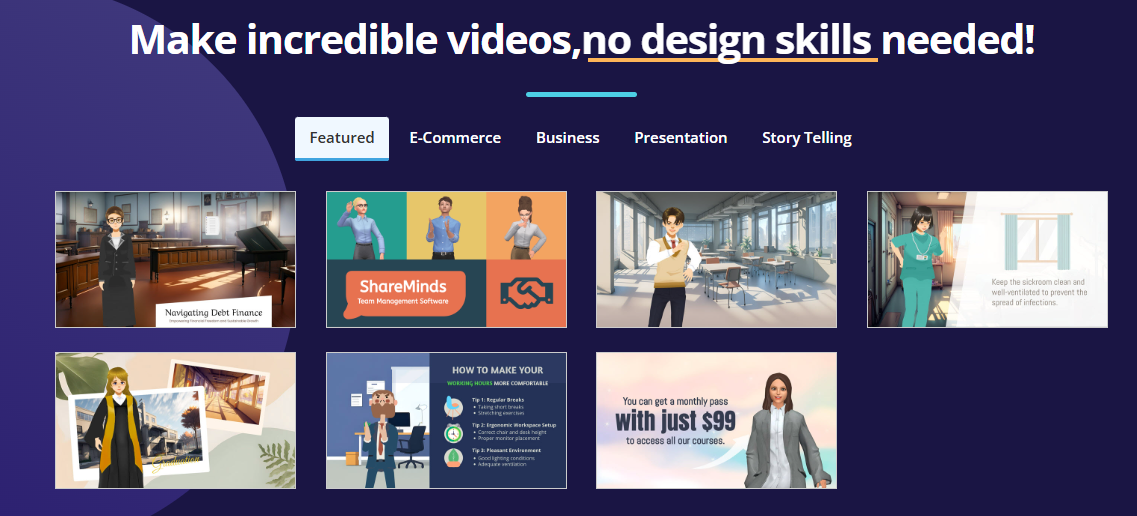
Motion Mixer ist eine Funktion innerhalb von AniFuzion, die es Ihnen ermöglicht, verschiedene Aktionen und Animationen miteinander zu verbinden, um maßgeschneiderte und dynamische Charakterbewegungen zu erstellen. Dies ist besonders nützlich zum Erstellen komplexer Szenen wie Tanzwettbewerbe, Kampfsequenzen oder jeder Animation, bei der fein abgestimmte und realistische Bewegungen erforderlich sind.
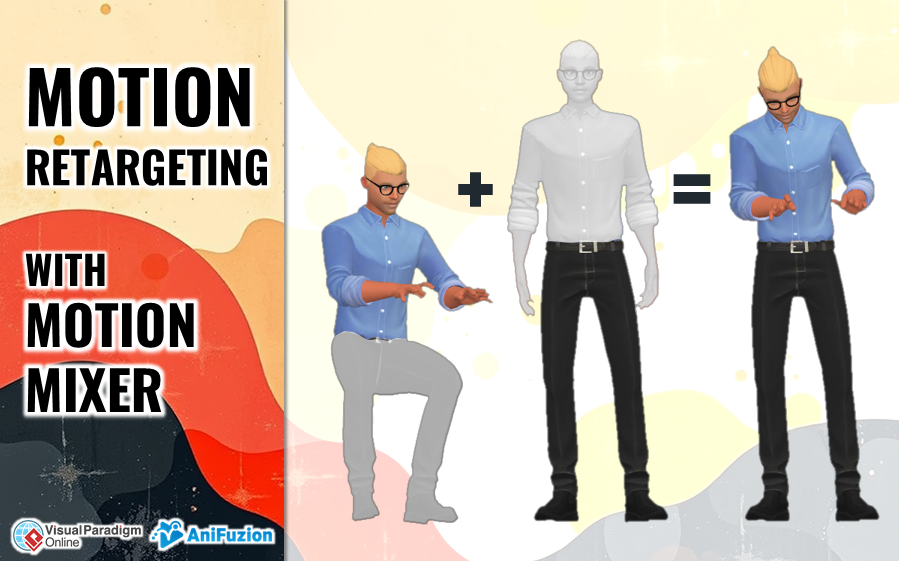
Wichtige Funktionen von AniFuzion und Motion Mixer
Aufgrund der Suchergebnisse sind hier einige wichtige Funktionen aufgeführt, die AniFuzion und seinen Motion Mixer für die Animation so leistungsstark machen:
- Benutzerfreundlichkeit: AniFuzion verfügt über eine intuitive Oberfläche mit Drag-and-Drop-Funktion, die es auch ohne vorherige Animationserfahrung einfach macht, loszulegen.
- Vorgefertigte Assets: Es umfasst eine umfangreiche Bibliothek an anpassbaren 3D- und 2D-Charakteren, Aktionen, Hintergründen und Objekten, die den Animationsprozess beschleunigen.
- KI-gestützte Tools: AniFuzion nutzt KI für die Aktionssuche, Hintergrundentfernung und möglicherweise die Bewegungsmischung, was komplexe Aufgaben vereinfacht.
- Charakteranpassung: Bietet eine große Auswahl an Charakterstilen (realistisch, Toon, Manga usw.) mit Möglichkeiten zur Anpassung von Kleidung und Gesichtsausdrücken.
- Hochwertige Ausgabe: Unterstützt HD-Video-Exporte, um professionell aussehende Animationen sicherzustellen.
- Text-zu-Sprache & Lippenbewegungssynchronisation: Verfügt über natürliche Sprachoptionen und automatische Lippenbewegungssynchronisation für Dialoge.
- Umfangreiche Szenenoptionen: Bietet über 10.000 Hintergründe und eine umfangreiche Bibliothek an Objekten und Grafiken.
- Zeitachsenbearbeitung: Bietet detaillierte Zeitachsenbearbeitung zur präzisen Steuerung der Animationszeit und -komposition, einschließlich Funktionen wie Zoom, Pan und Helligkeitsanpassungen.
- Motion Mixer: Speziell ermöglicht der Motion Mixer Ihnen:
- Animationen mischen: Verschiedene Bewegungen kombinieren, um nahtlose Übergänge und einzigartige Aktionsszenen zu erzeugen.
- Unteraktionen anpassen: Spezifische Teile von Aktionen auswählen, um sie zu mischen und zu verbinden.
- Blendteile anpassen:Feinjustieren Sie die Verblendung, um natürliche und dynamische Bewegungen sicherzustellen.
- Aktionen einbrennen:Speichern Sie Ihre benutzerdefinierten verblendeten Animationen zur Wiederverwendung in anderen Projekten.
Schritt-für-Schritt-Anleitung: Erstellen einer Tanzwettbewerbs-Szene mit Motion Mixer
Diese Anleitung basiert auf der „Umfassender Leitfaden zum Erstellen eines animierten Tanzwettbewerbs-Videos mit Motion Mixer“ und dem YouTube-Video „Erstellen einer Tanzwettbewerbs-Szene mit Motion Mixer [Fallstudie]“, um Sie bei der Nutzung von Motion Mixer zu unterstützen.
Schritt 1: Szenen einrichten
- Wählen Sie Ihre Hintergrunddarstellung:
- Öffnen Sie das Hintergrundmenü (normalerweise auf der linken Seite).
- Suchen Sie im Hintergrundmenü nach „Bühne“.
- Wählen Sie einen Bühnenhintergrund aus, der zu Ihrem Tanzthema passt, und wenden Sie ihn an.
- Zuschauerstühle hinzufügen:
- Gehen Sie zur Gegenstände-Menü (normalerweise auf der linken Seite).
- Suchen Sie nach „Stuhl“.
- Ziehen Sie Stuhl-Gegenstände in den Editor, um Zuschauerplätze zu erstellen.
- Verwenden Sie die DrehenSchaltfläche, um die Stuhlorientierung anzupassen.
Schritt 2: Charaktere und Aktionen hinzufügen
- Charaktere auswählen:
- Öffnen Sie das Charaktermenü.
- Wählen Sie eine Charakterfamilie aus (z. B. „Straßenleute“).
- Ziehen Sie Charaktere (z. B. einen Tänzer und Zuschauer) in den Editor.
- Aktionen anwenden:
- Suchen Sie die Aktionenleiste auf der Zeitachse (unterer Bildschirmrand).
- Bewegen Sie den Wiedergabekopf an die Stelle, an der Sie eine Aktion hinzufügen möchten.
- Klicken Sie auf Aktion ändern um das Aktionenfenster zu öffnen.
- Wählen Sie Aktionen für jeden Charakter aus. Zum Beispiel können Sie für einen Tänzer „Einführung – Einfrieren + Vorne zeigen (lustig) + Stehen“ verwenden, und für Zuschauer „Sitzen + Sitzen – Applaudieren [Wiederholen]“ oder „Sitzen [Wiederholen]“.
- Charakterausrichtung anpassen:
- Verwenden Sie die Drehknopf über jedem Charakter, um ihre Position entsprechend anzupassen.
Schritt 3: Anpassen mit Motion Mixer
- Motion Mixer öffnen:
- Drücken Sie die Schaltfläche Motion Mixer anzeigen auf der Aktionenleiste.
- Unteraktionen auswählen:
- Wählen Sie Unteraktionen aus dem Aktionenfenster aus, um sie mit bestehenden Aktionen zu kombinieren. Sie können beispielsweise Sitzen-Aktionen mit Reaktionsaktionen für Zuschauer mischen, um sie lebhafter zu gestalten.
- Teile der Mischung anpassen:
- Aktionsspektrum begrenzen: Geben Sie den Teil der Aktion an, den Sie mischen möchten, um sicherzustellen, dass er mit der Basisaktion übereinstimmt und einen natürlichen Übergang erzeugt.
- Vorschau Ihrer gemischten Aktion: Verwenden Sie die Vorschau-Funktion, um zu sehen, wie die gemischte Aktion aussieht, und passen Sie sie bei Bedarf an.
- Wenden Sie die gemischte Aktion an: Sobald Sie zufrieden sind, drücken Sie die Auf Zeitachse setzen Schaltfläche, um die gemischte Aktion auf Ihre Zeitachse anzuwenden und sie in Ihre Animation zu integrieren.
Schritt 4: Abschließende Details hinzufügen
- Hintergrundmusik einstellen:
- Klicken Sie auf Hintergrundmusik einstellen.
- Filtern Sie die Musik nach Genre (z. B. „Tanz & Elektronisch“), um passende Hintergrundmusik zu finden.
- Passen Sie die Lautstärke ein, einschließlich Fade-in- und Fade-out-Effekten, um die Stimmung der Szene zu verbessern.
- Verfeinern Sie Bewegungen mit Bewegungspfaden:
- Verwenden Sie Bewegungspfade für präzise Charakterbewegungen, insbesondere für dynamische Aktionen wie Sprünge oder komplexe Tanzschritte.
- Pfad hinzufügen: Klicken Sie auf die Positionsbalken in der Zeitachse und ziehen Sie, um Ihren gewünschten Bewegungspfad zu erstellen, wodurch eine detaillierte Steuerung der Charakterbewegung möglich ist.
Tipps und Techniken für eine effektive Bewegungsmischung
- Beginnen Sie einfach: Beginnen Sie damit, zwei grundlegende Aktionen zu mischen, um zu verstehen, wie die Verblendung funktioniert, bevor Sie komplexere Kombinationen versuchen.
- Prüfen Sie regelmäßig: Verwenden Sie die Vorschau-Funktion häufig, um zu überprüfen, wie die gemischten Bewegungen aussehen, und passen Sie sie in Echtzeit an.
- Experimentieren Sie mit Verblendungsbereichen: Passen Sie die abgeschnittenen Aktionsspannen an, um die natürlichsten und nahtlosesten Übergänge zwischen Bewegungen zu finden.
- Nutzen Sie Unteraktionen kreativ: Erkunden Sie verschiedene Unteraktionen, um subtile Nuancen und Persönlichkeit in die Bewegungen Ihrer Charaktere einzubringen.
- Sehen Sie sich Tutorials an: AniFuzion bietet verschiedene Tutorials auf ihrer Website und auf ihrem YouTube-Kanal. Vergewissern Sie sich, dass Sie diese anschauen, um fortgeschrittene Techniken und Inspiration zu erhalten. Sie finden weitere Tutorials auf der AniFuzion-Tutorials-Seite.
Indem Sie diese Schritte befolgen und mit dem Motion Mixer von AniFuzion experimentieren, können Sie ansprechende und professionell aussehende Animationen erstellen, wie die im Video gezeigte Tanzwettbewerb-Szene. Viel Spaß beim Animieren!
Der Artikel ist auch in English, Español, فارسی, Français, English, Bahasa Indonesia, 日本語, Polski, Portuguese, Ру́сский, Việt Nam, 简体中文 and 繁體中文 verfügbar.