


Einführung in BPMN
Business Process Model and Notation (BPMN) ist eine standardisierte grafische Darstellung zur Spezifikation von Geschäftsprozessen in einem Workflow. Die Entwicklung von Workflows beinhaltet die Erfassung aller relevanten Informationen über einen Prozess:
-
Wer ist am Prozess beteiligt
-
Was für die sie verantwortlich sind
-
Wie Aufgaben zwischen den Beteiligten weitergegeben werden
-
Welche Aufgaben manuell und welche automatisiert sind
BPMN bietet eine visuelle Sprache, die die Lücke zwischen Geschäftssachverständigen und technischen Entwicklern schließt, wodurch Prozesse leichter verständlich, analysierbar und verbessert werden können.
BPMN ist schwer zu erlernen?
Viele Kritiker von BPMN 2.0 beschweren sich, dass es zu kompliziert zum Erlernen sei, insbesondere aufgrund der zahlreichen Notationen, die man sich merken müsse. Allerdings erwähnen Kritiker oft nicht, dass die meisten Prozesse nicht erfordern, dass der Modellierer die gesamte Spezifikation kennt. Tatsächlich verwenden die meisten Modelle nur eine Handvoll der häufigsten Prozesselemente.
Die vier Kern-BPMN-Elemente
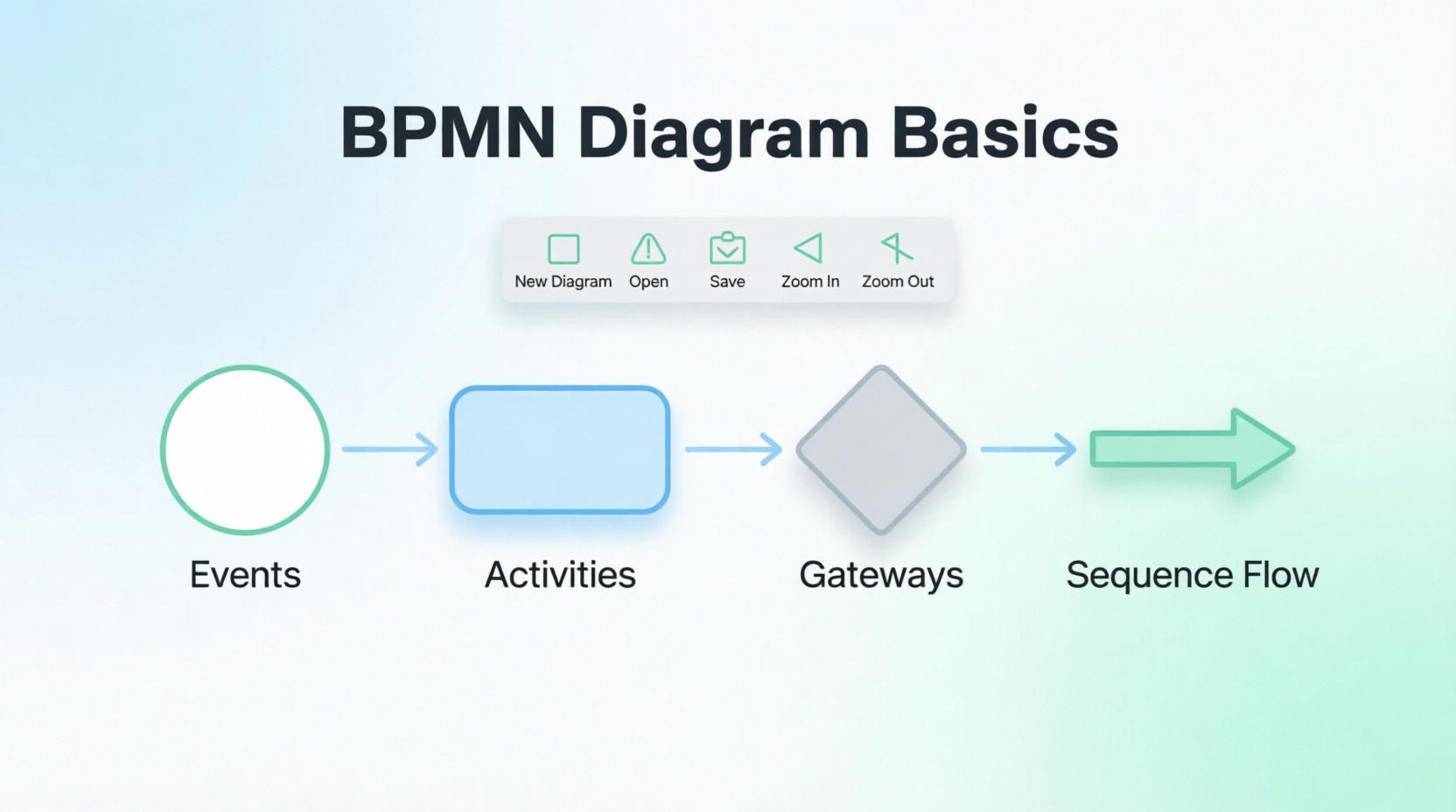
BPMN besteht aus nur 3 grundlegenden Arten von Elementen sowie einem Flussverbindungs-Element:
-
Ereignisse – Stellen etwas dar, das geschieht (Start-, Zwischen- oder Endpunkte in einem Prozess)
-
Aktivitäten – Stellen Arbeit oder Aufgaben dar, die innerhalb eines Prozesses ausgeführt werden
-
Gateways – Steuern den Ablauf des Prozesses (Entscheidungen, Zusammenführungen, Verzweigungen, Verbindungen)
-
Fluss – Sequenzfluss (die schwarzen Linien mit Pfeilen) verbindet die anderen drei Elemente miteinander
Während jedes dieser Elemente Varianten aufweist, die die Komplexität erhöhen, ermöglicht die Beherrschung dieser vier Grundlagen die effektive Modellierung der großen Mehrheit der Geschäftsprozesse.
Erstellen eines Geschäftsprozessdiagramms mit Visual Paradigm
Folgen Sie dieser Schritt-für-Schritt-Anleitung, um ein BPMN-Diagramm mit Visual Paradigm zu erstellen.
Schritt 1: Erstellen eines neuen Diagramms
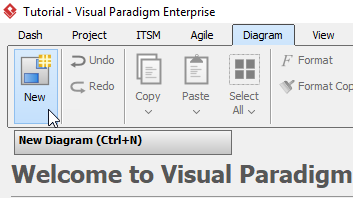
Wählen Sie Diagramm > Neu aus der Werkzeugleiste.
Schritt 2: Geschäftsprozessdiagramm auswählen
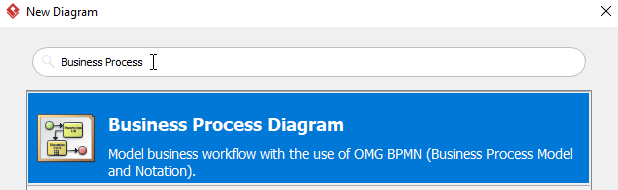
Wählen Sie im Fenster Neues Diagramm Geschäftsprozessdiagramm, und klicken Sie dann auf Weiter. Sie können die Suchleiste oben verwenden, um Ergebnisse zu filtern.
Schritt 3: Benennen Sie Ihr Diagramm
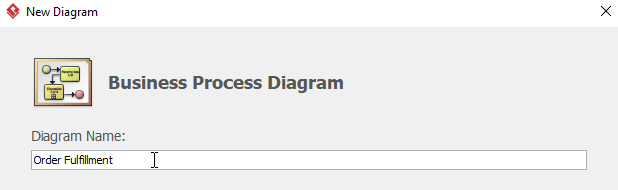
Benennen Sie das Diagramm, und klicken Sie dann auf OK. In dieser Anleitung nennen wir das Diagramm Bestellabwicklung.
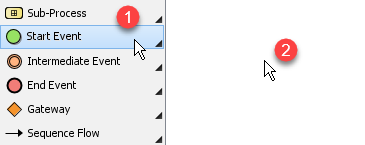
Schritt 4: Startereignis hinzufügen
Wählen Sie zum Erstellen eines Startereignisses Startereignis, und klicken Sie an die Stelle, an der das Startereignis platziert werden soll.
Schritt 5: In Nachrichten-Startereignis umwandeln
Wir möchten stattdessen ein Nachrichten-Startereignis anstelle eines einfachen Startereignisses. Klicken Sie mit der rechten Maustaste auf das Startereignis > Auslöser > Nachrichtenauslöserum es zu einem Nachrichten-Startereignis zu machen.
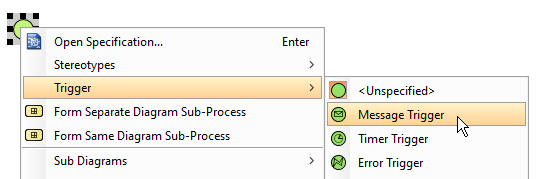
Vergessen Sie nicht, das Nachrichten-Startereignis durch Doppelklicken zu benennen. Wir nennen esBestellung erhalten.
Schritt 6: Aufgabe hinzufügen
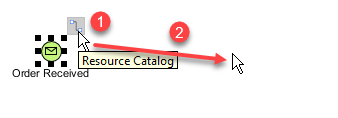
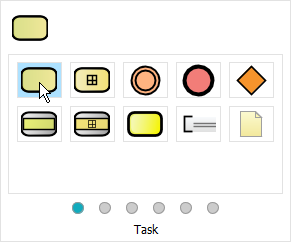
Um eine Aufgabe nach zu erstellenBestellung erhalten, wählen Sie ausBestellung erhalten, klicken und halten Sie die RessourcenkatalogSchaltfläche, ziehen Sie dann den Cursor zur gewünschten Stelle und lassen Sie los. Wählen Sie im Popup-Fenster ausAufgabe. Doppelklicken Sie auf die Aufgabe, um sie umzubenennen. Wir nennen diese AufgabeVerfügbarkeit prüfen.
Schritt 7: Gateway hinzufügen
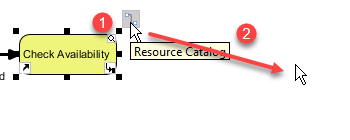
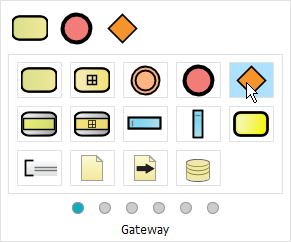
Wir möchten ein Gateway nach habenVerfügbarkeit prüfen. Wählen Sie ausVerfügbarkeit prüfen, klicken und halten Sie die Ressourcenkatalog, ziehen Sie zur gewünschten Stelle und lassen Sie los. Wählen Sie ausGatewayaus dem Popup-Fenster. Benennen Sie das GatewayArtikel verfügbar.
Schritt 8: Pfad „Ja“ erstellen
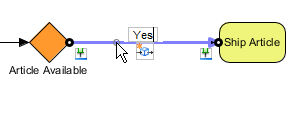
Erstellen Sie eine Aufgabe mit dem NamenArtikel versenden nach Artikel verfügbar unter Verwendung der Methode wie in Schritt 6. Doppelklicken Sie auf die Ablaufverbindung zwischen Artikel verfügbar und Artikel versenden und benennen Sie es um in Ja.
Schritt 9: Erstellen Sie den „Nein“-Pfad mit Unterprozess
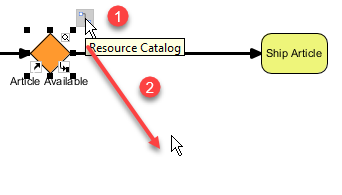
Erstellen Sie einen Unterprozess mit dem Namen Beschaffung nach Artikel verfügbar mit der Ablaufverbindung namens Nein. Klicken Sie auf Artikel verfügbar, klicken und halten Sie Ressourcenkatalog, ziehen Sie an die gewünschte Stelle und lassen Sie los. Wählen Sie Unterprozess aus dem Popup-Fenster auswählen, doppelklicken, um umzubenennen in Beschaffung. Benennen Sie die Ablaufverbindung Nein.
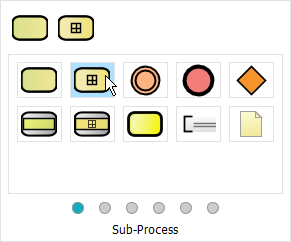
Schritt 10: Verbinden Sie den Unterprozess mit der nächsten Aufgabe
Wählen Sie Beschaffung, klicken und halten Ressourcenkatalog, ziehen Sie nach Artikel versenden und loslassen, um einen Fluss zwischen Beschaffung und Artikel versenden.
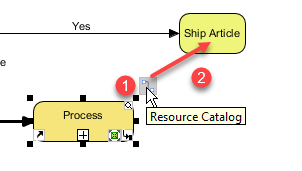
Schritt 11: Finanzabwicklung-Unterprozess hinzufügen
Erstellen Sie einen Unterprozess nach Artikel versenden mit dem Namen Finanzabwicklung unter Verwendung der Methode aus Schritt 9.
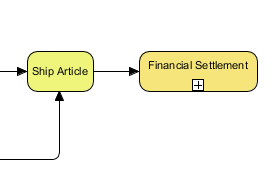
Schritt 12: Fehler-Mittelpunkt-Ereignis hinzufügen
Wir möchten ein Fehler-Mittelpunkt-Ereignis namens Lieferbar bei Beschaffung. Klicken Sie auf Beschaffung > Ressourcenkatalog, und wählen Sie dann Neues Mittelpunkt-Ereignis aus dem Popup-Fenster auswählen.
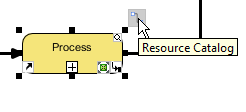
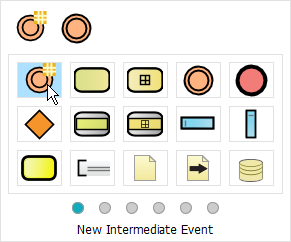
Schritt 13: Fehler-Auslöser konfigurieren
Rechtsklicken Sie auf das neu erstellte Mittelpunkt-Ereignis > Auslöser > Fehlerauslöser. Benennen Sie das Fehler-MittelergebnisereignisLieferung.
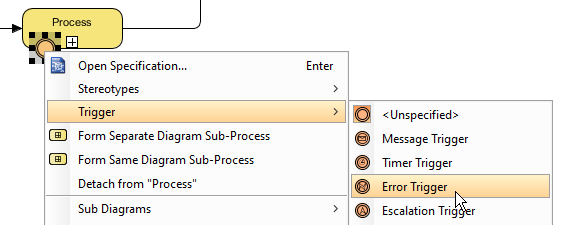
Schritt 14: Fügen Sie ein Eskalations-Mittelergebnisereignis hinzu
Erstellen Sie ein eskaliertes Mittelergebnisereignis namensVerspätete Lieferungunter Verwendung derselben Methode wie in Schritt 12 und 13. Wenn Sie Schritt 13 wiederholen, wählen SieEskalationsauslöseranstelle dessen.
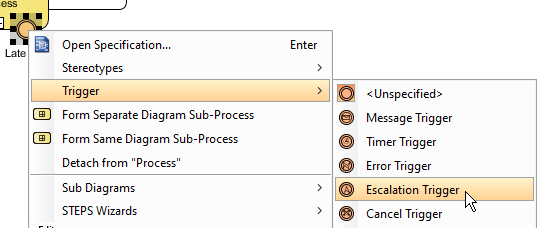
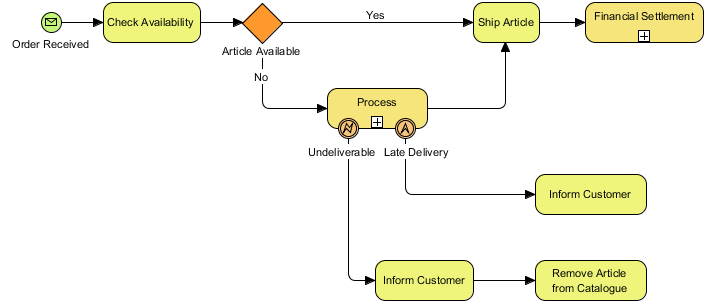
Schritt 15: Fortsetzen des Diagrammbaus
Sie können weitere Aufgaben mit Schritt 6 erstellen. Sie sollten danach etwa folgendes sehen:
Schritt 16: Endereignis hinzufügen
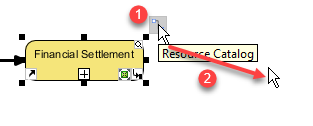
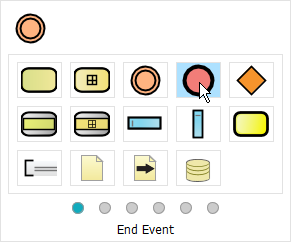
Jetzt können wir ein Endereignis nachFinanzielle Abwicklung. Wählen SieFinanzielle Abwicklung, klicken und halten SieRessourcenkatalog, ziehen Sie an die gewünschte Stelle und lassen Sie los, danach wählen SieEndereignisaus dem Popup-Fenster aus.
Schritt 17: Zusätzliche Endereignisse hinzufügen
Erstellen Sie zwei weitere Endereignisse, eines nach beidenKunde informierenundArtikel aus Katalog entfernen, wobei Schritt 16 wiederholt wird.
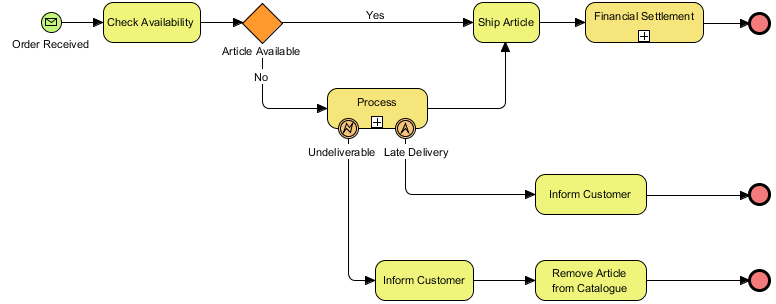
Schritt 18: Endgültiges Diagramm
Sie sollten nun ein Diagramm ähnlich diesem sehen:
Referenz zu zentralen BPMN-Konzepten
| Elementtyp | Zweck | Häufige Varianten |
|---|---|---|
| Ereignisse | Markiere Start-, Zwischenpunkte oder Ende eines Prozesses | Start, Ende, Zwischen; Nachrichten-, Zeit-, Fehler- und Eskalationsauslöser |
| Aktivitäten | Stellen die ausgeführte Arbeit dar | Aufgabe, Unterprozess, Aufrufaktivität, Schleifenaktivitäten |
| Gateways | Steuerung der Prozessflussentscheidungen | Exklusiv (XOR), Parallel (UND), Inklusiv (ODER), ereignisbasiert |
| Sequenzfluss | Verbinde Elemente, um die Ausführungsreihenfolge anzuzeigen | Standardfluss, bedingter Fluss, Nachrichtenfluss (für Kommunikation über Pool-Grenzen hinweg) |
Referenzliste
Wie zeichnet man ein BPMN-Diagramm?: Ein umfassender Leitfaden, der die Grundlagen von BPMN vorstellt und eine schrittweise Anleitung zur Erstellung von Geschäftsprozessdiagrammen mit Visual Paradigm bietet.
BPMN ist schwer zu erlernen?: Beantwortet häufige Bedenken bezüglich der Komplexität von BPMN und erklärt, dass die meisten Prozesse nur die Beherrschung von vier zentralen Elementen erfordern: Ereignisse, Aktivitäten, Gateways und Fluss.
Zeichnen eines Geschäftsprozessdiagramms: Ein praktischer, illustrierter Leitfaden, der zeigt, wie man ein Order Fulfillment-BPMN-Diagramm Schritt für Schritt mit der intuitiven Oberfläche von Visual Paradigm erstellt.
Die Erstellung von BPMN-Diagrammen vereinfacht komplexe Workflows, indem sie sich auf vier zentrale Elemente konzentriert – Ereignisse, Aktivitäten, Gateways und Fluss – wodurch Teams visuell darstellen können, wer was tut, wann und wie Aufgaben miteinander verbunden sind; mit Werkzeugen wie Visual Paradigm wird die Erstellung professioneller Prozessmodelle zu einem zugänglichen, schrittweisen Prozess, der nur grundlegende Notationskenntnisse erfordert.
Umfassender Leitfaden: So zeichnen Sie BPMN-Diagramme
Einführung in BPMN
Business Process Model and Notation (BPMN) ist eine standardisierte grafische Notation zur Modellierung von Geschäftsprozessen. Die Entwicklung von Workflows mit BPMN beinhaltet die Erfassung aller relevanten Informationen über einen Prozess:
-
Werist am Prozess beteiligt
-
Was sie sind für verantwortlich
-
Wie Aufgaben werden zwischen Teilnehmern übergeben
-
Welche Aufgaben sind manuell und welche sind automatisiert
BPMN ist schwer zu erlernen?
Viele Kritiker von BPMN 2.0 beschweren sich, dass BPMN zu kompliziert zum Erlernen ist, insbesondere aufgrund der vielen zu merkenden Notationen. Allerdings erwähnen Kritiker oft nicht, dass die meisten Prozesse nicht erfordern, dass der Modellierer die gesamte Spezifikation kennt. Tatsächlich verwenden die meisten Modelle nicht mehr als ein paar der häufigsten Prozesselemente.
Die vier Kern-BPMN-Elemente
BPMN besteht nur aus 3 grundlegenden Elementtypen plus 1 Flussverbindungs-Element:
-
Ereignisse – Stellen etwas dar, das geschieht (Start, Zwischen- oder Endpunkt eines Prozesses). Dargestellt als Kreise.
-
Aktivitäten – Stellen Arbeit dar, die in einem Prozess durchgeführt wird (Aufgaben oder Unterprozesse). Dargestellt als abgerundete Rechtecke.
-
Gateways – Stellen Entscheidungspunkte oder Verzweigungslogik dar. Dargestellt als Rauten.
-
Fluss (Sequenzfluss) – Die schwarzen Linien mit Pfeilen, die Ereignisse, Aktivitäten und Gateways verbinden, um die Prozessreihenfolge anzuzeigen.
Obwohl jedes dieser Elemente Varianten aufweist, die die Komplexität erhöhen, ermöglicht die Beherrschung dieser vier Grundlagen die effektive Modellierung der meisten Geschäftsprozesse.
Ein Geschäftsprozessdiagramm mit Visual Paradigm zeichnen
Folgen Sie dieser Schritt-für-Schritt-Anleitung, um ein Bestellabwicklung BPMN-Diagramm zu erstellen.
Schritt 1: Erstellen Sie ein neues Diagramm
Wählen Sie Diagramm > Neu aus der Werkzeugleiste.
Schritt 2: Geschäftsprozess-Diagrammtyp auswählen
Wählen Sie im Fenster Neues Diagramm Geschäftsprozess-Diagramm, danach klicken Sie auf Weiter. Verwenden Sie die Suchleiste, um Ergebnisse zu filtern, falls erforderlich.
Schritt 3: Benennen Sie Ihr Diagramm
Benennen Sie das Diagramm (z. B. Bestellabwicklung) und klicken Sie dann auf OK.
Schritt 4: Startereignis hinzufügen
Wählen Sie Startereignis, danach klicken Sie auf die Zeichenfläche, an der Sie das Startereignis platzieren möchten.
Schritt 5: In Nachrichten-Startereignis umwandeln
Rechtsklicken Sie auf das Startereignis > Auslöser > Nachrichtenauslöser um es in ein Nachrichten-Startereignis umzuwandeln. Doppelklicken Sie, um es umzubenennen Bestellung erhalten.
Schritt 6: Aufgabe hinzufügen
Wählen Sie Bestellung erhalten, klicken und halten Sie die RessourcenkatalogSchaltfläche, ziehen Sie sie zur gewünschten Stelle und lassen Sie los. Wählen Sie im Popup Aufgabe. Doppelklicken Sie, um sie umzubenennen Verfügbarkeit prüfen.
Schritt 7: Gateway hinzufügen
Wählen Sie Verfügbarkeit prüfen, verwenden Sie die Ressourcenkatalogum ein zu ziehen und abzulegenGateway. Benennen Sie es Artikel verfügbar.
Schritt 8: „Ja“-Pfad erstellen
Erstellen Sie eine Aufgabe mit dem Namen Artikel versenden nach Artikel verfügbar. Doppelklicken Sie auf die Ablaufverbindung zwischen ihnen und beschriften Sie sie Ja.
Schritt 9: „Nein“-Pfad mit Unterprozess erstellen
Von Artikel verfügbar, verwenden Sie den Ressourcenkatalog, um einen hinzuzufügenUnterprozess. Benennen Sie es Beschaffung und beschriften Sie den verbindenden Fluss Nein.
Schritt 10: Unterprozess mit der nächsten Aufgabe verbinden
Wählen Sie Beschaffung, verwenden Sie die Ressourcenkatalog, um einen Fluss zu Artikel versenden, wobei die beiden Elemente verbunden werden.
Schritt 11: Unterprozess Finanzabwicklung hinzufügen
Nach Artikel versenden, erstellen Sie einen weiteren Unterprozess mit dem Namen Finanzabwicklung unter Verwendung der gleichen Methode wie Schritt 9.
Schritt 12: Zwischenereignis Fehler hinzufügen
Klicken Sie auf Beschaffung > Ressourcenkatalog, und wählen Sie dann Neues Zwischenereignis.
Schritt 13: Fehlerauslöser konfigurieren
Rechtsklicken Sie auf das neue Zwischenereignis > Auslöser > Fehlerauslöser. Benennen Sie es mit Lieferable.
Schritt 14: Fügen Sie ein Eskalations-Mittleres Ereignis hinzu
Wiederholen Sie die Schritte 12–13, wählen Sie aber Eskalationsauslöser anstelle dessen. Benennen Sie es mit Verspätete Lieferung.
Schritt 15: Erweitern Sie mit zusätzlichen Aufgaben
Fahren Sie fort, Aufgaben mit der Methode aus Schritt 6 hinzuzufügen. Ihr Diagramm sollte allmählich diesem ähneln:
Schritt 16: Fügen Sie ein Endereignis hinzu
Wählen Sie Finanzielle Abwicklung, verwenden Sie den Ressourcenkatalog, um ein Ende-Ereignis.
Schritt 17: Fügen Sie abschließende Endereignisse hinzu
Erstellen Sie zwei weitere Endereignisse nach Kunde informieren und Artikel aus Katalog entfernen mit derselben Methode.
Schritt 18: Endgültiges Diagramm
Ihr abgeschlossenes BPMN-Diagramm sollte ungefähr so aussehen:
Wichtige Konzepte und Best Practices
| Konzept | Beschreibung |
|---|---|
| Start-/Ende-Ereignisse | Definieren Sie Prozessgrenzen; verwenden Sie geeignete Auslöser (Nachricht, Timer, Fehler) |
| Aufgaben vs. Unterprozesse | Verwenden Sie Aufgaben für atomare Aktionen; Unterprozesse für komplexe, wiederverwendbare Logik |
| Exklusive Gateways | Modellieren Sie Entscheidungspunkte mit wechselseitig ausschließlichen Pfaden (XOR-Logik) |
| Ablaufflüsse | Kennzeichnen Sie immer bedingte Ablaufflüsse (z. B. Ja/Nein) zur Klarheit |
| Mittlere Ereignisse | Anhängen an Aktivitäten, um Ausnahmen, Eskalationen oder Timer zu modellieren |
| Ressourcenkatalog | Visual Paradigms Zieh-und-Ablege-Werkzeug für schnelle Elementplatzierung |
Referenzliste
- Wie zeichnet man ein BPMN-Diagramm?: Ein Schritt-für-Schritt-Tutorial, das zeigt, wie man ein Geschäftsprozess-Diagramm mit Visual Paradigm erstellt, wobei Diagrammerstellung, Elementplatzierung und Ablaufmodellierung behandelt werden.
- BPMN ist schwer zu erlernen?: Ein erklärender Abschnitt, der häufige Missverständnisse über die Komplexität von BPMN anspricht und betont, dass die meisten Prozesse nur die Beherrschung von vier Kernelementtypen erfordern.
- Zeichnen eines Geschäftsprozess-Diagramms: Ein praktischer, illustrierter Leitfaden zum Aufbau eines Order Fulfillment-Prozess-Diagramms, einschließlich Ereignisse, Aufgaben, Gateways, Unterprozesse und Ausnahmehandhabung.
Hinweis: Alle Bilder und Anleitungsinhalte stammen aus dem offiziellen Tutorial von Visual Paradigm. Für die aktuellste Version dieses Leitfadens besuchen Sie bitte den Originalartikel.
Der Artikel ist auch in English, Español, فارسی, Français, English, Bahasa Indonesia, 日本語, Polski, Portuguese and Ру́сский verfügbar.