


Einführung: Der Aufstieg der künstlich intelligenten visuellen Gestaltung
In der heutigen schnelllebigen digitalen Welt ist die Umwandlung von Ideen in visuelle Darstellungen zu einem Eckpfeiler der Innovation geworden – sei es in der Softwareentwicklung, der Geschäftsprozessmodellierung oder der Systemarchitektur. Traditionell erforderte die Erstellung von Diagrammen fachliches Know-how, Zeit und manuelle Anstrengung. Doch mit dem Aufkommen der künstlichen Intelligenz wird dieser Prozess revolutioniert.
Treten Sie ein Visual Paradigms KI-Chatbot—ein leistungsstarkes, intuitives Werkzeug, das die Lücke zwischen natürlicher Sprache und professionellen Diagrammen schließt. Dieser Leitfaden führt Sie Schritt für Schritt durch die Nutzung des KI-Chatbots, um genaue, ansprechende und sofort nutzbare Diagramme aus einfachen Texteingaben zu erstellen.
Warum Visual Paradigms KI-Chatbot?
Bevor wir uns mit den Details beschäftigen, lassen Sie uns verstehen, warum diese Funktion hervorsticht:
✅ Keine Programmierung erforderlich – Erstellen Sie Diagramme mit einfacher Sprache oder technischen Beschreibungen.
✅ Sofortige Ergebnisse – Erstellen Sie Diagramme in Sekunden, nicht in Stunden.
✅ Unterstützt über 20 Diagrammtypen – Von UML und ERD bis hin zu BPMN, Flussdiagrammen und Mindmaps.
✅ Intelligente Interpretation – Die KI versteht Kontext, Beziehungen und Struktur.
✅ Nahtlose Integration – Funktioniert innerhalb der Visual Paradigm IDE, der Cloud-Plattform und Desktop-Anwendungen.
✅ Anpassbar und exportierbar – Bearbeiten, verfeinern und exportieren Sie Diagramme in verschiedenen Formaten (PNG, SVG, PDF usw.).
Schritt-für-Schritt-Anleitung: Von der Texteingabe zum visuellen Diagramm
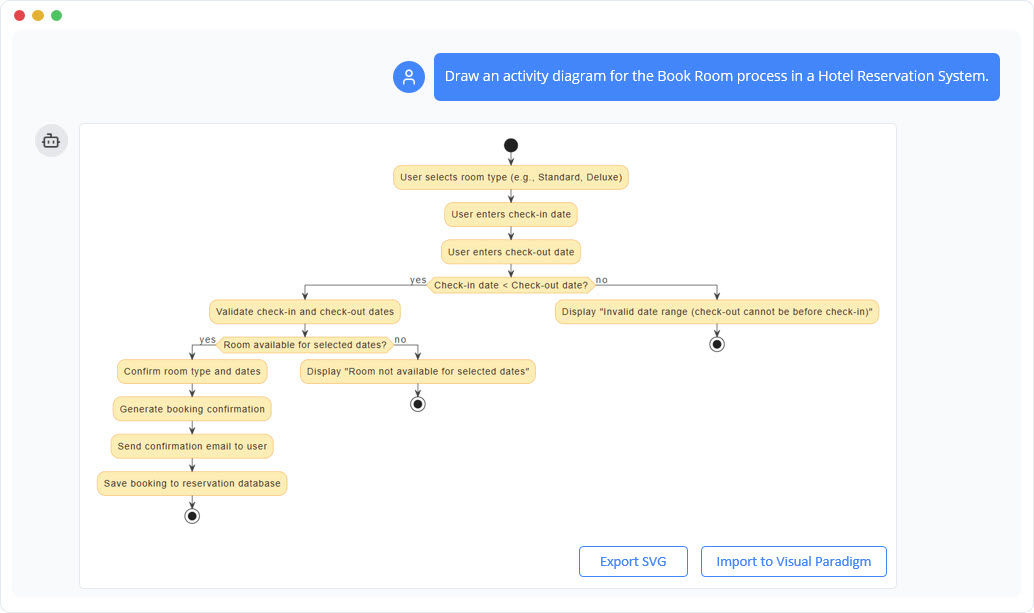
Schritt 1: Zugriff auf den KI-Chatbot
-
Öffnen Sie Visual Paradigm (Desktop oder Online).
-
Gehe zur „KI“ Registerkarte oder suche nach der KI-Chatbot-Symbol (üblicherweise eine Chat-Sprechblase mit einer Glühbirne).
-
Klicken, um die Chat-Oberfläche zu öffnen.
💡 Tipp: Sie können den KI-Assistenten auch über die Seitenleiste oder über das „Hilfe“-Menü aufrufen.
Schritt 2: Formulieren Ihres Prompts – Die Kunst der effektiven Eingabe
Die Qualität Ihres Diagramms hängt stark davon ab, wie klar Sie Ihre Idee beschreiben. Hier sind Best Practices:
✅ Best Practices für Prompts
-
Sei spezifisch bezüglich des Diagrammtyps: „Erstelle ein UML-Klassendiagramm für ein Bibliotheksverwaltungssystem.“
-
Liste wichtige Elemente: „Füge die Klassen Buch, Mitglied, Ausleihe und Autor mit Attributen und Beziehungen hinzu.“
-
Gib an Beziehungen: „Zeige Vererbung zwischen Buch und EBook sowie Assoziation zwischen Ausleihe und Mitglied.“
-
Verwende strukturierte Sprache für komplexe Systeme:
„Entwerfe ein BPMN-Diagramm für einen Online-Bestellprozess:
-
Beginne mit dem Kunden, der die Bestellung aufgibt
-
Prüfe Lagerbestand
-
Wenn auf Lager → Zahlung verarbeiten → Bestellung versenden
-
Wenn nicht auf Lager → Kunden benachrichtigen
-
Mit Bestellbestätigung abschließen.”
-
❌ Vermeide mehrdeutige Anfragen
-
❌ „Erstelle ein Diagramm über einen Laden.“
-
✅ „Erstelle ein UML-Komponentendiagramm für einen E-Commerce-Laden mit den Komponenten Produkt, Bestellung, Zahlung und Lagerbestand.“
🧠 Pro-Tipp:Verwende Aufzählungszeichen oder nummerierte Listen in deiner Anfrage, um eine bessere Verarbeitung durch die KI zu gewährleisten.
Schritt 3: Erstellung Ihres Diagramms
-
Gib deine gut formulierte Anfrage in das KI-Chat-Feld ein.
-
DrückeEingabeoder klicke auf das Senden-Symbol.
-
Die KI analysiert Ihre Eingabe und generiert innerhalb von Sekundeneinen ersten Entwurfdes Diagramms.
📌 Die KI von Visual Paradigm nutzt fortschrittliche NLP-Technologien (Natürliche Sprachverarbeitung) und tiefes Lernen mit Modellen, die auf Tausenden technischer Diagramme trainiert wurden, um Ihre Anfrage präzise zu interpretieren.
Schritt 4: Überprüfung und Verbesserung der Ausgabe
Sobald das Diagramm erscheint, sehen Sie eineLive-Vorschaumit bearbeitbaren Elementen.
Wichtige Funktionen während der Überprüfung:
-
Automatisches Layout: Die KI wendet ein optimales Layout an (z. B. hierarchisch, radial oder frei gestaltet).
-
Intelligente automatische Beschriftung: Elemente werden automatisch anhand des Kontexts benannt.
-
Farbcodierung: Verschiedene Elementtypen (z. B. Akteure, Klassen, Prozesse) werden farblich zugeordnet.
-
Bearbeitbare Felder: Doppelklicken Sie auf ein beliebiges Element, um es umzubenennen, Attribute hinzuzufügen oder Eigenschaften zu ändern.
Tipps zur Feinabstimmung:
-
Fehlende Details hinzufügen: Wenn die KI eine Beziehung verpasst hat, geben Sie einfach ein: „Fügen Sie eine Abhängigkeit von Zahlung zu Bestellung hinzu.“
-
Umbenennen zur Klarheit: Wenn das Ergebnis nicht stimmt, formulieren Sie Ihre Anfrage um: „Erstellen Sie das UML-Klassendiagramm erneut mit stärkerer Vererbung zwischen DigitalBook und Buch.“
-
Befehle verwenden: Probieren Sie Befehle wie:
-
„Machen Sie es detaillierter.“
-
„Wandeln Sie es in ein Flussdiagramm um.“
-
„Fügen Sie eine Swimlane für Kunden und System hinzu.“
-
Schritt 5: Anpassen und Verbessern des Diagramms
Sobald Sie zufrieden sind, verbessern Sie Ihr Diagramm mit dem umfangreichen Werkzeugset von Visual Paradigm:
| Funktion | Verwendung |
|---|---|
| Themen & Stile | Wenden Sie vorgefertigte Themen (z. B. Modern, Minimalistisch) über das „Stil“-Panel an. |
| Symbole & Bilder | Fügen Sie Symbole für Akteure, Prozesse oder Daten ein. |
| Anmerkungen & Notizen | Fügen Sie erklärende Notizen mit dem „Notiz“-Werkzeug hinzu. |
| Zoomen & Verschieben | Verwenden Sie die Werkzeuge zur Canvas-Navigation für eine bessere Ansichtssteuerung. |
| Versionskontrolle | Speichern Sie mehrere Versionen und verfolgen Sie Änderungen. |
🖼️ Exportieren Sie Ihr Diagramm als PNG, SVG, PDF oder integrieren Sie es in Dokumentation (Word, Confluence usw.).
Erweiterte Anwendungsfälle: Grenzen überschreiten
1. Agile- und Scrum-Planung
Prompt: „Erstellen Sie eine Benutzerstory-Karte für eine Fitness-App mit drei Hauptfunktionen: Trainingsverfolgung, Mahlzeitenplaner und Fortschritts-Übersicht.“
-
Ergebnis: Eine horizontale Benutzerstory-Karte, die Epics, Benutzer-Aufgaben und Story-Karten zeigt.
-
Verwendung: Ideal für die Sprint-Planung und die Aufbereitung des Backlogs.
2. Systemarchitektur-Entwurf
Prompt: „Erstellen Sie ein Cloud-Architekturdiagramm für eine SaaS-Plattform mit Microservices: Auth, Billing, User und Dashboard. Verwenden Sie AWS-Dienste (EC2, S3, Lambda, API Gateway).“
-
Ergebnis: Ein sauberes, professionelles Architekturdiagramm mit Cloud-Komponenten und Kommunikation zwischen Diensten.
-
Verwendung: Ideal für technische Dokumentation und Präsentationen für Stakeholder.
3. Geschäftsprozessmodellierung (mit UML-Aktivitätsdiagramm)
Prompt: *„Entwerfen Sie ein UML-Aktivitätsdiagramm für einen Kreditgenehmigungsprozess:“
Antrag eingereicht → Kreditprüfung → Falls genehmigt → Unterzeichnung → Falls genehmigt → Auszahlung
Falls abgelehnt in irgendeinem Schritt → Bewerber informieren.“*
-
Ergebnis: Ein vollständig annotiertes Aktivitätsdiagramm mit Gateways, Aufgaben und Ereignissen.
-
Verwendung: Perfekt für Prozessoptimierung und Compliance-Audits.
4. Brainstorming und Mind Mapping
Prompt: „Erstellen Sie ein Mind Map für einen Start-up-Pitch: Zentrale Idee: KI-gestützte Bildungsplattform. Zweige: Zielgruppen, Kernfunktionen, Monetarisierung, Technologie-Stack, Wettbewerber.“
-
Ergebnis: Ein visuell ansprechendes Mind Map zur Organisation von Ideen vor der Prototypenerstellung.
Tipps für optimale KI-Leistung
-
Beginnen Sie einfach – Beginnen Sie mit einfachen Prompts und fügen Sie schrittweise Komplexität hinzu.
-
Iterieren – Verwenden Sie Nachfragen, um das Diagramm zu verfeinern.
-
Schlüsselwörter verwenden – Begriffe wie„zeigen“, „enthalten“, „verbinden“, „erben“, „sequenzieren“, „parallel“ verbessern die Genauigkeit.
-
Vorlagen nutzen– Verwenden Sie vorhandene Vorlagen als Grundlage, um die KI zu leiten.
-
Konsistenz überprüfen– Stellen Sie sicher, dass Klassennamen, Verben und Beziehungen mit Ihrem Bereich übereinstimmen.
Häufig gestellte Fragen (FAQ)
F: Kann ich den KI-Chatbot ohne ein Visual Paradigm-Konto verwenden?
A: Nein. Die KI-Funktion erfordert ein Abonnement (Kostenlos, Pro oder Enterprise-Ebenen).
F: Gibt es eine Grenze für die Anzahl der Diagramme, die ich erstellen kann?
A: Ja – kostenlose Nutzer erhalten 5 KI-generierte Diagramme pro Monat; Pro-Nutzer erhalten 50 pro Monat; Enterprise-Nutzer genießen uneingeschränkte Generierung.
F: Versteht die KI fachsprachliche Begriffe?
A: Ja – die KI wurde auf Fachbegriffen aus der Softwareentwicklung, Geschäftsprozessen und Systemgestaltung trainiert.
F: Kann ich Diagramme in anderen Sprachen erstellen?
A: Ja – geben Sie den Prompt auf Englisch, Chinesisch, Spanisch oder Deutsch ein. Die KI generiert die Diagramme entsprechend.
F: Wie genau ist die Interpretation der KI?
A: Über 90 % Genauigkeit bei standardmäßigen technischen Anfragen. Bei komplexen Systemen werden geringfügige manuelle Anpassungen empfohlen.
Fazit: Steigern Sie Ihre Kreativität mit KI
Visual Paradigms KI-Chatbot ist nicht nur ein Werkzeug – es ist ein visueller Denkpartner. Sie verwandelt abstrakte Ideen in klare, professionelle Diagramme in Sekunden und ermöglicht Studierenden, Entwicklern, Geschäftsanalysten und Designern eine präzise und schnelle Kommunikation.
Unabhängig davon, ob Sie eine neue App-Idee skizzieren, ein komplexes System dokumentieren oder einen Geschäftsprozess präsentieren, Ihr nächstes Diagramm beginnt mit einem einzigen Satz.
Heute loslegen
👉 Besuchen Sie: https://www.visual-paradigm.com
👉 Probieren Sie den KI-Chatbot kostenlos aus (14-Tage-Testversion)
👉 Visual Paradigm Desktop herunterladen oder verwenden Sie die Cloud-Version
„Der beste Weg, die Zukunft vorherzusagen, ist, sie zu erfinden.“
— Grace HopperMit dem AI-Chatbot von Visual Paradigm visualisieren Sie nicht nur die Zukunft – Sie gestalten sie Schritt für Schritt, einen Prompt nach dem anderen.
-
AI-Chatbot-Funktion – Intelligente Unterstützung für Visual-Paradigm-Nutzer: Dieser Artikel stellt die zentrale Chatbot-Funktionalität vor, die darauf abzielt, sofortige Anleitung, Aufgaben zu automatisieren und Produktivität zu steigern innerhalb der Modellierungssoftware.
-
Einführung des Visual-Paradigm-AI-Chatbots: Eine intelligente Methode zum Erstellen von Diagrammen: Diese Ressource untersucht, wie der Chatbot ermöglicht Erstellung von Diagrammen über natürliche Sprache, intelligente Bearbeitung und kontextbezogene Analyse für Unternehmensmodellierung und Planung.
-
AI-Chatbot für Diagramme: So funktioniert er mit Visual Paradigm: Eine Erklärung, wie der Chatbot als KI-gestützter Modellierungsassistent fungiert, der natürliche Sprache direkt in Diagramme umwandelt, ohne dass Benutzer spezifische Modellierungssyntax erlernen müssen.
-
So verwandeln Sie Anforderungen mit einem AI-Chatbot in Diagramme: Dieser Leitfaden zeigt den Arbeitsablauf zur Umwandlung von Projektanforderungen in klare visuelle Modelle über eine kontinuierliche dialogbasierte Schnittstelle.
-
Wie der AI-Chatbot Ihnen helfen kann, UML schneller zu lernen: Dieser Artikel beschreibt, wie Benutzer UML interaktiv üben, Konzepte sofort visualisieren und sofortige Rückmeldung erhalten, um ihre Modellierungsfähigkeiten zu verbessern.
-
Fallstudie: Steigerung der Effizienz der Systemmodellierung mit dem KI-gestützten Chatbot von Visual Paradigm: Eine Studie aus der Praxis, die zeigt, wie der Chatbot steigert Produktivität und Genauigkeitindem conversational Diagrammerstellung ermöglicht wird.
-
Beherrschung von Sequenzdiagrammen mit Visual Paradigm: AI-Chatbot-Tutorial: Ein benutzerfreundliches Tutorial, das ein realistisches Fallbeispiel für einen E-Commerce-Chatbotum Benutzer beizubringen, wie man Sequenzdiagramme mit dem KI-Assistenten erstellt.
-
Umfassendes Tutorial: Generieren und Modifizieren von C4-Komponentendiagrammen mit dem AI-Chatbot: Dieser Schritt-für-Schritt-Leitfaden zeigt, wie man den Chatbot verwendet, um zu erstellen und schrittweise zu verfeinerninterne Softwarestrukturen mithilfe des C4-Modells.
-
Die Zukunft der kooperativen Modellierung: KI als Ihr Team-Co-Designer: Dieser Artikel untersucht die Rolle des KI-Chatbots als Co-Designerder Teams hilft, standardskonforme Diagramme aus natürlicher Sprache zu erstellen.
-
Wie man die Mehrsprachenfunktionen des Visual Paradigm AI-Chatbots nutzt: Ein Tutorial zur Nutzung des Chatbots erweiterte Mehrsprachunterstützungum Diagramme in verschiedenen Muttersprachen zu erstellen, zu verfeinern und zu analysieren, einschließlich Spanisch, Französisch und Chinesisch.
Der Artikel ist auch in English, Español, فارسی, Français, English, Bahasa Indonesia, 日本語, Polski, Portuguese, Ру́сский, Việt Nam, 简体中文 and 繁體中文 verfügbar.