


Dieser Leitfaden zeigt, wie man das UML-Zustandsmaschinen-Diagramm für einen 3D-Drucker-Lebenszyklus (ursprünglich im PlantUML-Syntax bereitgestellt) mit dem Visual-Paradigm-KI-Chatbot. Der KI-Chatbot von Visual Paradigm ist ein leistungsstarkes, natürlichsprachgesteuertes Werkzeug, das professionelle UML-Diagramme sofort generiert, ohne manuelles Zeichnen oder tiefgehendes Wissen über UML-Syntax zu erfordern. Er zeichnet sich durch die Erstellung genauer Zustandsmaschinen-Diagramme aus, die den OMG-Standards entsprechen.
Der Chatbot ist kostenlos unter chat.visual-paradigm.com erreichbar und unterstützt die iterative Verbesserung durch Gespräche.
Wichtige Vorteile der Verwendung des Visual-Paradigm-KI-Chatbots für UML-Zustandsdiagramme
- Natürlichsprachliche Eingabe: Beschreiben Sie das System in einfacher Sprache – es ist kein Schreiben von PlantUML-Code oder Ziehen von Formen erforderlich.
- Einhaltung von Standards: Der KI wurde auf formalen UML-Regeln trainiert, was die korrekte Notation für Zustände, Übergänge, Anfangs-/Endzustände und Ereignisse gewährleistet.
- Iteratives Bearbeiten: Verbessern Sie das Diagramm dialogbasiert (z. B. „Fügen Sie eine Pause-Funktion hinzu“ oder „Beheben Sie die Fehlerbehandlung“).
- Sofortige Visualisierung: Generiert innerhalb von Sekunden ein sauberes, bearbeitbares Diagramm.
- Exportoptionen: Herunterladen als Bild, Import in die Desktop-Version von Visual Paradigm für erweiterte Bearbeitung oder Generierung von Dokumentation.
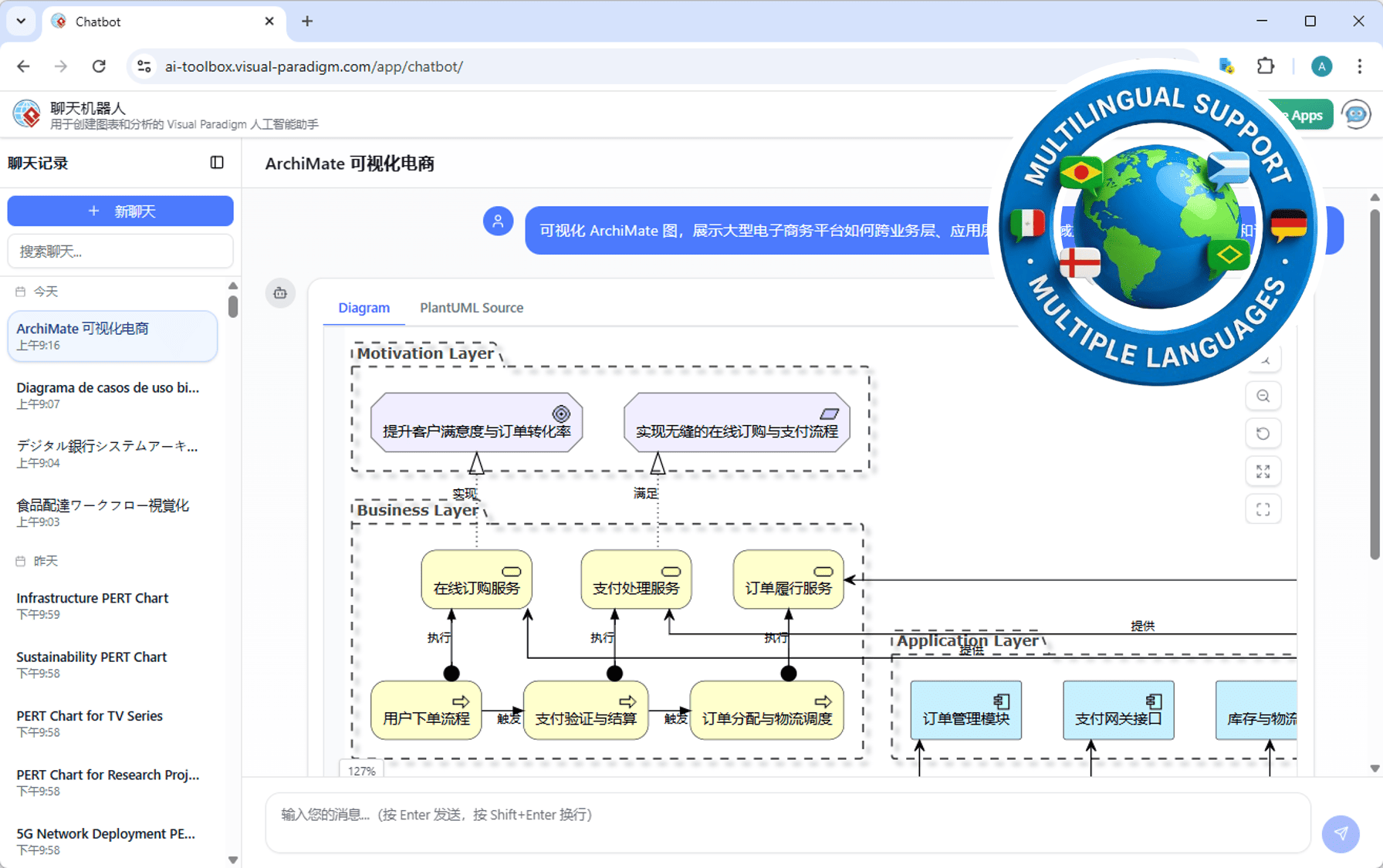
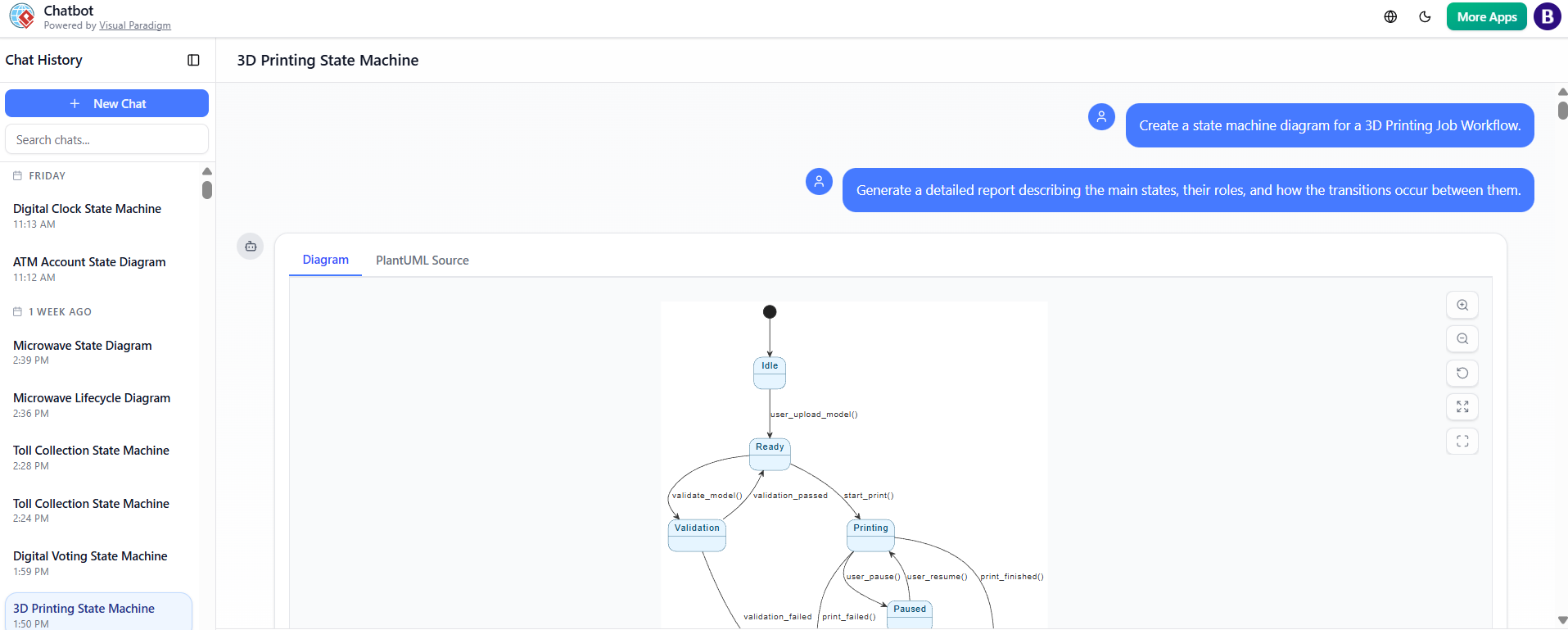
Hier sind Beispiele für die KI-Chatbot-Oberfläche und die generierten Diagramme:
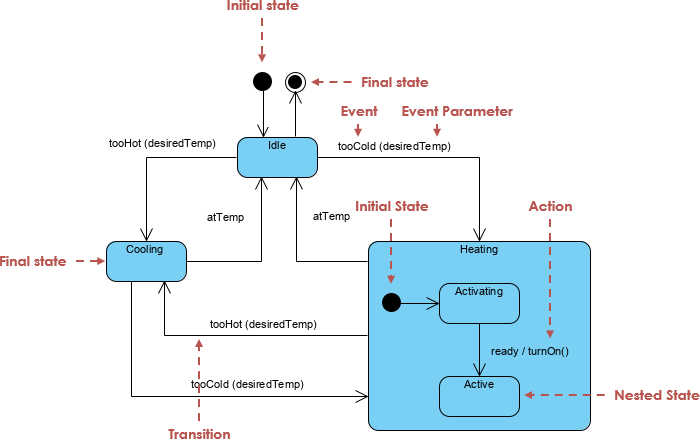
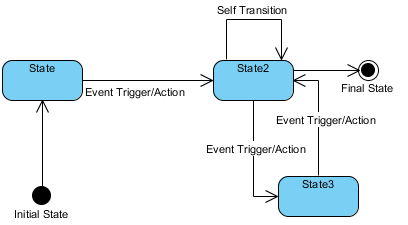
Typische UML-Zustandsmaschinen-Diagramme, die in Visual Paradigm erstellt wurden, sehen wie folgt aus:
Schritt-für-Schritt-Leitfaden zum Erstellen des 3D-Drucker-Zustandsdiagramms
- Zugriff auf den KI-Chatbot
- Gehe zu chat.visual-paradigm.com in deinem Webbrowser.
- Für die grundlegende Nutzung ist kein Login erforderlich (Testmodus verfügbar), aber die Anmeldung mit einem kostenlosen Konto aktiviert zusätzliche Funktionen und speichert Ihre Arbeit.
- Neuen Gespräch beginnen
- Klicken Sie auf „Neuer Chat“, falls erforderlich.
- Beginnen Sie damit, den Diagrammtyp anzugeben und eine Beschreibung bereitzustellen.
- Erster Prompt: Kern-Diagramm generieren
-
Geben Sie eine klare Beschreibung der Zustandsmaschine in natürlicher Sprache ein.
-
Empfohlener Prompt für dieses 3D-Drucker-Diagramm:
„Erstellen Sie ein UML-Zustandsmaschinen-Diagramm für den Lebenszyklus eines 3D-Druckauftrags. Beginnen Sie in einem Anfangszustand mit „Wartend“. Von „Wartend“ wechseln Sie zu „Bereit“, wenn der Benutzer ein Modell hochlädt. Von „Bereit“ wechseln Sie zu „Validierung“, wenn die Modellüberprüfung erfolgt. Wenn die Überprüfung erfolgreich ist, kehren Sie zurück zu „Bereit“; wenn sie fehlschlägt, wechseln Sie zu „Fehler“. Von „Bereit“ starten Sie den Druck, um zu „Drucken“ zu wechseln. Während des Druckens kann der Benutzer pausieren und zu „Gepaust“ wechseln, das Drucken kann abgeschlossen werden und zu „Abgeschlossen“ wechseln, oder es kann fehlschlagen und zu „Fehler“ wechseln. Von „Gepaust“ können Sie fortsetzen und zu „Drucken“ wechseln oder abbrechen und zu „Fehler“ wechseln. „Abgeschlossen“ und „Fehler“ sind Endzustände.“
-
Drücken Sie Enter. Die KI generiert und zeigt das Diagramm sofort an.
-
- Überprüfen und schrittweise verbessern
- Der Chatbot zeigt das Diagramm rechts (oder in einem Vorschaufenster) und antwortet in einer conversationalen Art.
- Falls erforderlich, verbessern Sie mit nachfolgenden Prompts:
- „Fügen Sie benutzerdefinierte Stilisierung hinzu: helle blaue Hintergründe für Zustände und dunkelblaue Ränder.“
- „Machen Sie den Fehlerzustand rot, um ihn hervorzuheben.“
- „Fügen Sie einen Übergang von „Drucken“ zu „Gepaust“ bei „user_pause()“ hinzu.“
- „Stellen Sie sicher, dass der Anfangszustand ein schwarzer Kreis ist und die Endzustände zur Beendigung führen.“
- Jede Antwort aktualisiert das Live-Diagramm und bewahrt die vorherigen Elemente.
- Erweitern Sie mit erweiterten Funktionen
- Fordern Sie eine Analyse an: „Überprüfen Sie dieses Zustandsdiagramm auf unerreichbare Zustände oder fehlende Übergänge.“
- Fordern Sie Dokumentation an: „Schreiben Sie eine Schritt-für-Schritt-Erklärung dieses Zustandsmaschinen-Diagramms.“
- Fügen Sie Details hinzu: „Fügen Sie Bedingungen oder Aktionen bei Übergängen hinzu, wie z. B. [validation_failed] für den Fehlerpfad.“
- Exportieren oder weiter bearbeiten
- Laden Sie das Diagramm als PNG/SVG herunter.
- Wenn Sie Visual Paradigm Desktop (Professional Edition oder höher) besitzen, klicken Sie auf „In Visual Paradigm importieren“, um es zur manuellen Anpassung, Animation oder Codeerzeugung zu öffnen.
- Teilen Sie den Chat-Link zur Zusammenarbeit.
Tipps für beste Ergebnisse
- Seien Sie beschreibend, aber präzise in Ihren Prompts – fügen Sie wichtige Zustände, Übergänge und Ereignisse ein.
- Verwenden Sie schrittweise Prompts für komplexe Diagramme; die KI behält den Kontext über mehrere Nachrichten hinweg bei.
- Für die Stilisierung (wie das ursprüngliche PlantUML skinparam) erwähnen Sie dies explizit: „Wenden Sie skinparam mit BackgroundColor #FFFFFF, State BackgroundColor #E6F5FF, BorderColor #005073 an.“
- Die KI verarbeitet Schleifen, gleichzeitige Zustände und Historie-Pseudozustände, wenn sie beschrieben werden.
Mit dem Visual Paradigm AI Chatbot können Sie innerhalb von Minuten von der Idee bis zu einem fertigen UML-Zustandsmaschinen-Diagramm gelangen – weit schneller als mit manuellen Werkzeugen oder der manuellen Codierung von PlantUML. Es eignet sich ideal zum Prototyping von Verhaltensweisen in Systemen wie 3D-Druckern, IoT-Geräten oder Benutzeroberflächen. Probieren Sie es heute unter chat.visual-paradigm.com aus!
Softwarefunktionen für Zustandsmaschinen-Diagramme – Visual ParadigmDies ist eine direkte Übereinstimmung, da es sich auf die Fähigkeiten von Visual Paradigm für Zustandsmaschinen-Diagramme konzentriert, die mit Zustandsdiagrammen in UML identisch sind. Es hebt Funktionen zur Modellierung komplexer Zustandsübergänge hervor – ideal für Benutzer, die Tools suchen, um Zustandsdiagramme zu erstellen und zu verwalten.
Visual Paradigm – Werkzeug für UML-Zustandsmaschinen-DiagrammeDieser Link bietet ein interaktives Online-Tool speziell zum Erstellen von UML-Zustandsmaschinen-Diagrammen. Es ist äußerst relevant, da es Echtzeit-Diagrammierung bietet und den gesamten Lebenszyklus der Erstellung, Bearbeitung und Export von Zustandsdiagrammen unterstützt.
So erstellen Sie ein Zustandsmaschinen-Diagramm in Visual ParadigmEin Schritt-für-Schritt-Leitfaden, der den Prozess der Erstellung von Zustandsmaschinen-Diagrammen in Visual Paradigm direkt anspricht. Dies ist ideal für Benutzer, die praktische, umsetzbare Anleitungen benötigen, um Zustandsdiagramme in ihren Projekten umzusetzen.
Visual Paradigm: Benutzerhandbuch für Zustandsmaschinen-DiagrammeDieses umfassende Benutzerhandbuch bietet detaillierte Informationen zur Modellierung von Systemverhalten mit Zustandsmaschinen-Diagrammen. Es ist eine starke Übereinstimmung für Benutzer, die autoritative und detaillierte Dokumentation zu diesem Thema suchen.
Schnellstart-Tutorial für Zustandsdiagramme: UML-Zustandsmaschinen in Minuten meisternEin benutzerfreundliches Tutorial, das grundlegende Konzepte und praktische Techniken zum Erstellen von Zustandsdiagrammen erklärt. Es ist äußerst relevant für Benutzer, die neu in UML sind oder eine schnelle und zugängliche Einführung suchen.
Zustandsdiagramme mit Visual Paradigm AI meistern: Ein Leitfaden für automatisierte MautsystemeDieser Artikel zeigt den fortgeschrittenen Einsatz von AI-optimierten Zustandsdiagrammen von Visual Paradigm in realen Anwendungen. Es ist eine starke Übereinstimmung für Benutzer, die AI nutzen möchten, um komplexe, dynamische Systeme wie automatisierte Mautsysteme zu modellieren.
Code aus Zustandsdiagrammen in Visual Paradigm generierenDieser Leitfaden zeigt, wie die Softwareentwicklung automatisiert werden kann, indem Code aus Zustandsdiagrammen generiert wird. Es ist eine wertvolle Ressource für Entwickler, die die Modellierung und Implementierung mit der Funktionalität von Zustandsdiagrammen in Visual Paradigm verbinden möchten.
Der Artikel ist auch in English, Español, فارسی, Français, English, Bahasa Indonesia, 日本語, Polski, Portuguese, Ру́сский, Việt Nam, 简体中文 and 繁體中文 verfügbar.