


Einführung
Die Architektur-Entwicklungsmethode (ADM) ist das Herzstück des TOGAF-Standards und bietet einen strukturierten Ansatz für die Gestaltung, Planung, Umsetzung und Steuerung von Unternehmensarchitekturen. Während Visual Paradigm bietet seit langem eine ADM-Führungsprozess an, um Benutzern bei der Navigation dieser Methodik zu helfen, Visual Paradigm 18.0 führt eine bedeutende Verbesserung ein: den TOGAF-KI-Assistenten.
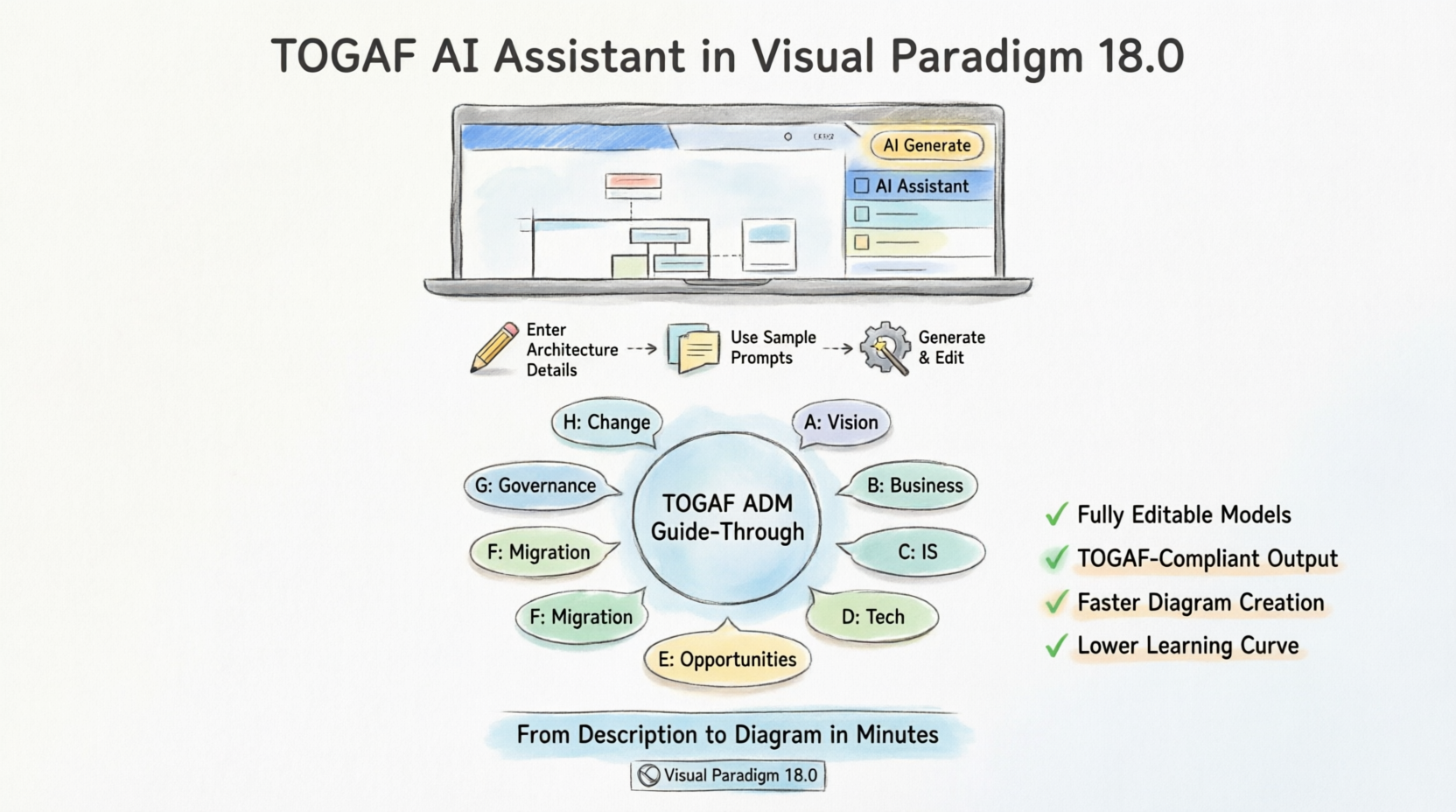
Dieser Leitfaden beschreibt, wie Sie diese neue KI-Funktion nutzen, um Architekturdiagramme automatisch zu generieren, Ihren Arbeitsablauf zu optimieren und den manuellen Aufwand bei der Erstellung von TOGAF-konformen Modellen zu reduzieren.
1. Verständnis des KI-optimierten ADM-Prozesses
Der TOGAF-KI-Assistent ist direkt in den ADM-Führungsprozess. Seine primäre Funktion besteht darin, Architekten bei der Erstellung von Diagrammen in verschiedenen Phasen des ADM-Lebenszyklus zu unterstützen, indem textuelle Beschreibungen in visuelle Modelle umgewandelt werden.
-
Zweck: Die Automatisierung der Erstellung von Architekturdiagrammen.
-
Integration: Funktioniert innerhalb des bestehenden TOGAF-ADM-Führungsprozesses.
-
Ausgabe: Generiert vollständig bearbeitbare Diagramme, die den TOGAF-Standards entsprechen.
2. Zugriff auf den TOGAF-KI-Assistenten
Es gibt zwei unterschiedliche Methoden, um auf den KI-Assistenten zuzugreifen, je nachdem, ob Sie ein neues Diagramm erstellen oder an einem bestehenden arbeiten.
Option A: Erstellen eines neuen Diagramms (erstes Öffnen)
Wenn Sie ein neues Diagramm innerhalb einer bestimmten Phase des TOGAF-ADM-Führungsprozesses erstellen:
-
Öffnen Sie das Diagramm zum ersten Mal.
-
Suchen Sie nach einem Prompt in der rechten oberen Ecke der Benutzeroberfläche.
-
Dieser Prompt informiert Sie darüber, dass KI-Generierung ist verfügbar.
-
Klicken Sie auf die Generieren Schaltfläche, um den TOGAF-KI-Assistenten zu starten.
Option B: Arbeiten an einem bestehenden Diagramm
Wenn Sie bereits innerhalb eines Diagramms arbeiten und AI-Funktionen nutzen möchten:
-
Suchen Sie die Ablage auf der rechten Seite des Editorfensters.
-
Öffnen Sie die Ablage, um jederzeit auf den KI-Assistenten zuzugreifen.
-
Dies ermöglicht es Ihnen, KI-Unterstützung einzurufen, ohne Ihren aktuellen Arbeitsbereich zu verlassen.
3. Generieren von Architekturdiagrammen
Sobald der KI-Assistent geöffnet ist, können Sie den Generierungsprozess starten. Das Werkzeug ist flexibel gestaltet und richtet sich sowohl an erfahrene Architekten als auch an Personen, die Unterstützung benötigen.
Schritt 1: Geben Sie Ihre Architekturdetails ein
-
Benutzerdefinierte Eingabe: Geben Sie die spezifischen Details Ihrer Architektur in das Textfeld ein. Beschreiben Sie Ihre Geschäftsakteure, technischen Komponenten, Datenflüsse oder Beziehungen so klar wie möglich.
-
Kontext: Stellen Sie sicher, dass Ihre Beschreibung mit der spezifischen ADM-Phase übereinstimmt, an der Sie arbeiten (z. B. Geschäftsarchitektur vs. Technologiearchitektur).
Schritt 2: Verwenden Sie Beispiel-Prompts
Um den Prozess zu beschleunigen, bietet der TOGAF-KI-Assistent eine Vielzahl von Beispiel-Prompts.
-
Lückenfüller: Verwenden Sie diese Vorlagen, um Ihre Anfrage schnell zu strukturieren.
-
Änderung: Sie können diese Beispiele ändern, um Ihre spezifischen Systemanforderungen besser zu beschreiben.
-
Vorteil: Diese Funktion hilft Benutzern, die unsicher sind, wie sie ihre Anfrage formulieren sollen, um optimale KI-Ergebnisse zu erzielen.
Schritt 3: Diagramm generieren
-
Sobald Ihre Angaben eingegeben wurden (entweder über benutzerdefinierten Text oder Beispiel-Aufforderungen), weisen Sie die KI an, das Diagramm zu generieren.
-
Die KI verarbeitet die Eingabe und generiert ein visuelles Diagramm, das Ihre Architektur darstellt.
4. Nach der Generierung: Bearbeitung und Anpassung
Ein wesentlicher Vorteil des Visual Paradigm KI-Assistenten ist, dass die Ausgabe kein statisches Bild ist. Es ist ein vollständig bearbeitbares Modell.
-
Verfeinern: Sie können Formen, Verbindungen und Beschriftungen ändern, um technische Genauigkeit zu gewährleisten.
-
Anpassen: Passen Sie die Anordnung oder das Erscheinungsbild an Ihre Unternehmensstandards an.
-
Govern: Da das Ergebnis ein natives Visual Paradigm-Modell ist, bleibt es mit den Governance-Strukturen des TOGAF ADM-Prozesses kompatibel.
5. Best Practices für die KI-gesteuerte Architektur
Um das Maximum aus dem TOGAF-KI-Assistenten in Visual Paradigm 18.0 herauszuholen, beachten Sie die folgenden Arbeitsschritte:
-
Beginnen Sie mit Beispielen: Wenn Sie neu in dem Tool sind, beginnen Sie mit den bereitgestellten Beispiel-Aufforderungen, um das Maß an Detail zu verstehen, das die KI erwartet.
-
Iterativer Entwurf: Behandeln Sie die KI-Generierung als erste Entwurfsfassung. Nutzen Sie die „vollständig bearbeitbare“ Natur des Tools, um das Diagramm zu verfeinern, anstatt sofort ein perfektes Endprodukt zu erwarten.
-
Phasenabstimmung: Stellen Sie sicher, dass Ihre Aufforderungen relevant für die spezifische ADM-Phase sind, die Sie im Guide-Through-Prozess durchlaufen.
-
Zugänglichkeit: Denken Sie daran, dass die KI-Registerkarte immer auf der rechten Seite für bestehende Diagramme verfügbar ist, was schrittweise Aktualisierungen ermöglicht, während sich Ihre Architektur weiterentwickelt.
Zusammenfassung
Die Integration von KI in die Visual Paradigm 18.0 TOGAF ADM Der Prozess markiert eine Verschiebung von der manuellen Erstellung von Diagrammen hin zu intelligenter Gestaltungshilfe. Durch die Automatisierung der ersten Erstellung von Diagrammen, während die vollständige Bearbeitbarkeit erhalten bleibt, können Architekten sich stärker auf das Gestalten und Lenken anstatt zu zeichnen. Egal, ob Sie den Prompt in der rechten oberen Ecke zur Erstellung neuer Diagramme oder die Seitenleiste für bestehende Diagramme nutzen, der TOGAF-KI-Assistent bietet einen strukturierten, effizienten Weg zur Exzellenz in der Unternehmensarchitektur.
Der Artikel ist auch in English, Español, فارسی, Français, English, Bahasa Indonesia, 日本語, Polski, Portuguese, Ру́сский, Việt Nam, 简体中文 and 繁體中文 verfügbar.