


🌐 Willkommen beim Visual Paradigm Annotator
Eine neue Ära der aktiven Forschung und Teamzusammenarbeit
In einer Ära, in der Informationen reichlich vorhanden sind, aber Aufmerksamkeit knapp ist,Visual Paradigm Annotatordefiniert neu, wie Sie mit Online-Inhalten interagieren. Egal, ob Sie ein Student sind, der akademische Arbeiten analysiert, ein Designer, der Prototypen überprüft, ein Forscher, der Erkenntnisse sammelt, oder ein Team, das an technischer Dokumentation zusammenarbeitet – dieses Tool bringt Ihre Web-Recherche zum Leben.
✅ Kostenlos nutzbar
✅ Keine Downloads erforderlich
✅ Funktioniert auf jeder öffentlichen Website oder Online-PDF
✅ Nahtlose Integration mit Visual Paradigm Online
Dieser umfassende Leitfaden führt Sie durch jedes Feature, jeden Arbeitsablauf und jede Best-Practice-Regel, um Ihnen zu helfenden Annotator zu meisternund passives Surfen in aktive Wissensschaffung zu verwandeln.
🎯 Warum Sie den Visual Paradigm Annotator benötigen
❌ Das Problem: Fragmentierte Forschung und getrennte Zusammenarbeit
- Sie öffnen 10 Tabs, kopieren Ausschnitte in Google Docs und verlieren den Kontext.
- Feedback zu einer Website oder PDF wird in chaotischen E-Mail-Ketten oder veralteten Screenshots verschüttet.
- Teammitglieder können nicht sehen, was andere denken – und warum.
- Forschungsnotizen werden Monate später nicht mehr zugänglich.
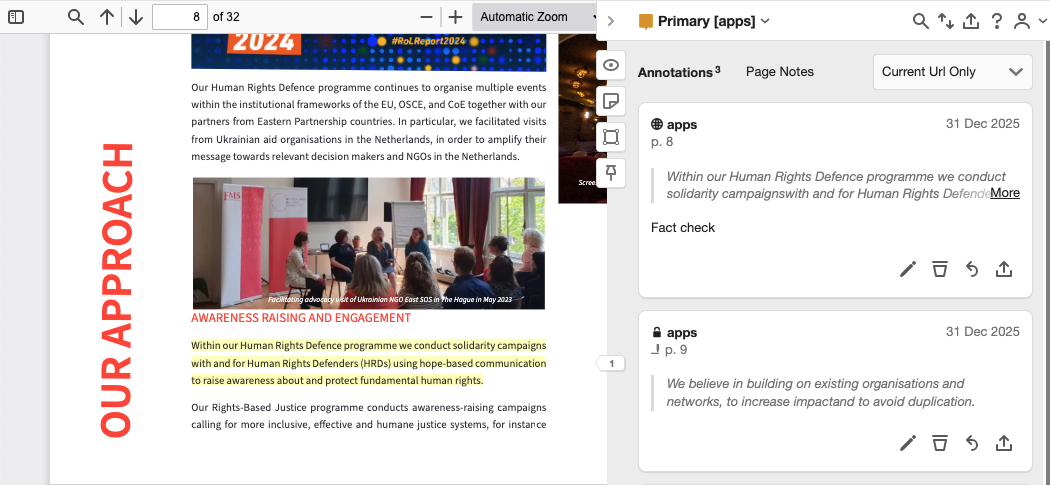
✅ Die Lösung:Annotieren Sie dort, wo der Inhalt lebt
Visual Paradigm Annotator löst diese Probleme, indem er Ihnen ermöglicht:
- Hervorhebungen und Anmerkungen direkt auf jeder Webseite oder PDF vorzunehmen.
- Reiche Notizen, Tags und Diskussionen an spezifischen Inhaltsteilen anzubringen.
- Arbeiten Sie in Echtzeit innerhalb sicherer, privater Gruppen zusammen.
- Behalten Sie den vollständigen Kontext bei — keine verlorenen „Aha!“-Momente mehr.
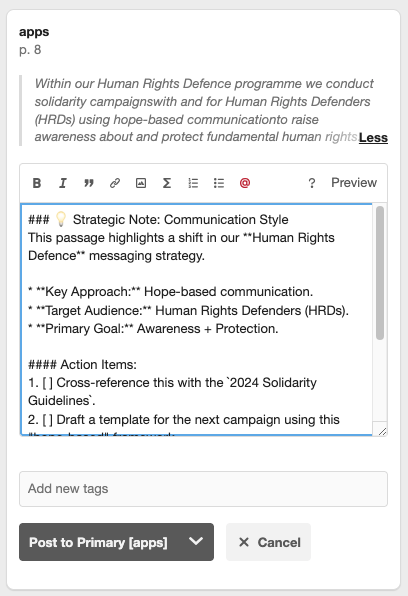
💡 Ihre Forschung wird nicht nur gespeichert — sie ist mit der Quelle verknüpft.
🛠️ Erste Schritte: So greifen Sie auf den Annotator zu
Schritt 1: Einloggen oder Registrieren
- Gehe zu https://online.visual-paradigm.com
- Klicken Sie auf „Einloggen“ → Wählen Sie „Mit Visual Paradigm Online anmelden“
- Wenn Sie kein Konto besitzen, klicken Sie auf „Kostenloses Konto erstellen“ (dauert weniger als 2 Minuten).
📌 Pro-Tipp: Verwenden Sie Ihr bestehendes E-Mail- oder Google-Konto für eine schnelle Registrierung.
Schritt 2: Installieren Sie die Browser-Erweiterung (optional, aber empfohlen)
- Besuchen Sie die Visual-Paradigm-Erweiterungs-Store (Chrome Web Store oder Firefox Add-ons).
- Suchen Sie nach „Visual Paradigm Annotator“ und klicken Sie auf Zum Browser hinzufügen.
- Nach der Installation sehen Sie die Annotator-Symbol (📝) in der Browser-Leiste.
🔍 Die Erweiterung funktioniert in allen modernen Browsern: Chrome, Firefox, Edge und Safari.
Schritt 3: Öffnen Sie jede Website oder Online-PDF
- Navigieren Sie zu einem Forschungsartikel, einem Produktentwurf, einer technischen Wiki oder einer akademischen PDF-Datei.
- Klicken Sie auf das Annotator-Symbol in der Browser-Leiste → die Seitenleiste öffnet sich.
🌐 Funktioniert mit:
- Öffentliche Websites (z. B. Wikipedia, Medium, Nachrichtenseiten)
- Online-PDFs (z. B. arXiv, SSRN, PDFs in Google Drive)
- Webbasierte Dokumentation (z. B. Notion, Confluence, GitHub Pages)
📌 Kernfunktionen und deren Nutzung
1. Kontextbezogene Anmerkungen: Anmerkungen überall und jederzeit
So funktioniert es:
- Markieren Sie beliebigen Text, Bilder oder Abschnitte auf der Seite.
- Ein Popup erscheint → wählen Sie „Anmerken“ um eine Anmerkung hinzuzufügen.
Was Sie tun können:
- Fügen Sie hinzu Textanmerkungen mit Formatierung (Fett, kursiv, Listen, Links).
- Fügen Sie ein Emojis zur Tonlage oder Betonung (z. B. ✅ für „gültig“, ❓ für „unklar“).
- Anhängen Dateien (PDFs, Bilder, Code-Ausschnitte), um Ihre Gedanken zu unterstützen.
🧠 Beispiel:
Hervorhebung: „Die Studie fand eine 40-prozentige Steigerung der Nutzerbindung nach Verbesserungen im UX-Design.“
Anmerken:
📌 Erkenntnis: Dies stimmt mit unseren A/B-Test-Ergebnissen aus dem dritten Quartal überein. Sollten wir dies im neuen Onboarding-Fluss nachbilden?
🔗 [Siehe Bericht zur Retention im dritten Quartal]
🏷️ #UX #Forschung #Aktionspunkt
2. Private Zusammenarbeitsgruppen: Zusammenarbeiten sicher
Was ist eine Gruppe?
- Ein privater Arbeitsbereich, in dem Sie und Ihr Team Inhalte gemeinsam kommentieren und besprechen können.
- Nur Mitglieder können Anmerkungen innerhalb der Gruppe anzeigen oder kommentieren.
So erstellen und nutzen Sie eine Gruppe:
- Klicken Sie auf „Gruppe erstellen“ im Annotator-Seitenbereich.
- Benennen Sie Ihre Gruppe (z. B. „Marketing-Team – Q1-Strategie“).
- Laden Sie Mitglieder per E-Mail ein oder teilen Sie einen Link.
- Legen Sie die Sichtbarkeit fest: Privat (nur Mitglieder), Geteilt (nur auf Einladung), oder Öffentlich (optional).
Anwendungsfälle:
- Design-Teams, die ein Live-Prototyp überprüfen.
- Forscher, die über einen Fachartikel diskutieren.
- Kunden und Entwickler, die eine Produktbeschreibung überprüfen.
🔒 Alle Gruppendaten werden verschlüsselt und sicher in Ihrem Visual Paradigm Online-Konto gespeichert.
3. Intelligentes Tagging-System: Organisieren Sie Ihr Wissen
Warum Tags wichtig sind:
- Verwandeln Sie verstreute Notizen in eine durchsuchbare Wissensbasis.
- Rufen Sie Erkenntnisse schnell nach Thema, Status oder Priorität ab.
So verwenden Sie Tags:
- Geben Sie im Anmerkungsfeld
#gefolgt von einem Stichwort:#Forschung→ für wissenschaftliche Erkenntnisse#Aufgabe→ für Handlungsbedarf#Frage→ für ungeklärte Probleme#Erkenntnis→ für wesentliche Erkenntnisse
📊 Bonus: Verwenden Sie Tag-Filter in Ihrem Dashboard, um alle
#AufgabeEinträge auf allen Websites anzuzeigen.
🛠️ Pro-Tipp: Erstellen Sie benutzerdefinierte Tags wie
#kunden-feedback,#priorität-1, oder#benötigt-überarbeitung.
4. PDF-Anmerkung: Online-Dokumente wie ein Profi kommentieren
Unterstützt:
- PDFs, die auf Websites gehostet werden (z. B. Forschungspapiere, Berichte, Handbücher).
- PDFs, die in Google Drive, Dropbox oder anderen Cloud-Diensten geöffnet werden.
Funktionen:
- Text hervorheben, Formen zeichnen, Post-it-Notizen hinzufügen.
- Verwenden Sie die „Anmerken“Schaltfläche, um Notizen an bestimmte Absätze anzuhängen.
- Speichern Sie Ihre Anmerkungen – sie bleiben erhalten, auch wenn Sie die Registerkarte schließen.
📄 Kein Download oder Ausdruck erforderlich. Kommentieren Sie die PDF direkt in Ihrem Browser.
5. Integriertes Ökosystem: Einheitliche Erfahrung über alle Tools hinweg
Nahtloser Arbeitsablauf:
- Ihre Anmerkungen werden über Ihr Visual Paradigm Online-Konto.
- Verwenden Sie denselben Anmeldenamen, um Zugang zu erhalten:
- Annotator (Web & PDF)
- Diagrammierungstools (UML, BPMN, ERD)
- Projektmanagement-Funktionen
- Wissensdatenbank und Dashboard
🔄 Wechseln Sie zwischen der Annotation einer Webseite und der Skizze eines Prozessablaufs – alles an einem Ort.
🔄 Schritt-für-Schritt-Workflow: Von der Suche bis zur Erkenntnis
✅ Wiederholen für jedes Erkenntnis. Eine lebendige Wissensbasis aufbauen.
🔍 Erweiterte Tipps & Best Practices
✅ Verwenden Sie Tags strategisch
- Erstellen Sie ein konsistentes Tagging-System für Ihr Team:
#forschung– faktische Erkenntnisse#idee– kreative Vorschläge#aufgabe– Aufgaben#blockiert– Probleme, die Hilfe benötigen#Kunde– Feedback von Stakeholdern
✅ Verwenden Sie das Dashboard, um Erkenntnisse zu überprüfen
- Gehe zu „Mein Dashboard“ in Visual Paradigm Online.
- Filtern nach:
- Datum
- Tag
- Gruppe
- Sichtbarkeit
- Exportieren Sie Ihre Anmerkungen als PDF-Bericht oder CSV zum Teilen.
✅ Verknüpfen Sie Anmerkungen mit Projekten
- Erstellen Sie ein Projekt (z. B. „Neu Gestaltung der Benutzer-Onboarding“).
- Weisen Sie relevante Anmerkungen zu.
- Verfolgen Sie den Fortschritt im Laufe der Zeit.
✅ Verwenden Sie Kommentare für Teamdiskussionen
- Klicken Sie auf „Antworten“ auf einer beliebigen Anmerkung, um eine diskussionsbasierte Unterhaltung zu beginnen.
- Erwähnen Sie Kollegen mit
@Benutzernameum sie zu benachrichtigen. - Lösen Sie Threads, wenn die Rückmeldung bearbeitet wurde.
❓ Häufig gestellte Fragen (FAQ)
Ist Visual Paradigm Annotator kostenlos?
✅ Ja! Es ist in der kostenlosen Editionvon Visual Paradigm enthalten. Keine Kreditkarte erforderlich.
Kann ich es auf dem Mobilgerät verwenden?
📱 Noch nicht – der Annotator ist derzeit nur im Browser verfügbar. Ihre Notizen werden jedoch über Geräte hinweg synchronisiert, sodass Sie sie über die Web-App auf Ihrem Mobilgerät anzeigen können.
Kann ich passwortgeschützte Seiten annotieren?
🔐 Nein. Der Annotator funktioniert nur auf öffentlich zugänglichenWebsites und PDFs. Er kann keinen Zugriff auf Inhalte hinter Login-Wänden haben.
Kann ich meine Anmerkungen exportieren?
📤 Ja! Sie können:
- Exportieren nach PDF (mit Hervorhebungen und Notizen)
- Exportieren nach CSV (für die Analyse)
- Teilen Sie einen Link zu Ihrer annotierten Seite (mit Gruppen-Sichtbarkeit)
Wie lösche oder bearbeite ich eine Anmerkung?
✏️ Klicken Sie auf die drei Punkte (⋯) bei jeder Anmerkung → wählen Sie Bearbeiten oder Löschen.
🔒 Nur der Besitzer oder der Gruppen-Admin kann bearbeiten/löschen.
Sind meine Daten sicher?
🔒 Ja. Alle Daten sind während der Übertragung und im Ruhezustand verschlüsselt. Ihre privaten Anmerkungen werden niemals an Dritte weitergegeben.
🚀 Bereit, Ihre Forschung zu transformieren?
Visual Paradigm Annotator ist mehr als nur ein Hervorhebungswerkzeug — es ist Ihr digitaler Forschungspartner.
✅ Sparen Sie Zeit durch das Vermeiden von Tab-Umschaltungen
✅ Kooperieren Sie intelligenter mit kontextbasierten, strukturierten Diskussionen
✅ Erstellen Sie eine durchsuchbare Wissensdatenbank mit intelligenten Tags
✅ Bleiben Sie konzentriert mit inhaltsbasierten Erkenntnissen
🎁 Jetzt starten – Es ist kostenlos!
👉 Klicken Sie hier, um Visual Paradigm Annotator heute auszuprobieren
Kein Download. Keine Einrichtung. Öffnen Sie einfach eine Webseite, klicken Sie auf das Symbol und beginnen Sie mit dem Annotieren.
📢 Treten Sie der Community bei
- Folgen Sie uns auf Twitter/X und LinkedIn
- Teilen Sie Ihre annotierte Forschung mit #VisualParadigmAnnotator
- Senden Sie Feedback über die Hilfe & Feedback Schaltfläche in der Seitenleiste des Annotators
🌟 Das Web ist nicht mehr nur ein Ort zum Lesen — es ist ein Ort zum Denken, Zusammenarbeiten und Erstellen.
Mit Visual Paradigm Annotator, verbrauchen Sie nicht nur Inhalte — Sie gestalten sie.
Visual Paradigm Annotator
Annotieren. Zusammenarbeiten. Verstehen.
Kostenlos. Sicher. Leistungsstark.
Jetzt verfügbar — Beginnen Sie Ihre Reise heute.
Der Artikel ist auch in English, Español, فارسی, Français, English, Bahasa Indonesia, 日本語, Polski, Portuguese, Ру́сский, Việt Nam, 简体中文 and 繁體中文 verfügbar.