


Einführung
Unified Modeling Language (UML) ist eine standardisierte Modellierungssprache, die eine Möglichkeit bietet, die Gestaltung von Softwaresystemen visuell darzustellen, wodurch es einfacher wird, komplexe Konzepte zu verstehen und zu kommunizieren. UML-Tools sind für Entwickler und Softwareingenieure unverzichtbar, um Softwaresysteme effektiv zu erstellen und zu pflegen. In diesem Tutorial werden wir Visual Paradigm erkunden, eine benutzerfreundliche und umfassende UML-Modellierungslösung.
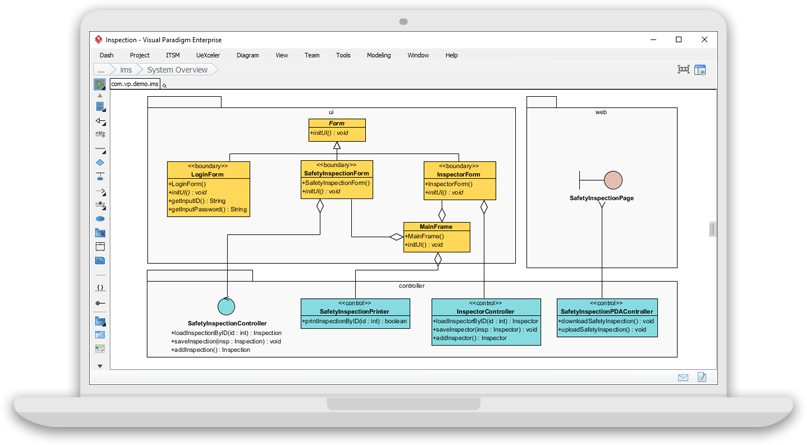
Erste Schritte
- Visual Paradigm herunterladen und installieren: Laden Sie Visual Paradigm von der offiziellen Website herunterhier und installieren Sie es auf Ihrem Computer.
- Visual Paradigm starten: Starten Sie Visual Paradigm und wählen Sie „Mit einem leeren Projekt starten“, um ein neues Projekt zu erstellen.
UML-Diagramme verstehen
Visual Paradigm bietet eine breite Auswahl an UML-Diagrammen, darunter:
- Klassendiagramme: Wird für die statische Modellierung verwendet, um die Struktur des Systems in Bezug auf Klassen, Schnittstellen und deren Beziehungen darzustellen.
- Use-Case-Diagramme: Wird für die funktionale Modellierung verwendet, um die Funktionalität des Systems aus der Sicht des Benutzers darzustellen.
- Sequenzdiagramme: Wird für die Interaktionsmodellierung verwendet, um die Interaktion zwischen Objekten in einer sequenziellen Reihenfolge darzustellen.
- Aktivitätsdiagramme: Wird für die Verhaltensmodellierung verwendet, um den Steuerfluss von einer Aktivität zur nächsten darzustellen.
Ein Klassendiagramm erstellen
- Ein Klassendiagramm erstellen: Wählen Sie im Hauptmenü „Diagramm“ > „Neu“ > „UML“ > „Klassendiagramm“ aus, um ein neues Klassendiagramm zu erstellen.
- Klassen hinzufügen: Klicken Sie auf das „Klasse“-Symbol in der Werkzeugleiste und fügen Sie Klassen zum Diagramm hinzu.Mehr erfahren.
- Attribute und Operationen hinzufügen: Doppelklicken Sie auf eine Klasse, um das Fenster mit den Klassendetails zu öffnen, und fügen Sie Attribute und Operationen entsprechend hinzu.
- Beziehungen erstellen: Ziehen Sie eine Klasse auf eine andere, um eine Beziehung zwischen ihnen zu erstellen.
Erstellen eines Use-Case-Diagramms
- Erstellen Sie ein Use-Case-Diagramm: Wählen Sie im Hauptmenü „Diagramm“ > „Neu“ > „UML“ > „Use-Case-Diagramm“ aus, um ein neues Use-Case-Diagramm zu erstellen.
- Aktoren hinzufügen: Klicken Sie auf das „Aktoren“-Symbol in der Werkzeugleiste und fügen Sie Aktoren zum Diagramm hinzu.Erfahren Sie mehr.
- Use Cases hinzufügen: Klicken Sie auf das „Use Case“-Symbol in der Werkzeugleiste und fügen Sie Use Cases zum Diagramm hinzu.
- Beziehungen erstellen: Ziehen Sie einen Aktor auf ein Use Case, um eine Beziehung zwischen ihnen zu erstellen.
Erstellen eines Sequenzdiagramms
- Erstellen Sie ein Sequenzdiagramm: Wählen Sie im Hauptmenü „Diagramm“ > „Neu“ > „UML“ > „Sequenzdiagramm“ aus, um ein neues Sequenzdiagramm zu erstellen.
- Objekte hinzufügen: Klicken Sie auf das „Objekt“-Symbol in der Werkzeugleiste und fügen Sie Objekte zum Diagramm hinzu.Probieren Sie es online aus.
- Nachrichten hinzufügen: Klicken Sie auf das „Nachricht“-Symbol in der Werkzeugleiste und fügen Sie Nachrichten zwischen Objekten hinzu, um die Interaktion zwischen ihnen zu zeigen.
Erstellen eines Aktivitätsdiagramms
- Erstellen Sie ein Aktivitätsdiagramm: Wählen Sie im Hauptmenü „Diagramm“ > „Neu“ > „UML“ > „Aktivitätsdiagramm“ aus, um ein neues Aktivitätsdiagramm zu erstellen.
- Aktivitäten hinzufügen: Klicken Sie auf das „Aktivität“-Symbol in der Werkzeugleiste und fügen Sie Aktivitäten zum Diagramm hinzu.Probieren Sie es online aus.
- Steuerflüsse hinzufügen: Klicken Sie auf das „Steuerfluss“-Symbol in der Werkzeugleiste und fügen Sie Steuerflüsse zwischen Aktivitäten hinzu, um den Ablauf der Steuerung zu zeigen.
Fazit
Visual Paradigm ist ein leistungsfähiges UML-Modellierungswerkzeug, das eine breite Palette an UML-Diagrammen und Funktionen bietet. Dieser Tutorial bietet eine umfassende Einführung in die Verwendung von Visual Paradigm für die UML-Modellierung, aber es gibt noch viel mehr zu lernen. Um Ihre Reise fortzusetzen, besuchen Sie die Visual Paradigm-Website hier und überprüfen Sie die Dokumentation für weitere Informationen und Tutorials.
Der Artikel ist auch in English, Español, فارسی, Français, English, Bahasa Indonesia, 日本語, Polski, Portuguese, Ру́сский, Việt Nam, 简体中文 and 繁體中文 verfügbar.