


为什么使用用例驱动的方法?
一种用例驱动的方法是一种有效的软件开发方法,因为它通过捕捉用户的目标和意图来关注系统的功能需求。它有助于从用户的角度识别、收集和组织系统需求。在我们的图书馆管理系统(LMS)示例中,这种方法确保系统能够有效满足图书管理员、工作人员和读者的需求。
在什么情况下使用用例驱动的方法?
用例驱动的方法在以下场景中特别有用:
- 软件开发的早期阶段:它有助于在开发过程开始前理解用户需求并验证需求。
- 复杂系统:对于像图书馆管理系统这样复杂的系统,其中多个用户角色与系统交互,这种方法有助于将系统分解为可管理的组件。
- 利益相关者驱动的项目:当项目涉及多个利益相关者(如图书管理员、工作人员和读者)时,这种方法确保他们的需求得到考虑和满足。
如何实施用例驱动的方法?
步骤
- 识别参与者:首先识别与系统交互的用户。在我们的图书馆管理系统中,参与者可以是图书管理员、工作人员、读者等。
- 描述用例:针对每个参与者,描述他们使用系统希望实现的目标和任务。以下是我们的图书馆管理系统的几个用例:
- 图书管理员
- 管理图书:添加、更新、删除图书。
- 管理借阅者:添加、更新、删除读者。
- 跟踪图书状态:监控图书的可借情况、到期日期和续借。
- 工作人员
- 处理图书请求:管理读者的图书请求。
- 更新图书状态:更改图书状态(可借、已借出、丢失等)。
- 读者
- 搜索图书:通过书名、作者或主题查找图书。
- 请求图书:提交图书请求。
- 续借图书:延长已借图书的到期日期。
- 图书管理员
- 创建用例图: 使用参与者及其关系来可视化用例。这有助于理解系统的流程和交互。
- 详细描述用例: 对每个用例编写详细描述或规范。包括前置条件、主成功场景、后置条件以及任何异常流程。
- 优先排序用例: 并非所有用例都同等重要。应根据用户需求、项目时间表和资源可用性进行优先排序。
指南
- 以用户为中心: 关注用户的目标和需求。
- 表达清晰简洁: 使用简单易懂的语言来描述用例。
- 内容完整: 确保包含所有必要的用例。
- 可验证: 确保用例可以被测试和验证。
- 可修改: 准备好在需求变更时更新用例。
示例
以下是为图书管理员提供的“管理图书”用例的详细描述:
- 用例名称: 管理图书
- 参与者: 图书管理员
- 前置条件: 图书管理员已登录并拥有管理员权限。
- 主成功场景:
- 图书管理员导航至“图书管理”页面。
- 图书管理员选择“添加图书”选项。
- 图书管理员输入图书详细信息(书名、作者、主题、ISBN等)。
- 图书管理员选择“保存”以添加书籍。
- 系统验证数据并将书籍添加到图书馆目录中。
- 后置条件:新书籍可供读者搜索和借阅。
- 异常流程:
- 如果该书籍已存在,系统会提示图书管理员更新现有记录。
- 如果必填字段未填写,系统会显示错误消息。
通过遵循这种用例驱动的方法,我们可以确保我们的图书馆管理系统满足用户需求,易于理解,并能有效开发。
推荐:Visual Paradigm for UML 是用例建模的理想工具
Visual Paradigm (VP) 是一种功能强大且用户友好的统一建模语言(UML)绘图工具,使其成为用例建模的理想选择。以下是 VP 为何适合此用途的原因:
- UML 支持:VP 完全支持 UML,包括用例图,使得创建、编辑和可视化用例与参与者变得简单直接。
- 直观的界面:VP 的直观且易于导航的界面降低了学习曲线,使用户能够更专注于建模,而非工具本身。
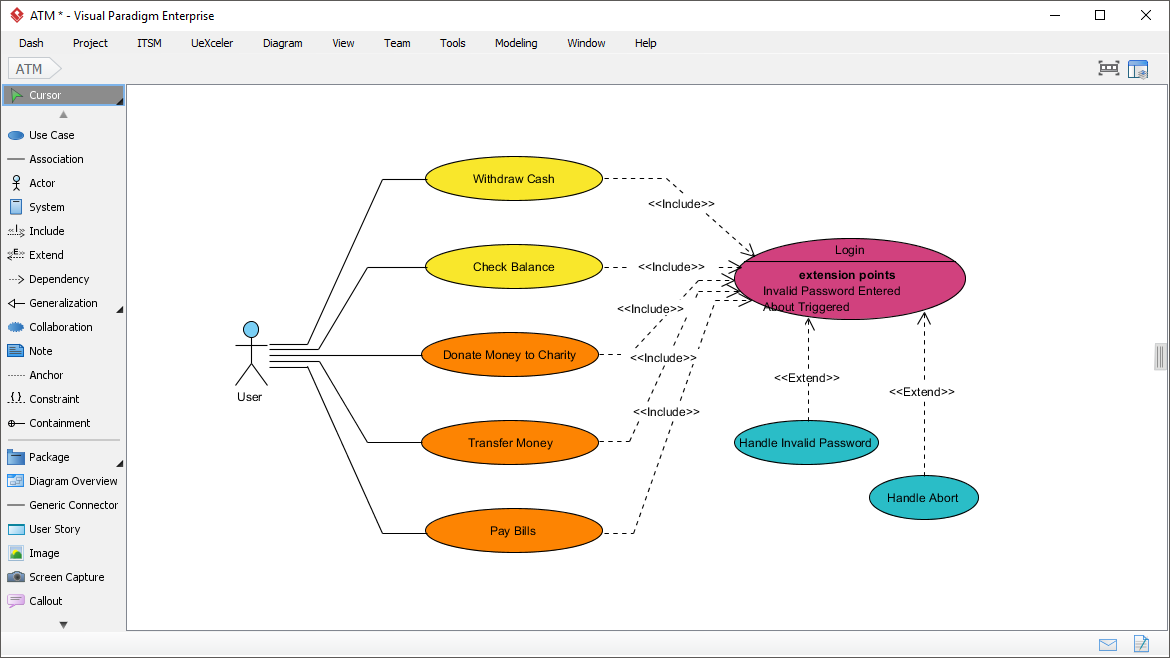
- 用例图:VP 提供专用的用例图模板,使创建包含参与者、用例和关系的图表变得简单。您可以:
- 通过简单的拖放操作添加参与者和用例。
- 在用例之间创建关联、<<include>> 和 <<extend>> 关系。
- 将用例分组为包或系统。
- 视觉自定义:VP 提供广泛的视觉元素自定义选项,如颜色、字体和样式。这使您能够创建视觉上吸引人且一致的用例图,与项目的品牌保持一致。
- 实时协作:VP 支持实时协作,允许多个用户同时在同一用例模型上协同工作。这在敏捷环境中或与分布式团队合作时尤其有用。
- 性价比:VP 提供具有竞争力的定价计划,包括一个包含基础功能的免费版本。这使其对个人用户和企业团队都易于获取。
- 社区与支持:Visual Paradigm 拥有活跃的用户社区,并提供响应迅速的客户支持。这确保您在需要时能快速获得帮助。
以下是使用 Visual Paradigm 创建用例图的简单分步指南:
- 打开Visual Paradigm 并创建一个新UML 项目。
- 右键单击项目,选择‘新建图表’,然后选择‘用例图’。
- 将‘UML工具箱’中的参与者和用例拖放到图表上。
- 使用关联、<<include>> 和 <<extend>> 关系连接参与者和用例。
- 按需自定义视觉元素。
- 保存并导出您的图表,以便共享或用于文档。
总之,Visual Paradigm for UML 是用例建模的理想工具,提供友好的用户界面、UML支持以及创建、编辑和共享用例图的强大功能。它是任何软件开发工具包中的宝贵补充。
开始使用 Visual Paradigm: