


一个 UML活动图是统一建模语言(UML)中的行为图之一,统一建模语言(UML)它通过将工作流、业务流程、用例实现或算法逻辑建模为一系列(或并发集合)操作,来可视化系统的动态方面。与它相似的流程图不同,活动图是专门为UML环境设计的,支持对象流、并发(通过分叉/合并实现)、结构化控制(决策/合并),并能与其他UML图(如用例图或序列图)集成。
本案例研究使用提供的示例——博客账户创建流程——作为一个具体且对初学者友好的示例,用于解释UML活动图的核心概念以及UML活动图的核心要素。
案例研究:博客账户创建流程
场景一个博客平台允许新作者注册。该过程包括请求创建账户、选择类型(例如免费或高级)、输入个人信息、验证信息,然后要么创建账户(随后发送确认邮件),要么拒绝申请。无论成功或失败,工作流程最终都会结束。
该过程通过一个UML活动图进行建模,以紧凑且现实的方式展示了该符号体系中的几乎所有基本元素。
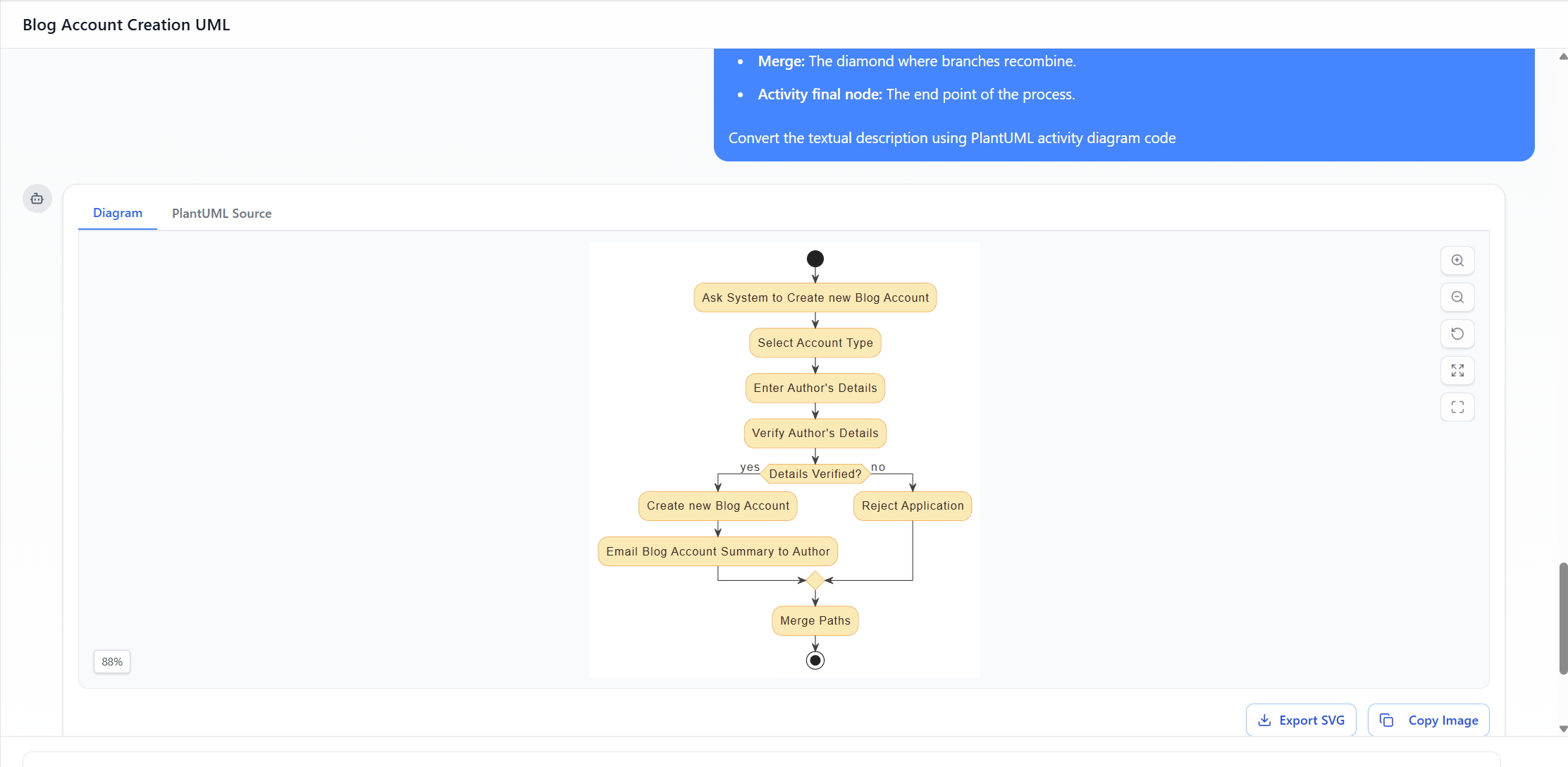
图示流程摘要(基于所描述的图)
- 开始 → 请求系统创建新的博客账户
- → 选择账户类型
- → 输入作者信息
- → 验证作者信息
- → 决策:“信息已验证?”
- [是] → 创建新的博客账户 → 将博客账户摘要发送给作者
- [否] → 拒绝申请
- 两条路径 → 合并
- → 结束
该图还包含解释性注释元素,用于标注语法(初始节点、边、动作、决策、合并、活动结束节点),使其成为一个极佳的教程示例。
UML活动图的关键概念与元素(以示例说明)
- 初始节点
- 符号:实心黑色圆圈(●)
- 用途:整个活动的唯一起点(在大多数情况下,每个活动图只有一个)。
- 在示例中:流程从顶部的黑色圆圈开始。不允许有任何传入的边——它代表工作流的触发或调用(例如,作者点击“注册”)。
- 动作(或动作节点)
- 符号:圆角矩形(接近长方形)
- 用途:表示一个执行中的单一步骤、任务、操作或计算。
- 在示例中:几乎每个步骤都是一个动作:
- “请求系统创建新的博客账户”
- “选择账户类型”
- “输入作者信息”
- “验证作者信息”
- “创建新的博客账户”
- “将博客账户摘要发送给作者”
- “拒绝申请”这些明显展示了工作中的原子单元。
- 控制流(边)
- 符号:连接节点的箭头(→)
- 用途:显示从一个节点到另一个节点的顺序或条件性进展。
- 在示例中: 箭头按顺序连接每个步骤,形成主路径和分支路径。
- 决策节点
- 符号: 菱形(◇)
- 用途: 表示一个分支点,流程根据条件(守卫)选择一个或多个输出路径。
- 守卫: 输出边上的布尔表达式(例如,[是]、[否]、[详细信息已验证?]、[否则])。
- 在示例中: 标记为“详细信息已验证?”的菱形将流程分叉:
- 是路径 → 账户创建
- 否路径 → 拒绝 这是在活动图中建模条件逻辑的最常见方式。
- 合并节点
- 符号: 菱形(与决策节点相同)
- 用途: 将两个或多个输入的替代流程合并为一个输出流程。它不 等待/同步 — 它只是立即将任何到达的令牌传递下去。
- 在示例中: 在成功(邮件)和失败(拒绝)路径之后的第二个菱形。它将流程重新组合,使过程有一个单一的逻辑终点。重要区别: 决策 = 输出分支,合并 = 输入汇聚。它们使用相同的符号,但在输入/输出边的数量上有所不同。
- 活动最终节点
- 符号: 靶心(带内实心圆的圆)或有时为粗边圆
- 用途: 标记整个活动的完成。到达此节点将终止活动中的所有令牌/流程。
- 在示例中: 合并后的最终靶心符号。无论账户是创建还是被拒绝,流程在此结束。
- 注释 / 评论
- 符号: 右上角折叠的矩形,通过虚线连接
- 用途: 提供解释性文字、定义或注释(非规范性)。
- 在示例中: 多个注释标注了各个元素(例如,“初始节点:起点。”,“决策:逻辑分支的菱形。”)。这使得图表具有自说明性,非常适合用于教授UML语法。
附加关键概念(超出基础示例)
虽然博客账户图侧重于顺序流程 + 简单分支,但现实世界中的活动图通常还包括:
- 分叉 / 汇合(用于并发):一条带有单个输入 → 多个输出(分叉)或多个输入 → 单个输出(汇合)的横线。此处未出现。
- 对象节点 / 针脚(用于数据流):显示在动作之间传递的对象的矩形。
- 泳道 / 区域(垂直/水平泳道):用于显示由哪个参与者/系统/部分执行每个动作。
- 扩展区域: 用于循环或迭代。
- 可中断区域 / 异常处理: 用于错误路径的高级构造。
为何此示例是极佳的教学案例
- 简洁性 — 仅使用最基本元素(无并发、无对象、无泳道)。
- 现实性 — 代表一种常见的现实世界注册流程。
- 教学备注 — 明确标注每个主要符号,使图表成为微型教程。
- 展示控制节点 — 清晰对比决策与合并(形状相同,语义不同)。
- 完整生命周期 — 从初始节点开始,到最终节点结束,处理成功和失败两种路径。
博客账户示例中核心元素的汇总表
| 元素 | 符号 | 在示例中使用? | 在图中的作用 |
|---|---|---|---|
| 初始节点 | 实心黑圆 | 是 | 起始触发 |
| 操作 | 圆角矩形 | 是(多个) | 单个步骤/任务 |
| 控制流 | 箭头 | 是 | 顺序和分支 |
| 决策节点 | 菱形 | 是 | 验证分支([是]/[否]) |
| 合并节点 | 菱形 | 是 | 重新汇合成功/失败路径 |
| 活动最终节点 | 靶心 | 是 | 流程完成(成功或失败) |
| 注意 | 折叠的矩形 | 是(多个) | 解释UML语法 |
本案例研究通过博客账户创建活动图,有效展示了UML活动图如何通过提供程序逻辑的清晰可视化说明,连接需求(例如用例)与实现——这是该符号在软件工程、业务流程建模和系统分析中的核心优势。
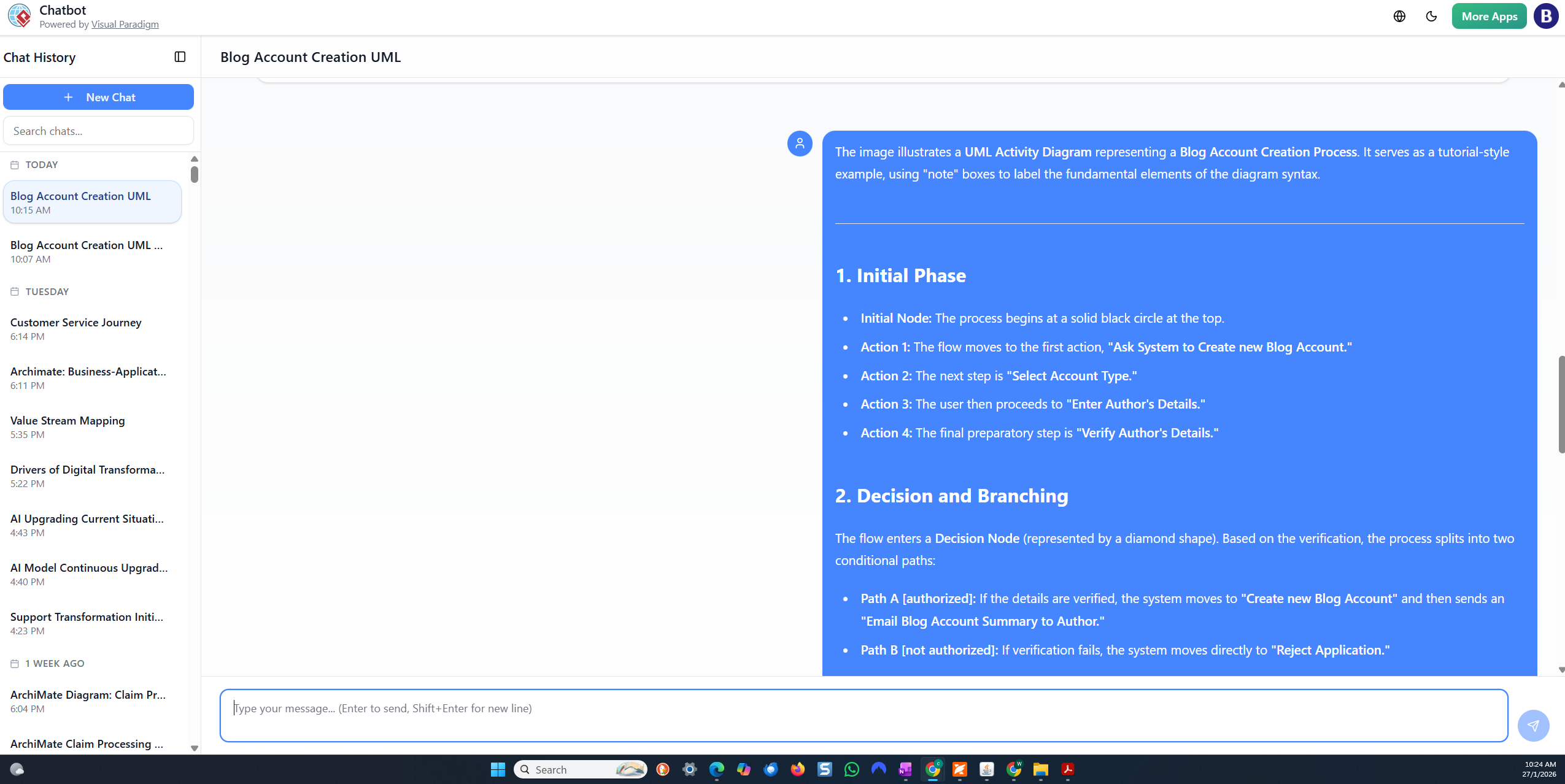
逐步教程:使用Visual Paradigm AI聊天机器人生成UML活动图
以下是一个清晰的逐步教程,介绍如何使用Visual Paradigm AI聊天机器人(也称为AI驱动的可视化建模聊天机器人)根据文本描述(如博客账户创建流程)生成UML活动图。该教程基于2025–2026年该工具的实际运行情况,如您截图所示(chat.visual-paradigm.com界面、PlantUML源码生成、图表预览、导出选项以及迭代优化)。
- 访问AI聊天机器人
- 前往https://chat.visual-paradigm.com/(或在https://ai-toolbox.visual-paradigm.com/app/chatbot/如果使用完整平台)。
- 使用Visual Paradigm账户登录(提供免费试用;部分功能需订阅才能无限制使用/导出)。
- 开始一个新聊天(点击蓝色“+ 新聊天”按钮)。
- 为其起一个描述性标题,例如:“博客账户创建UML活动图”。
- 提供清晰的文本描述(初始提示)
- 在底部的聊天输入框中,输入该流程的详细自然语言描述。
- 示例提示(复制粘贴或根据您之前的描述进行修改):
文本
为博客账户创建流程生成一个UML活动图。从初始节点开始:请求系统创建新博客账户 → 选择账户类型 → 输入作者信息 → 验证作者信息。然后是一个决策节点:“信息已验证?”并带有是/否分支。如果为是:创建新博客账户 → 向作者发送博客账户摘要邮件。如果为否:拒绝申请。两条路径在合并节点汇合,然后在活动最终节点结束。包含注释说明UML元素,如初始节点、动作、决策、合并和最终节点。 - 按回车键/发送。AI将对其进行处理(进度条可能会显示,例如80–90%)。
- 审查生成的图表
- 聊天机器人会立即以可视化方式呈现图表(底层使用PlantUML)。
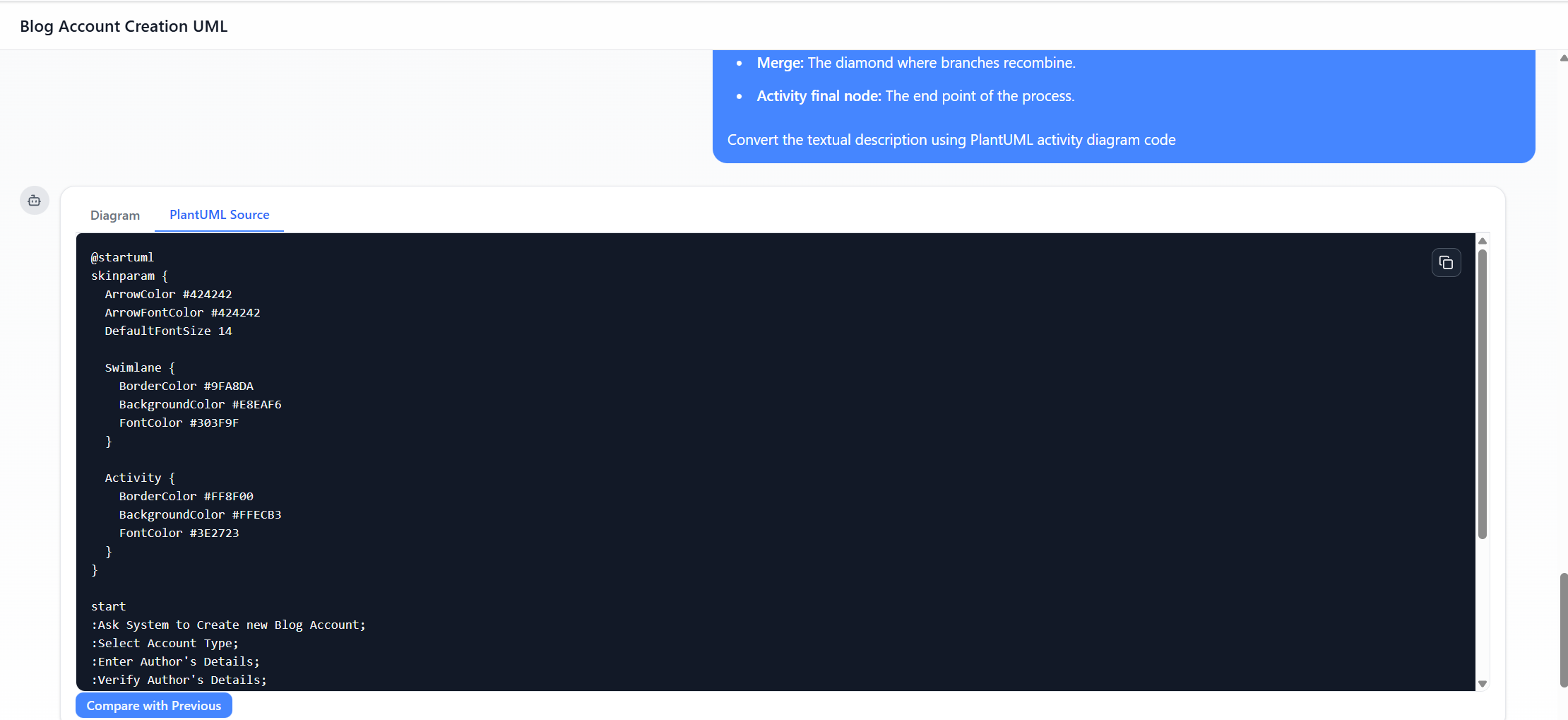
- 会出现标签页:图表(可视化预览)以及PlantUML源码(可编辑代码)。
- 检查是否正确:动作以圆角矩形表示,决策/合并用菱形,流程用箭头,条件判断如[是]/[否],开始节点(黑色圆圈),结束节点(靶心)。
- 通过对话迭代和优化
- 如果缺少或有错误的内容,请在同一聊天中回复:
- “为用户和系统添加泳道。”
- “将合并节点的标签更改为‘合并路径’。”
- “使标有‘详情已验证?’的决策菱形更加突出。”
- “添加颜色:动作用蓝色,成功路径用绿色。”
- “添加说明注释:初始节点、边、动作、决策、合并、活动最终节点。”
- AI会实时更新图表和PlantUML代码(使用“与之前版本对比”查看差异)。
- 继续直到满意为止。
- 如果缺少或有错误的内容,请在同一聊天中回复:
- 自定义样式(可选)
- 在聊天中请求:
- “应用皮肤参数以获得更好的颜色:ArrowColor #424242,BackgroundColor #E8EAF6。”
- 或者直接在“PlantUML源码”标签页中编辑PlantUML源代码(例如,添加@startuml … @enduml块、skinparam设置)。
- 在聊天中请求:
- 导出并使用图表
- 点击导出SVG(或PNG/JPG)用于图像。
- 复制图像以便快速粘贴。
- 用于高级编辑/协作:导出到Visual Paradigm桌面版(需要许可证/订阅)或分享聊天链接。
- 保存会话以备后续使用(聊天记录会保留)。
最佳效果提示
- 在提示中要具体(按顺序列出步骤,明确提及分支/守卫条件)。
- 使用跟进问题,例如“解释一下为什么这里使用了合并节点”,以学习UML。
- 试用模式有限制(例如,显示使用率百分比);订阅可获得完整导出/无限聊天。
对比:AI聊天机器人方法 vs. 传统图表创建流程
| 方面 | 传统手动创建(例如,在Visual Paradigm桌面版、Lucidchart、Draw.io、Visio中) | AI聊天机器人方法(Visual Paradigm AI) |
|---|---|---|
| 起点 | 打开空白图表 → 手动拖放形状(初始节点、操作、菱形、箭头) | 输入自然语言描述 → AI 在几秒钟内生成完整图表 |
| 首次草稿耗时 | 10–45分钟(取决于复杂程度和用户技能) | 10–60秒 |
| 所需UML/语法知识 | 高 — 必须了解确切符号(例如,圆角矩形表示操作,菱形表示决策/合并,边上的守卫) | 低 — 用普通英语描述即可;AI负责处理正确符号 |
| 出错风险 | 高 — 箭头位置错误、形状错误、缺少合并节点、样式不一致 | 较低 — AI强制遵循UML标准(但仍需审查输出) |
| 迭代/修改 | 手动拖动、调整大小、重新连接元素;大规模修改时非常繁琐 | 对话式:只需输入“添加泳道”或“更改标签” → 立即更新 |
| 学习/探索 | 慢 — 学习UML时需反复试错 | 快 — 生成后可提问“解释合并节点”或“展示带分叉/汇合的替代方案” |
| 一致性与标准 | 取决于用户专业水平 | 高 — 基于UML规范训练;输出一致 |
| 协作 | 共享文件;仅部分工具支持实时协作 | 分享聊天链接;他人可查看历史记录与图表;通过提示进行迭代式共同编辑 |
| 最适合 | 精确的像素级控制、复杂的自定义布局、大型项目 | 快速原型设计、学习UML、快速迭代、非专业人士、头脑风暴 |
| 局限性 | 设置耗时;对初学者而言上手难度高 | 若提示模糊可能需要进一步调整;试用次数有限;精细控制程度不如手动拖拽 |
总结 AI聊天机器人 极大地加速了早期阶段——几乎瞬间将想法转化为可视化的UML活动图——使其非常适合教程、快速原型验证、教育或时间紧迫的情况。传统的手动创建在最终润色、高度定制/复杂图表,或需要完全图形控制时仍更占优势。许多用户结合使用两者:先用AI快速生成 → 导入并手动在Visual Paradigm桌面版中优化。
这种方法(如您截图所示)在保持UML准确性的前提下,使建模更加便捷高效。