


问题:为什么通用工具在翻译图像中的文本时会失败
如果你曾经尝试过翻译图像中的文本文件——尤其是像UML、BPMN或工程示意图这样的技术图表——你很可能遇到过令人沮丧的现实:
🔹 文本溢出超出框体和容器
🔹 字体和间距变得扭曲
🔹 对齐失效导致图表无法阅读
🔹 技术术语被错误翻译
通用的“在线翻译图像”工具(如Google Lens或移动应用)在日常使用中表现良好(例如翻译菜单或路牌),但它们在处理结构化文档时表现惨败在处理结构化文档时表现惨败。
为什么工程师需要专门的解决方案
技术图表需要精确性。一个电气电路图中的标签位置错误电气电路图或一个翻译错误的UML类属性可能导致高昂的错误。这就是为什么工程师、建筑师和设计师需要专门设计的工具来:
✅ 保持格式(框、箭头、对齐)
✅ 处理专业技术术语(工程、医学或软件术语)
✅ 保持高分辨率输出(翻译后无模糊文字)
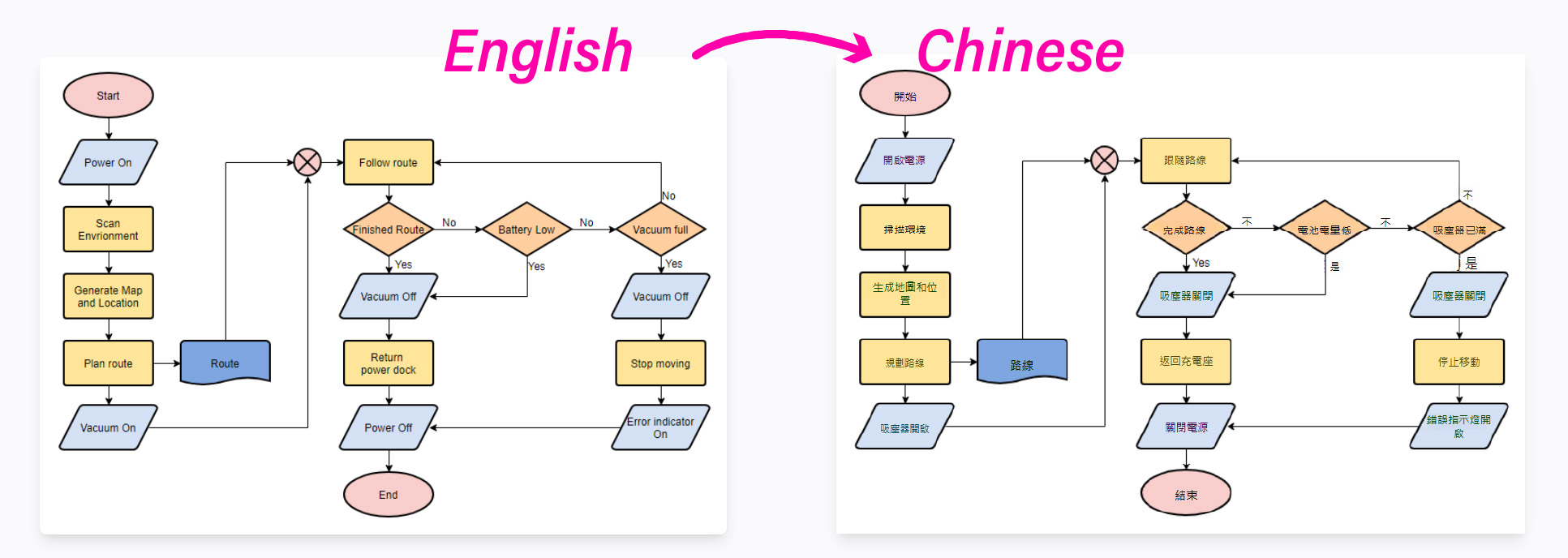
如何准确翻译图像文件中的文字(逐步指南)
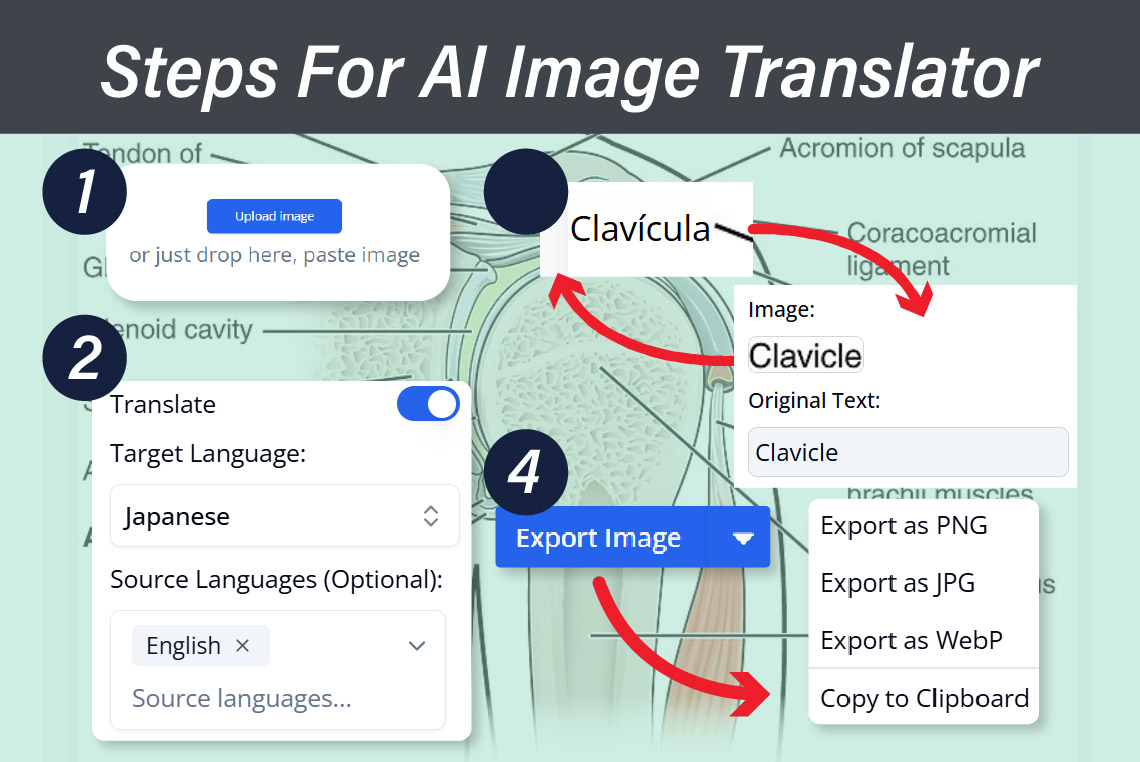
步骤1:使用专为技术文档设计的工具
并非所有图像翻译工具都一样。为获得最佳效果,请使用像Visual Paradigm 的 AI 图像翻译工具这样的 AI 驱动工具,专为以下用途优化:
- 流程图与 UML 图
- 工程示意图
- 带注释的医学图示
- 产品标签与技术手册
❌ 避免:通用照片翻译工具(它们并非为结构化文档设计)。
步骤2:上传您的图像并选择语言
- 上传高质量的 PNG、JPG 或 PDF 文件(建议 300dpi 以上)。
- 选择源语言和目标语言(支持 50 多种语言)。
- 启用“自动字体”(如果可用)以保持字体一致。
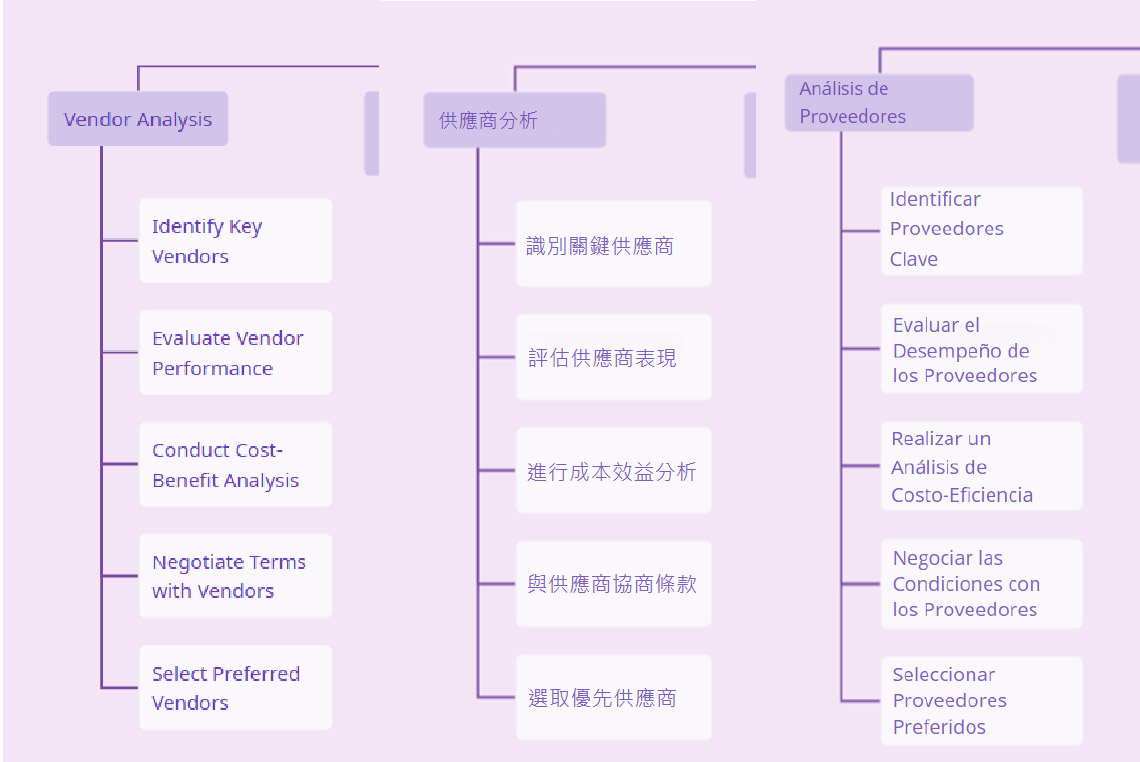
步骤3:审查与调整(对精度至关重要)
处理完成后:
✔ 检查文本位置 (无溢出或错位)
✔ 核实专业术语 (确保领域特定的准确性)
✔ 调整字体大小 (如果自动缩放不够理想)
💡 专业提示: 一些工具(如VP的)允许 手动文本编辑 翻译后进行微调。
步骤4:以正确的格式导出
- PNG/PDF 用于静态图表
- 可编辑格式 (SVG、PPTX)用于进一步修改
- 直接导入 到类似 VP Online的演示制作工具 用于报告
完美图像翻译的最佳实践
1. 从高质量的源文件开始
- 避免模糊的扫描件 (使用数字原稿)。
- 确保文本可选择 (不要以路径/曲线形式呈现)。
2. 与AI图表生成器结合使用
对于复杂项目:
- 翻译现有图表
- 优化使用一个AI图表生成器
- 优化结构使用一个AI工作分解结构生成器
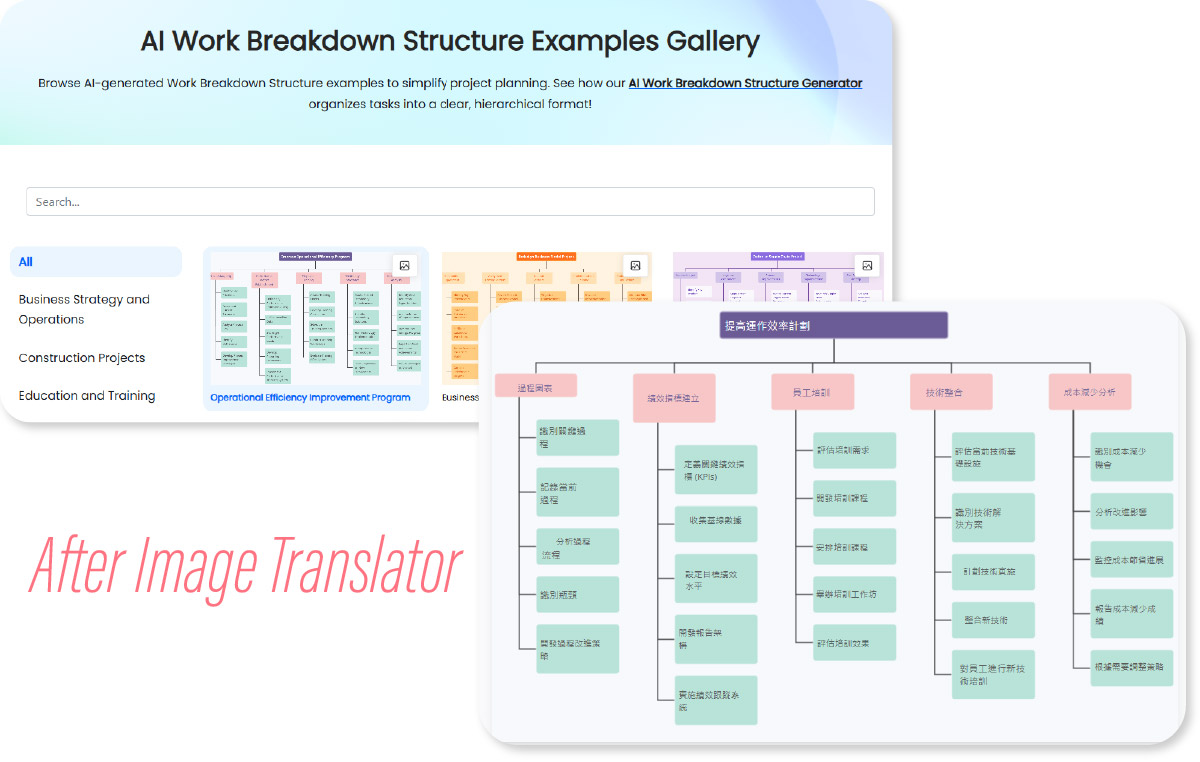
专业图像翻译的三大应用场景
1. 软件工程(UML,ER图)
- 翻译类图供国际开发团队使用
- 本地化API文档并附带带注释的截图
2. 机械与电气工程
- 转换CAD图纸标签为多种语言
- 分享电路图与全球制造商共享
3. 医疗与科学插图
- 本地化解剖图用于医学培训
- 翻译化学化合物标签准确地
免费与付费工具:你应该使用哪一个?
| 功能 | 通用翻译工具 | 专业工具(例如 VP AI 翻译器) |
|---|---|---|
| 格式保留 | ❌ 差 | ✅ 优秀 |
| 专业术语处理 | ❌ 基础 | ✅ 高级 |
| 批量处理 | ❌ 很少 | ✅ 是 |
| 输出质量 | ❌ 经常模糊 | ✅ 高分辨率,可编辑 |
结论:如果你只需要随意翻译,免费工具就足够了。但对于专业且精确的结果,专业工具在线翻译图像是必不可少的。
最终建议
对于工程师和设计师而言,能够在图像中翻译文字而不会损失质量,这将是一个颠覆性的改变。如果你从事技术图表,我强烈推荐测试Visual Paradigm 的 AI 图像翻译器(提供免费演示)。
🚀 额外赠送:将其与他们的AI 图表生成器以实现端到端的本地化工作流程。
你尝试过翻译技术图表吗?在评论中分享你的经验!