


Nếu bạn từng thử tạo hoạt hình, bạn sẽ biết rằng việc làm cho các đối tượng di chuyển đúng vị trí có thể hơi khó khăn. Dù là xoay một nhân vật hay điều chỉnh một đối tượng trong khung hình của bạn, việc đưa mọi thứ vào đúng vị trí hoàn hảo đều đòi hỏi rất nhiều nỗ lực. Đó chính là nơi màcông cụ Gizmolại xuất hiện.
Trong bài viết này, chúng tôi sẽ khám phá cách màcông cụ Gizmocó thể giúp kiểm soát sự xoay trở nên dễ dàng trong các công cụ hoạt hình nhưVisual Paradigm OnlinevàAniFuzion, giúp trải nghiệm hoạt hình của bạn trở nên mượt mà và thú vị hơn. Dù bạn mới bắt đầu hay đã là chuyên gia, hướng dẫn này sẽ chỉ cho bạn cách sử dụngcông cụ Gizmođể nâng cấp kỹ năng hoạt hình của bạn.
Chính xác thì công cụ Gizmo là gì?
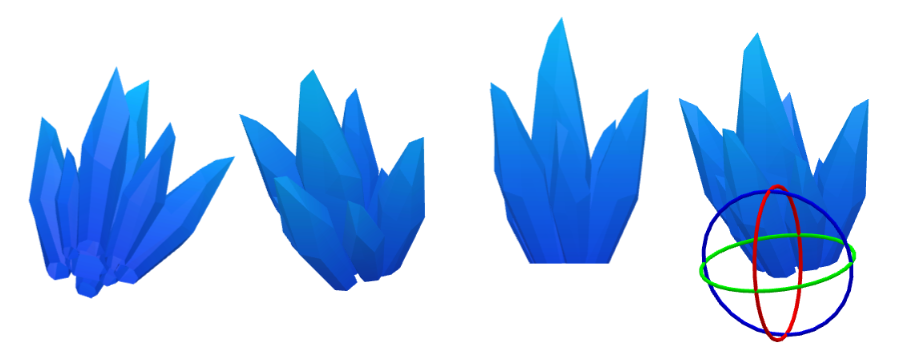
Ở cốt lõi, công cụcông cụ Gizmolà một công cụ trên màn hình giúp bạn xoay, di chuyển và điều chỉnh các đối tượng trong không gian 3D. Hãy tưởng tượng nó như một điều khiển từ xa cho các đối tượng 3D của bạn, giúp bạn đưa chúng đến đúng vị trí mà bạn muốn—mà không cần phải suy đoán.
Khi bạn chọn một đối tượng—ví dụ như một nhân vật hoặc đạo cụ—thìcông cụ Gizmosẽ xuất hiện trên màn hình, cung cấp cho bạn các điều khiển dễ sử dụng. Nó bao gồm một vài bộ phận chính:
- Các đường tròn: Chúng giúp bạn xoay đối tượng quanh trục của nó.
- Các vector: Chúng cho phép bạn di chuyển đối tượng theo các mặt phẳng X, Y hoặc Z.
Nó rất dễ sử dụng, nhưng lại mang lại mức độ kiểm soát đáng kể, tạo nên sự khác biệt lớn, đặc biệt trong các cảnh hoặc hoạt hình phức tạp hơn.
Tại sao sự xoay lại quan trọng đến vậy trong hoạt hình
Khi bạn đang tạo hoạt hình, cách các đối tượng xoay có thể thay đổi hoàn toàn cảm giác của một cảnh. Một chút xoay nhẹ đầu nhân vật hay một vòng xoay kịch tính của một đạo cụ có thể thay đổi hoàn toàn tông giọng. Đây chính là nơi màsự xoaylại đóng vai trò quan trọng.
Trong hoạt hình, kiểm soát cách một đối tượng xoay trong không gian 3D là yếu tố then chốt để tạo ra các chuyển động chân thực và sinh động. May mắn thay, với sự hỗ trợ củaGizmo, nó dễ hơn bạn nghĩ rất nhiều. Nó cho phép bạn kiểm soát hoàn toàn cách các đối tượng của bạn xoay, giúp việc tạo ra các chuyển động mượt mà, tự nhiên trở nên dễ dàng hơn.
Làm thế nào để sử dụng Gizmo để xoay trong Visual Paradigm Online
Bắt đầu vớiGizmo trongVisual Paradigm Onlinelà chuyện nhỏ. Dưới đây là hướng dẫn từng bước về cách sử dụng nó để xoay các đối tượng của bạn:
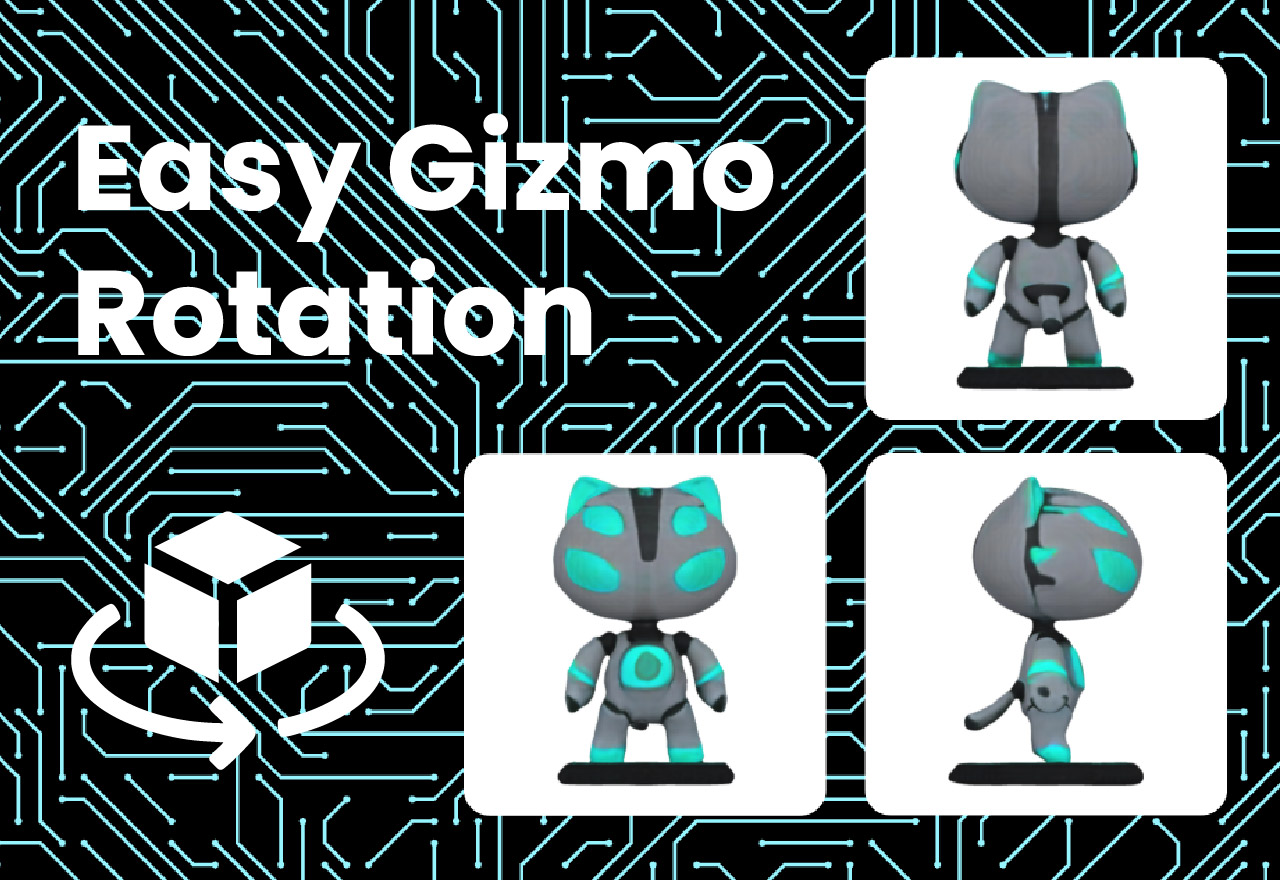
Bước 1: Chọn đối tượng của bạn
Trước tiên, nhấp vào đối tượng bạn muốn xoay. Đó có thể là một nhân vật, một vật phẩm hoặc thậm chí cả toàn bộ khung cảnh. Ngay khi bạn chọn nó, Gizmosẽ xuất hiện.
Bước 2: Xác định các tay cầm xoay
Khi Gizmođã hoạt động, bạn sẽ thấy một loạt các đường tròn xung quanh đối tượng. Những đường này đại diện cho các tay cầm xoay, và mỗi tay cầm cho phép bạn xoay đối tượng theo một trục khác nhau.
- Xoay theo trục X: Quay đối tượng từ trái sang phải.
- Xoay theo trục Y: Quay nó từ trên xuống dưới.
- Xoay theo trục Z: Quay đối tượng về phía trước và phía sau.
Mỗi trục đều có tay cầm riêng, vì vậy bạn có thể xoay đối tượng theo bất kỳ hướng nào chỉ bằng cách nhấp và kéo.
Bước 3: Xoay đối tượng
Để xoay đối tượng của bạn, chỉ cần nhấp vào tay cầm xoay bạn muốn sử dụng và kéo nó. Ví dụ, nhấp và kéo tay cầm trục Y sẽ làm xoay đối tượng lên xuống. Đơn giản vậy thôi!
Bước 4: Điều chỉnh tinh tế góc xoay
Đối với những người muốn chính xác hơn nữa, bạn có thể điều chỉnh nhỏ bằng Gizmođể đảm bảo mọi thứ đều hoàn hảo. Giao diện giúp việc điều chỉnh xoay từng khung hình trở nên cực kỳ dễ dàng, vì vậy bạn có toàn quyền kiểm soát kết quả cuối cùng.
Tại sao Gizmo lại là một bước đột phá trong hoạt hình
Không thể phủ nhận rằng xoay là một phần quan trọng trong hoạt hình. Nhưng điều gì khiến cho Gizmo thật tuyệt vời chính là cách nó làm cho việc xoay các đối tượng và nhân vật trở nên dễ dàng. Dưới đây là lý do vì sao nó lại là một bước đột phá:
-
Độ chính xác: Bộ phận Gizmo cho phép bạn kiểm soát hoàn toàn cách các đối tượng của bạn xoay. Dù là một sự dịch chuyển tinh tế hay một vòng xoay kịch tính, bạn có thể điều chỉnh đến khi nó trông hoàn hảo.
-
Đơn giản: Thay vì phải đối mặt với các menu hay cài đặt phức tạp, bộ phận Gizmo cung cấp một giao diện trực quan trên màn hình. Tất cả những gì bạn cần làm là nhấp và kéo.
-
Hiệu suất: Bộ phận Gizmo giúp bạn điều chỉnh đối tượng nhanh hơn. Không còn phải chuyển qua lại giữa các cửa sổ hay nhập số—chỉ cần kéo tay cầm và tận mắt chứng kiến phép màu xảy ra.
-
Tự do sáng tạo: Bằng cách làm cho việc xoay trở nên dễ dàng hơn, bộ phận Gizmo giúp bạn tự do thử nghiệm với các góc độ và góc nhìn khác nhau. Nó cho phép bạn đưa nhiều sự sáng tạo hơn vào quy trình hoạt hình của mình, mà không phải lo lắng về sự khó chịu khi điều chỉnh thủ công.
Cách Gizmo hoạt động cùng AniFuzion cho các dự án hoạt hình nâng cao
Đối với những người đang tham gia vào việc tạo hoạt hình nâng cao, AniFuzion—một phần của Visual Paradigm Online—cung cấp thêm nhiều sức mạnh và tính linh hoạt hơn. Với AniFuzion, bạn sẽ có quyền truy cập vào tất cả các tính năng của Visual Paradigm Onlinetrình chỉnh sửa hoạt hình, cùng với các công cụ bổ sung có thể đưa hoạt hình của bạn lên một tầm cao mới.
Cái Gizmo đóng vai trò quan trọng ở đây, giúp bạn dễ dàng thao tác với các nhân vật 3D, đạo cụ và cảnh quay. Cần xoay đầu một nhân vật cho một cảnh trò chuyện? Cái Gizmo có thể giúp bạn. Đang cố gắng đặt một đạo cụ đúng vị trí trong hậu cảnh? Cái Gizmosẽ lo hết cho bạn.
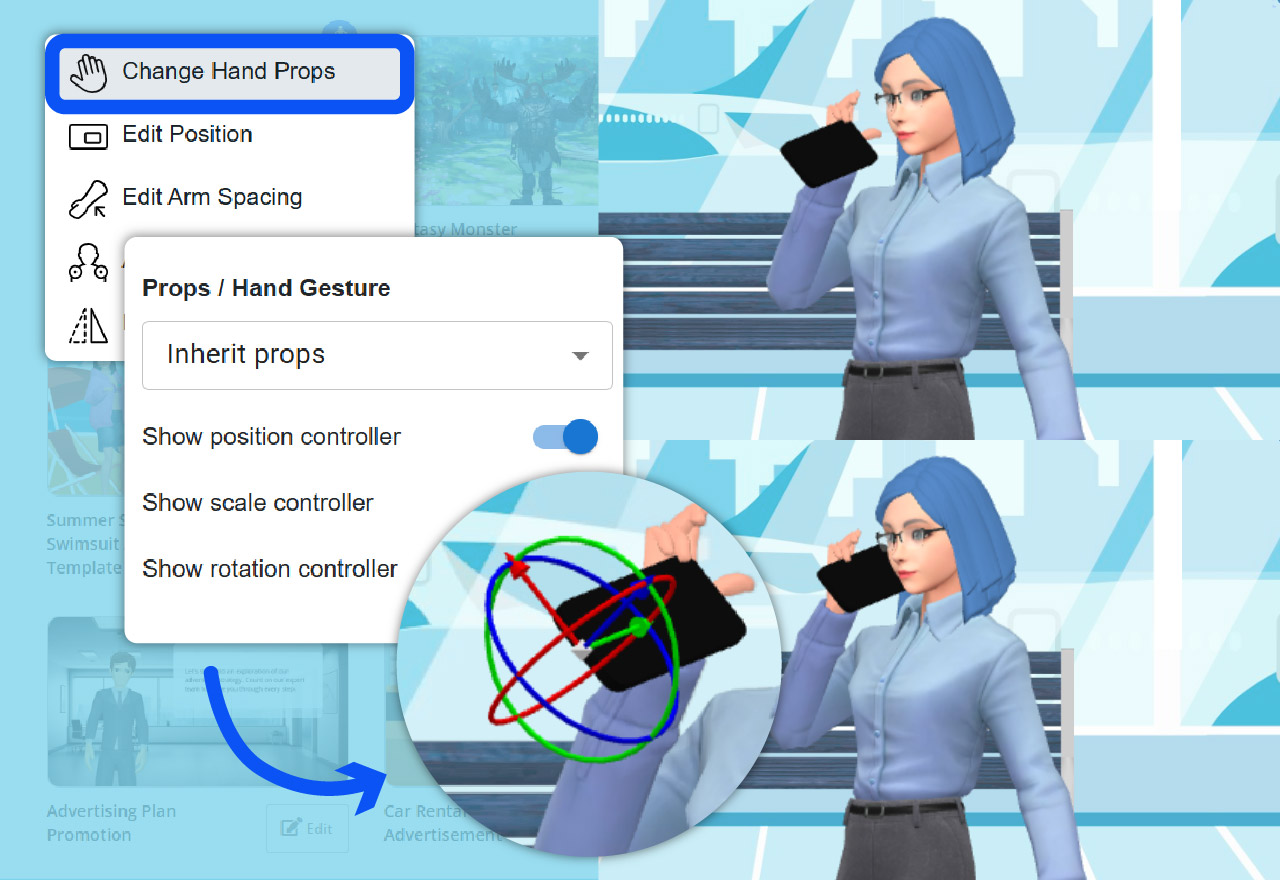
Tại sao bạn nên thử dùng Gizmo
Nếu bạn đang làm việc với phần mềm hoạt hình như AniFuzion hoặc Visual Paradigm Online, thì Gizmo là một công cụ bạn chắc chắn nên làm quen. Nó đơn giản, mạnh mẽ và được thiết kế để giúp quá trình tạo hoạt hình của bạn trơn tru và hiệu quả hơn. Dù bạn đang xoay nhân vật, điều chỉnh đạo cụ hay tinh chỉnh khung hình, cái Gizmosẽ cung cấp cho bạn sự kiểm soát cần thiết để tạo ra những bộ hoạt hình chất lượng cao trông chuyên nghiệp.
Vậy thì còn chần chừ gì nữa? Hãy nhảy vào thế giới hoạt hình 3D cùng với Gizmovà mở ra một cấp độ hoàn toàn mới về tự do sáng tạo trong các dự án của bạn!
This post is also available in Deutsch, English, Español, فارسی, Français, English, Bahasa Indonesia, 日本語, Polski, Portuguese, Ру́сский, 简体中文 and 繁體中文.