


Giới thiệu về BPMN
Mô hình và ký hiệu quy trình kinh doanh (BPMN) là một biểu diễn đồ họa chuẩn hóa để xác định các quy trình kinh doanh trong một luồng công việc. Việc phát triển các luồng công việc bao gồm việc thu thập tất cả các thông tin liên quan về một quy trình:
-
Ai tham gia vào quy trình
-
Cái gì họ chịu trách nhiệm về
-
Làm thế nào các nhiệm vụ được chuyển giao giữa các bên tham gia
-
Cái nào nhiệm vụ nào là thủ công và nhiệm vụ nào là tự động hóa
BPMN cung cấp một ngôn ngữ trực quan giúp lấp đầy khoảng cách giữa các bên liên quan kinh doanh và các nhà phát triển kỹ thuật, giúp các quy trình trở nên dễ hiểu, dễ phân tích và cải thiện hơn.
BPMN khó học sao?
Nhiều nhà phê bình về BPMN 2.0 than phiền rằng nó quá phức tạp để học, đặc biệt là do số lượng ký hiệu cần ghi nhớ. Tuy nhiên, điều mà các nhà phê bình thường bỏ qua là rằnghầu hết các quy trình không đòi hỏi người mô hình hóa phải biết toàn bộ tài liệu quy định. Trên thực tế, hầu hết các mô hình chỉ sử dụng một vài thành phần quy trình phổ biến nhất.
Bốn thành phần cốt lõi của BPMN
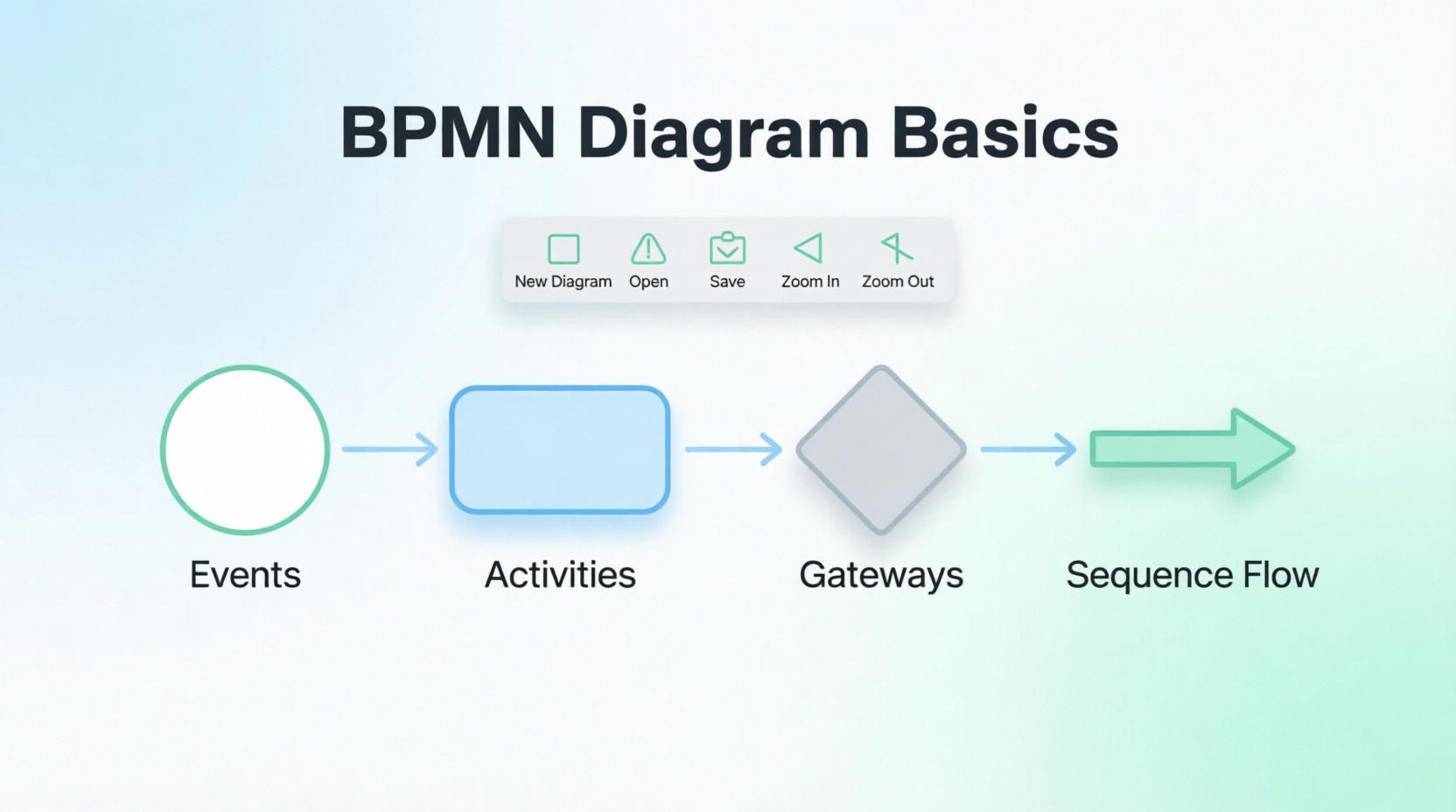
BPMN chỉ bao gồm3 loại cơ bản của các thành phần cộng thêm mộtthành phần kết nối luồng:
-
Sự kiện – Đại diện cho điều gì đó xảy ra (điểm bắt đầu, điểm trung gian hoặc điểm kết thúc trong một quy trình)
-
Hoạt động – Đại diện cho công việc hoặc nhiệm vụ được thực hiện trong một quy trình
-
Cổng điều khiển – Kiểm soát luồng của quy trình (quyết định, hợp nhất, chia nhánh, kết hợp)
-
Luồng – Luồng thứ tự (những đường đen có mũi tên) kết nối ba thành phần còn lại với nhau
Mặc dù mỗi yếu tố trong số này đều có các biến thể làm tăng độ phức tạp, nhưng việc thành thạo bốn nền tảng này sẽ giúp bạn mô hình hóa phần lớn quy trình kinh doanh một cách hiệu quả.
Vẽ sơ đồ quy trình kinh doanh bằng Visual Paradigm
Thực hiện theo hướng dẫn từng bước này để tạo sơ đồ BPMN bằng Visual Paradigm.
Bước 1: Tạo một sơ đồ mới
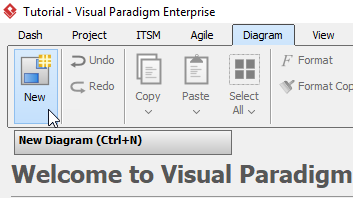
Chọn Sơ đồ > Mới từ thanh công cụ.
Bước 2: Chọn sơ đồ quy trình kinh doanh
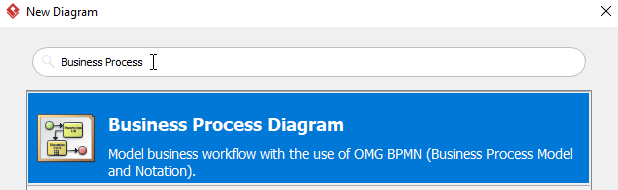
Trong cửa sổ Sơ đồ mới, chọn Sơ đồ quy trình kinh doanh, sau đó nhấp vào Tiếp theo. Bạn có thể sử dụng thanh tìm kiếm ở trên để lọc kết quả.
Bước 3: Đặt tên cho sơ đồ của bạn
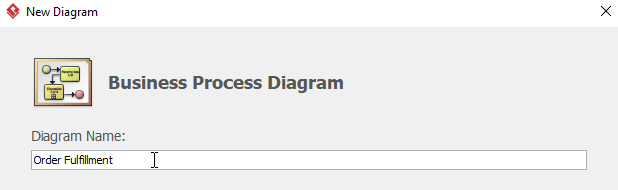
Đặt tên sơ đồ rồi nhấp vào OK. Trong hướng dẫn này, chúng tôi đặt tên sơ đồ là Thực hiện đơn hàng.
Bước 4: Thêm sự kiện bắt đầu
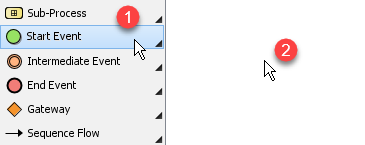
Để tạo sự kiện bắt đầu, chọn Sự kiện bắt đầu, sau đó nhấp vào vị trí bạn muốn đặt sự kiện bắt đầu.
Bước 5: Chuyển thành sự kiện bắt đầu bằng tin nhắn
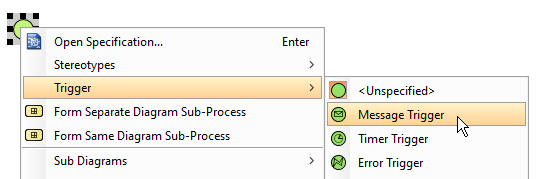
Chúng tôi muốn một sự kiện bắt đầu bằng tin nhắn thay vì sự kiện bắt đầu thông thường. Nhấp chuột phải vào sự kiện bắt đầu > Kích hoạt > Kích hoạt bằng tin nhắnđể biến nó thành một Sự kiện Bắt đầu Tin nhắn.
Đừng quên đặt tên cho sự kiện bắt đầu tin nhắn bằng cách nhấp đúp vào nó. Chúng tôi đặt tên làĐã nhận đơn hàng.
Bước 6: Thêm một Nhiệm vụ
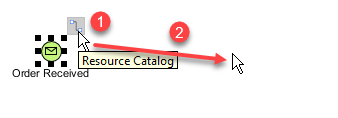
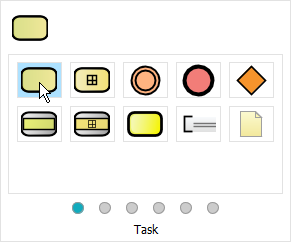
Để tạo một nhiệm vụ sauĐã nhận đơn hàng, chọnĐã nhận đơn hàng, nhấp và giữ nútSổ tay Tài nguyên, sau đó kéo con trỏ đến vị trí mong muốn và thả ra. Trong cửa sổ bật lên, chọnNhiệm vụ. Nhấp đúp vào nhiệm vụ để đổi tên. Chúng tôi đặt tên nhiệm vụ này làKiểm tra khả dụng.
Bước 7: Thêm một Cổng
Chúng tôi muốn có một cổng sauKiểm tra khả dụng. ChọnKiểm tra khả dụng, nhấp và giữ nútSổ tay Tài nguyên, kéo đến vị trí mong muốn và thả ra. ChọnCổngtừ cửa sổ bật lên. Đặt tên cổng làSản phẩm có sẵn.
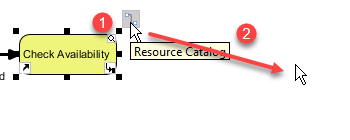
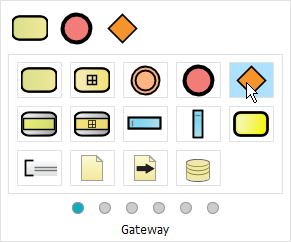
Bước 8: Tạo đường đi “Có”
Tạo một nhiệm vụ có tên làGửi bài viết sau Bài viết có sẵn sử dụng phương pháp tương tự như Bước 6. Nhấp đúp vào luồng trình tự giữa Bài viết có sẵn và Gửi bài viết và đổi tên thành Có.
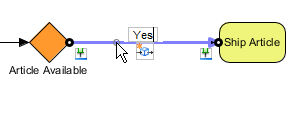
Bước 9: Tạo đường dẫn “Không” với quy trình con
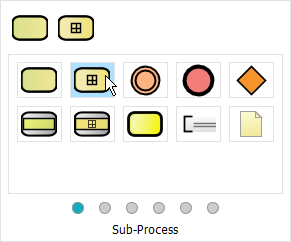
Tạo một quy trình con có tên là Mua sắm sau Bài viết có sẵn với luồng trình tự gọi là Không. Nhấp vào Bài viết có sẵn, nhấp và giữ Sổ tay tài nguyên, kéo đến vị trí mong muốn và thả ra. Chọn Quy trình con từ cửa sổ bật lên, nhấp đúp để đổi tên thành Mua sắm. Đặt tên luồng trình tự Không.
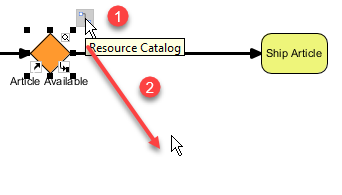
Bước 10: Kết nối quy trình con với nhiệm vụ tiếp theo
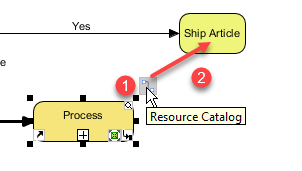
Chọn Mua sắm, nhấp và giữ Sách mục tài nguyên, kéo đến Gửi hàng hóa và thả để tạo luồng giữa Mua sắm và Gửi hàng hóa.
Bước 11: Thêm quy trình con Thanh toán tài chính
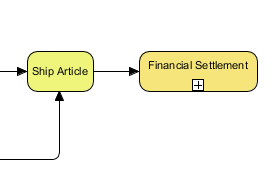
Tạo một quy trình con sau Gửi hàng hóa có tên là Thanh toán tài chính sử dụng phương pháp từ Bước 9.
Bước 12: Thêm sự kiện trung gian lỗi
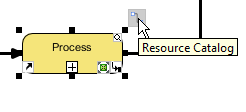
Chúng tôi muốn tạo một sự kiện trung gian lỗi có tên là Sản phẩm giao cho mua sắm. Nhấp vào Mua sắm > Sách mục tài nguyên, sau đó chọn Sự kiện trung gian mới từ cửa sổ bật lên.
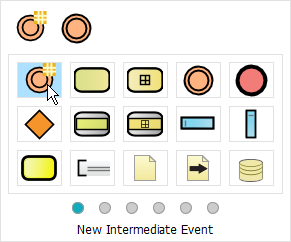
Bước 13: Cấu hình kích hoạt lỗi
Nhấp chuột phải vào sự kiện trung gian vừa tạo > Kích hoạt > Kích hoạt lỗi. Đặt tên cho sự kiện trung gian lỗi Sản phẩm đầu ra.
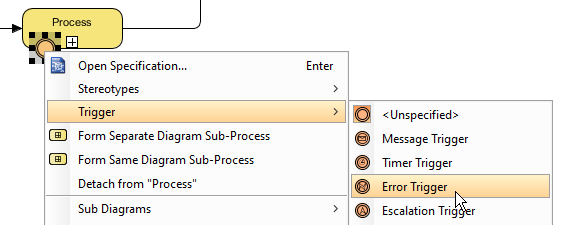
Bước 14: Thêm sự kiện trung gian nâng cấp
Tạo một sự kiện trung gian nâng cấp được gọi là Giao hàng trễ sử dụng phương pháp giống như Bước 12 và Bước 13. Tuy nhiên, khi lặp lại Bước 13, hãy chọn Kích hoạt nâng cấp thay vào đó.
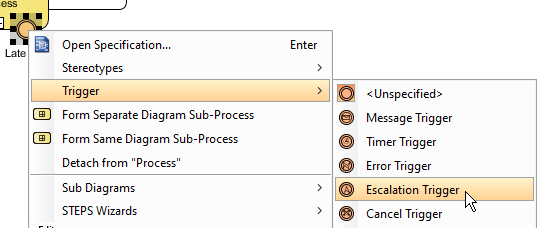
Bước 15: Tiếp tục xây dựng sơ đồ
Bạn có thể tạo thêm nhiệm vụ bằng cách sử dụng Bước 6. Bạn sẽ thấy điều gì đó giống như thế này sau khi tạo thêm nhiệm vụ:
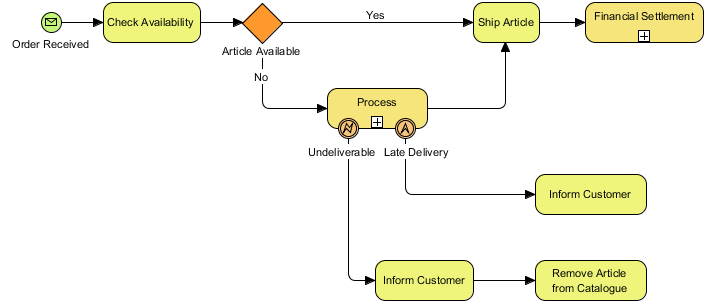
Bước 16: Thêm sự kiện kết thúc
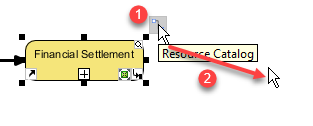
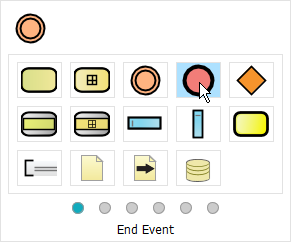
Bây giờ chúng ta có thể tạo một sự kiện kết thúc sau Thanh toán tài chính. Chọn Thanh toán tài chính, nhấn và giữ Sổ tay tài nguyên, kéo đến vị trí mong muốn và thả ra, sau đó chọn Sự kiện kết thúc từ cửa sổ bật lên.
Bước 17: Thêm các sự kiện kết thúc bổ sung
Tạo thêm hai sự kiện kết thúc, một sau cả Thông báo cho khách hàng và Xóa bài viết khỏi sổ tay, lặp lại Bước 16.
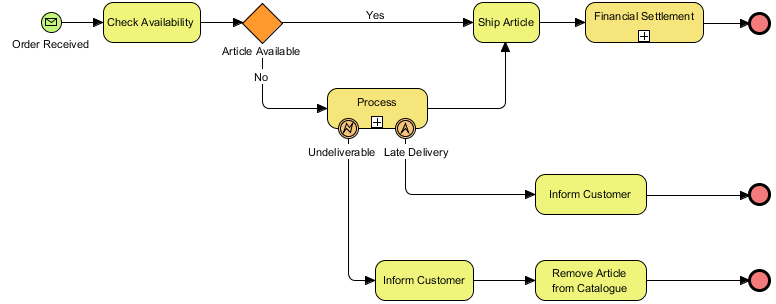
Bước 18: Sơ đồ cuối cùng
Bây giờ bạn nên thấy một sơ đồ tương tự như thế này:
Tham chiếu các khái niệm cốt lõi BPMN
| Loại phần tử | Mục đích | Các biến thể phổ biến |
|---|---|---|
| Sự kiện | Đánh dấu điểm bắt đầu, điểm trung gian hoặc điểm kết thúc của một quy trình | Bắt đầu, Kết thúc, Trung gian; Triggers tin nhắn, bộ đếm thời gian, lỗi, nâng cấp |
| Hoạt động | Đại diện cho công việc được thực hiện | Nhiệm vụ, Quy trình con, Hoạt động gọi, Hoạt động lặp lại |
| Cổng điều khiển | Kiểm soát các quyết định luồng quy trình | Loại loại (XOR), Song song (AND), Bao hàm (OR), Dựa trên sự kiện |
| Luồng trình tự | Kết nối các phần tử thể hiện thứ tự thực thi | Luồng mặc định, Luồng điều kiện, Luồng tin nhắn (dành cho giao tiếp chéo bể) |
Danh sách tham khảo
Làm thế nào để vẽ sơ đồ BPMN?: Một hướng dẫn toàn diện giới thiệu các nguyên lý cơ bản của BPMN và cung cấp hướng dẫn từng bước để tạo sơ đồ quy trình kinh doanh bằng Visual Paradigm.
BPMN khó học?: Giải quyết những lo ngại phổ biến về độ phức tạp của BPMN, giải thích rằng phần lớn các quy trình chỉ cần thành thạo bốn phần tử cốt lõi: Sự kiện, Hoạt động, Cổng điều khiển và Luồng.
Vẽ sơ đồ quy trình kinh doanh: Một hướng dẫn thực tế, minh họa chi tiết cho thấy cách xây dựng sơ đồ BPMN hoàn thành đơn hàng từ đầu đến cuối bằng giao diện trực quan của Visual Paradigm.
Vẽ sơ đồ BPMN đơn giản hóa các luồng công việc phức tạp bằng cách tập trung vào bốn phần tử cốt lõi—Sự kiện, Hoạt động, Cổng điều khiển và Luồng—giúp các đội nhóm trực quan hóa ai làm gì, khi nào và các nhiệm vụ kết nối với nhau như thế nào; với các công cụ như Visual Paradigm, việc tạo mô hình quy trình chuyên nghiệp trở thành một quá trình từng bước, dễ tiếp cận, chỉ cần kiến thức cơ bản về ký hiệu.
Hướng dẫn toàn diện: Làm thế nào để vẽ sơ đồ BPMN
Giới thiệu về BPMN
Mô hình và ký hiệu quy trình kinh doanh (BPMN) là một ký hiệu đồ họa chuẩn hóa để mô hình hóa các quy trình kinh doanh. Việc phát triển luồng công việc bằng BPMN bao gồm việc thu thập tất cả thông tin liên quan về một quy trình:
-
Aitham gia vào quy trình
-
Cái gì họ chịu trách nhiệm về
-
Làm thế nào các nhiệm vụ được chuyển giao giữa các thành viên tham gia
-
Nào nhiệm vụ nào là thủ công và nhiệm vụ nào là tự động hóa
BPMN Khó Học?
Nhiều nhà phê bình BPMN 2.0 than phi rằng BPMN quá phức tạp để học, đặc biệt là do số lượng ký hiệu cần ghi nhớ. Tuy nhiên, điều mà các nhà phê bình thường bỏ qua là rằng hầu hết các quy trình không yêu cầu người mô hình hóa phải biết toàn bộ thông số kỹ thuật. Trên thực tế, hầu hết các mô hình không sử dụng quá một vài thành phần quy trình phổ biến nhất.
Bốn Yếu Tố Chính Của BPMN
BPMN chỉ bao gồm 3 loại cơ bản của các thành phần cộng thêm 1 thành phần kết nối luồng:
-
Sự kiện – Đại diện cho điều gì đó xảy ra (bắt đầu, trung gian hoặc kết thúc của một quy trình). Được biểu diễn dưới dạng hình tròn.
-
Hoạt động – Đại diện cho công việc được thực hiện trong một quy trình (nhiệm vụ hoặc quy trình con). Được biểu diễn dưới dạng hình chữ nhật bo tròn.
-
Cổng – Đại diện cho các điểm quyết định hoặc logic nhánh. Được biểu diễn dưới dạng hình thoi.
-
Luồng (Luồng trình tự) – Những đường đen có mũi tên kết nối các Sự kiện, Hoạt động và Cổng để thể hiện thứ tự quy trình.
Mặc dù mỗi thành phần này đều có các biến thể làm tăng độ phức tạp, nhưng việc nắm vững bốn nền tảng này sẽ giúp bạn mô hình hóa hiệu quả hầu hết các quy trình kinh doanh.
Vẽ sơ đồ quy trình kinh doanh bằng Visual Paradigm
Theo hướng dẫn từng bước này để tạo một Đơn Hàng Thực Hiện sơ đồ BPMN.
Bước 1: Tạo một sơ đồ mới
Chọn Sơ đồ > Mới từ thanh công cụ.
Bước 2: Chọn loại sơ đồ quy trình kinh doanh
Trong cửa sổ Sơ đồ mới, chọn Sơ đồ quy trình kinh doanh, sau đó nhấp vào Tiếp theo. Sử dụng thanh tìm kiếm để lọc kết quả nếu cần.
Bước 3: Đặt tên cho sơ đồ của bạn
Đặt tên sơ đồ (ví dụ: Thực hiện đơn hàng) sau đó nhấp vào OK.
Bước 4: Thêm sự kiện bắt đầu
Chọn Sự kiện bắt đầu, sau đó nhấp vào bảng vẽ nơi bạn muốn đặt sự kiện bắt đầu.
Bước 5: Chuyển thành sự kiện bắt đầu bằng tin nhắn
Nhấp chuột phải vào sự kiện bắt đầu > Kích hoạt > Kích hoạt bằng tin nhắn để chuyển đổi nó thành sự kiện bắt đầu bằng tin nhắn. Nhấp đúp để đổi tên nó Đơn hàng đã nhận.
Bước 6: Thêm một nhiệm vụ
Chọn Đã nhận đơn hàng, nhấn và giữ nút Sách tài nguyên nút, kéo đến vị trí mong muốn và thả ra. Trong hộp thoại hiện ra, chọn Nhiệm vụ. Nhấp đúp để đổi tên nó Kiểm tra khả dụng.
Bước 7: Thêm cổng kết nối
Chọn Kiểm tra khả dụng, sử dụng Sách tài nguyên để kéo và thả một Cổng kết nối. Đặt tên nó là Bài viết có sẵn.
Bước 8: Tạo đường đi “Có”
Tạo một nhiệm vụ có tên là Gửi bài viết sau Bài viết có sẵn. Nhấp đúp vào luồng trình tự giữa chúng và đánh nhãn là Có.
Bước 9: Tạo đường đi “Không” với quy trình con
Từ Bài viết có sẵn, sử dụng Sách tài nguyên để thêm một Quy trình con. Đặt tên cho nó Mua sắm và đánh nhãn luồng kết nối Không.
Bước 10: Kết nối quy trình con với nhiệm vụ tiếp theo
Chọn Mua sắm, sử dụng Sách tra cứu tài nguyên để kéo một luồng đến Giao hàng, kết nối hai thành phần này.
Bước 11: Thêm quy trình con Thanh toán tài chính
Sau khi Giao hàng, tạo một quy trình con khác có tên là Thanh toán tài chính sử dụng phương pháp giống như Bước 9.
Bước 12: Thêm một sự kiện trung gian lỗi
Nhấp vào Mua sắm > Sách tra cứu tài nguyên, sau đó chọn Sự kiện trung gian mới.
Bước 13: Cấu hình kích hoạt lỗi
Nhấp chuột phải vào sự kiện trung gian mới > Kích hoạt > Kích hoạt lỗi. Đặt tên cho nó Sản phẩm đầu ra.
Bước 14: Thêm một sự kiện trung gian nâng cấp
Lặp lại các Bước 12–13, nhưng chọn Kích hoạt nâng cấp thay vào đó. Đặt tên cho nó Giao hàng trễ.
Bước 15: Mở rộng với các nhiệm vụ bổ sung
Tiếp tục thêm các nhiệm vụ bằng phương pháp từ Bước 6. Sơ đồ của bạn nên bắt đầu giống như này:
Bước 16: Thêm một sự kiện kết thúc
Chọn Thanh toán tài chính, sử dụng Sổ tay Tài nguyên để kéo và thả một Sự kiện kết thúc.
Bước 17: Thêm các sự kiện kết thúc cuối cùng
Tạo thêm hai sự kiện kết thúc sau Thông báo cho khách hàng và Xóa bài viết khỏi Sổ tay bằng cùng phương pháp.
Bước 18: Sơ đồ cuối cùng
Sơ đồ BPMN hoàn chỉnh của bạn nên trông giống như này:
Các khái niệm chính & Thực hành tốt nhất
| Khái niệm | Mô tả |
|---|---|
| Sự kiện Bắt đầu/Kết thúc | Xác định ranh giới quy trình; sử dụng các bộ kích hoạt phù hợp (tin nhắn, bộ đếm thời gian, lỗi) |
| Nhiệm vụ so với Các quy trình con | Sử dụng nhiệm vụ cho các hành động nguyên tử; quy trình con cho logic phức tạp, có thể tái sử dụng |
| Các cổng loại loại trừ | Mô hình hóa các điểm quyết định với các nhánh loại trừ lẫn nhau (logic XOR) |
| Các luồng trình tự | Luôn đánh dấu các luồng điều kiện (ví dụ như Có/Không) để rõ ràng |
| Các sự kiện trung gian | Gắn vào các hoạt động để mô hình hóa các ngoại lệ, các tình huống tăng cấp hoặc bộ đếm thời gian |
| Sổ tay tài nguyên | Công cụ kéo và thả của Visual Paradigm để đặt nhanh các phần tử |
Danh sách tham khảo
- Làm thế nào để vẽ sơ đồ BPMN?: Một hướng dẫn từng bước minh họa cách tạo sơ đồ quy trình kinh doanh bằng Visual Paradigm, bao gồm việc tạo sơ đồ, đặt các phần tử và mô hình hóa luồng công việc.
- BPMN khó học?: Một phần giải thích xử lý những hiểu lầm phổ biến về độ phức tạp của BPMN, nhấn mạnh rằng phần lớn các quy trình chỉ cần thành thạo bốn loại phần tử cốt lõi.
- Vẽ sơ đồ quy trình kinh doanh: Một hướng dẫn thực tế, có minh họa về việc xây dựng sơ đồ quy trình Giao hàng đơn hàng, bao gồm các sự kiện, nhiệm vụ, cổng, quy trình con và xử lý ngoại lệ.
Lưu ý: Tất cả hình ảnh và nội dung hướng dẫn đều được trích từ hướng dẫn chính thức của Visual Paradigm. Để xem phiên bản cập nhật nhất của hướng dẫn này, vui lòng truy cập bài viết gốc.
This post is also available in Deutsch, English, Español, فارسی, Français, English, Bahasa Indonesia, 日本語, Polski, Portuguese, Ру́сский, 简体中文 and 繁體中文.