


TheTương lai của việc đọc chủ động và hợp tác nhóm
Trong thế giới số hiện nay, chúng ta dành hàng giờ để đọc các bài báo, bài nghiên cứu, thiết kế sản phẩm và tài liệu kỹ thuật — nhưng phần lớn thời gian đó được dành để tiêu thụ một cách thụ động, chứ không phải suy nghĩ chủ động.
Hãy bước vào Visual Paradigm Annotator — một công cụ mạnh mẽ, dựa trên trình duyệt, giúp thay đổi cách bạn tương tác với nội dung trực tuyến. Dù bạn là sinh viên phân tích các bài báo học thuật, nhà thiết kế xem xét bản mẫu, hay một nhóm đang hợp tác trên một dự án, công cụ này giúp bạn chú thích, thảo luận và tổ chức kiến thức trực tiếp trên bất kỳ trang web hay tài liệu PDF trực tuyến nào — tất cả đều diễn ra mà không cần rời khỏi trình duyệt của bạn.
✅ Miễn phí sử dụng
✅ Không cần tải xuống
✅ Hoạt động trên bất kỳ trang web công khai hay tài liệu PDF trực tuyến nào
✅ Hợp tác thời gian thực với các thành viên trong nhóm
Hướng dẫn toàn diện này dẫn dắt bạn qua từng tính năng, quy trình từng bước và các ví dụ thực tế — để bạn có thể bắt đầu sử dụng công cụ chú thích như một chuyên gia ngay từ ngày đầu tiên.
🎯 Tại sao lại chú thích trực tiếp trên web?
❌ Vấn đề: Nghiên cứu bị phân mảnh
- Bạn mở 10 tab, sao chép các trích dẫn vào Google Docs, mất đi bối cảnh.
- Phản hồi về một thiết kế hay tài liệu nằm trong các chuỗi email lộn xộn hoặc các ảnh chụp màn hình đã lỗi thời.
- Bạn không thể truy xuất nguồn gốc của một ý tưởng — vài tuần sau, nó đã biến mất.
✅ Giải pháp: Chú thích ngay tại nơi nội dung tồn tại
Visual Paradigm Annotator cho phép bạn:
- Nhấn mạnh và để lại nhận xét trực tiếp trên bất kỳ văn bản, hình ảnh hoặc phần nào
- Đính kèm ghi chú phong phú, thẻ và các cuộc thảo luận vào nội dung cụ thể
- Hợp tác theo thời gian thực với đồng nghiệp trong các nhóm an toàn
- Xây dựng một cơ sở tri thức có thể tìm kiếm và sống động
💡 Nghiên cứu của bạn không chỉ được lưu lại — nó còn được gắn vào nguồn gốc.
🛠️ Cách bắt đầu: Cài đặt và truy cập
Bước 1:Đăng nhập hoặc tạo tài khoản miễn phí
- Truy cập vàohttps://online.visual-paradigm.com
- Nhấp vào“Đăng nhập”.Nhập địa chỉ email và mật khẩu của bạn, sau đó nhấp vàoĐăng nhập.
- Nếu bạn chưa có tài khoản, hãy nhấp vào“Đăng ký” (tốn ít hơn 2 phút).
📌 Sử dụng địa chỉ email hoặc tài khoản Google để đăng ký nhanh chóng.
Bước 2:Cài đặt tiện ích trình duyệt (được khuyến nghị)
- Truy cập trang tiện ích trongCửa hàng Web ChromehoặcTiện ích trình duyệt Firefox.
- Nhấp vào“Thêm vào Chrome” hoặc “Thêm vào Firefox”, tùy thuộc vào việc bạn đang sử dụng Chrome hay Firefox.
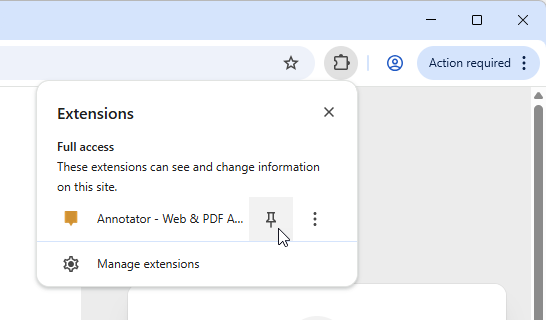
- Bạn có thể tìm thấy các công cụ chú thích của Visual Paradigm từ danh sách Tiện ích mở rộng danh sách. Chúng tôi khuyên bạn nên ghim tiện ích mở rộng Annotator để truy cập nhanh hơn.
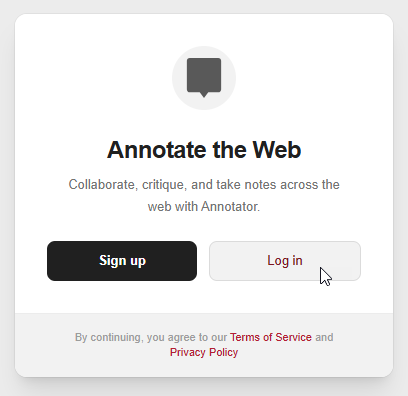
- Nhấp vào Đăng nhập. Bạn sẽ đăng nhập ngay lập tức.
🌐 Hoạt động trên: Chrome, Firefox, Edge, Safari
Bước 4: Mở bất kỳ trang web hoặc tài liệu PDF nào
- Đi đến một bài báo nghiên cứu, thiết kế sản phẩm, wiki hoặc tài liệu PDF.
- Nhấp vào biểu tượng 📝 Annotator, điều này sẽ hiển thị một số nút ở góc trên bên phải của trình duyệt.
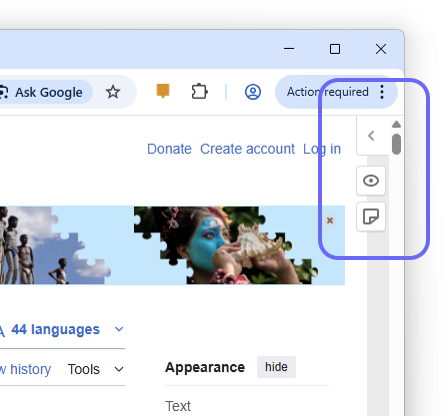
- Nhấp vào
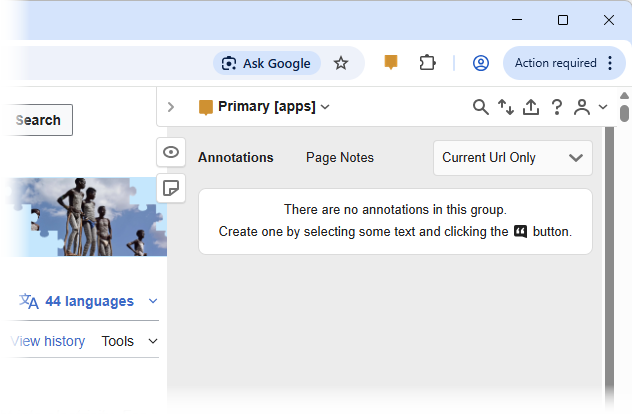
 để bật/tắt khung Annotator.
✅ Hỗ trợ:
- Các trang web công cộng (ví dụ: Wikipedia, Medium, các trang tin tức)
- Tài liệu PDF trực tuyến (ví dụ: arXiv, SSRN, tài liệu PDF trên Google Drive)
- Tài liệu dựa trên web (ví dụ: Notion, Confluence, trang GitHub)
📌 Tính năng chính & Cách sử dụng từng bước
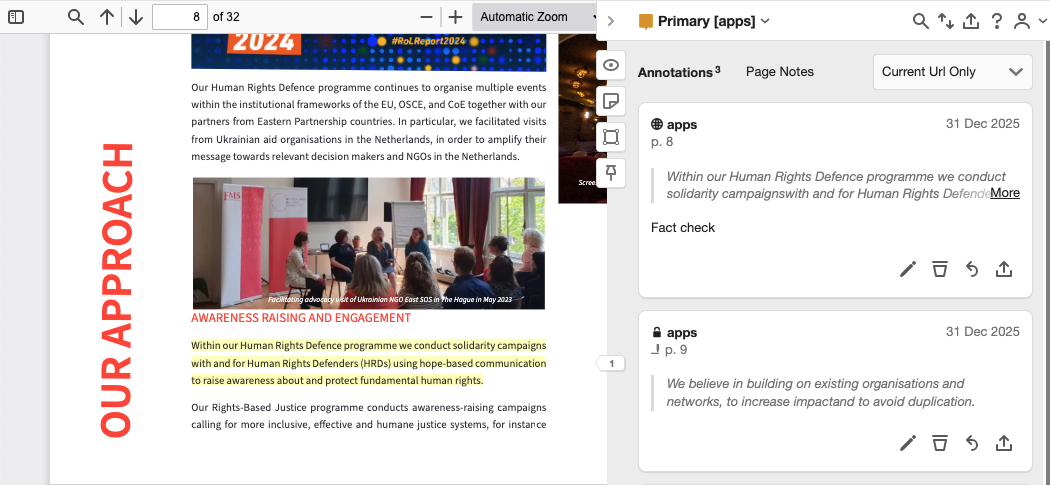
1. Chú thích theo ngữ cảnh: Thêm ghi chú ở những nơi cần thiết
- Chọn bất kỳ văn bản, hình ảnh hoặc phần nào trên trang.
- Một cửa sổ bật lên xuất hiện → nhấp vào “Chú thích”để thêm một ghi chú.
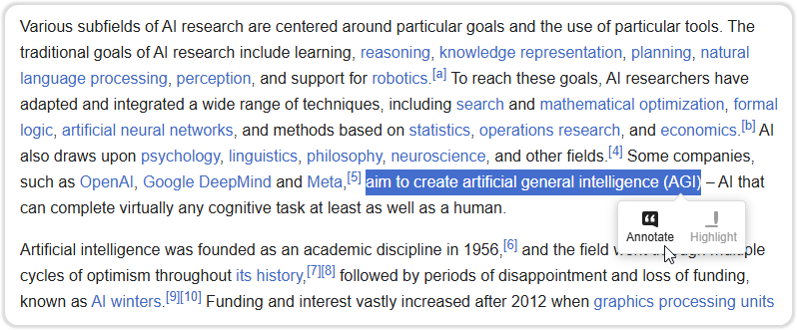
-
Viết ghi chú định dạng phong phú (in đậm, in nghiêng, điểm liệt kê, liên kết)
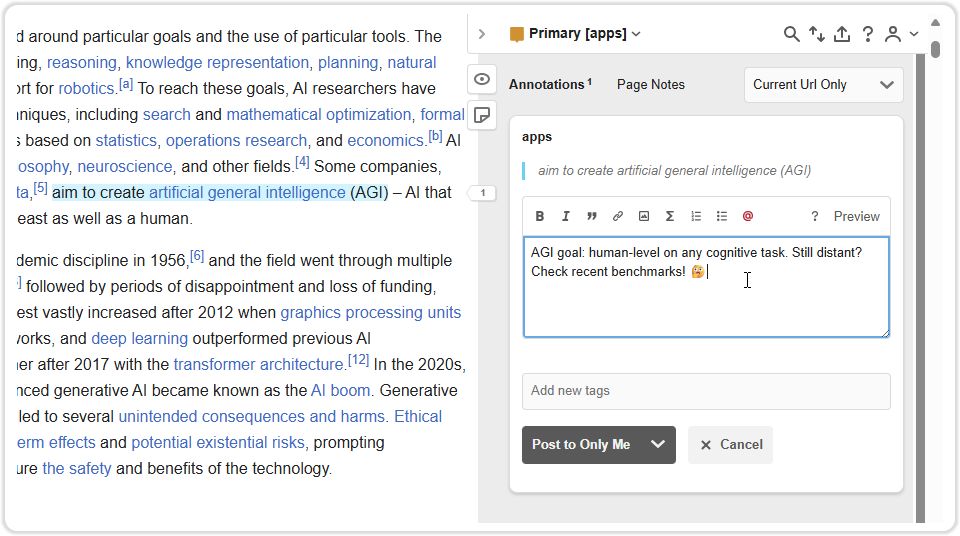
- Đăng ghi chú của bạn.
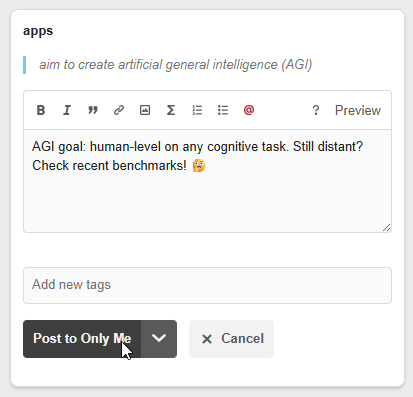
Ngoài ghi chú định dạng phong phú, bạn cũng có thể:
- Chèn biểu tượng cảm xúc để thể hiện sắc thái (ví dụ: ✅ để “xác nhận”, ❓ để “không rõ”)
- Đính kèm tệp tin (PDF, hình ảnh, đoạn mã nguồn)
🧠 Ví dụ:
- Văn bản đã chọn: “Nghiên cứu phát hiện tỷ lệ giữ chân người dùng tăng 40% sau khi cải thiện UX.”
- Ghi chú:
📌 Nhận định: Phù hợp với kết quả thử nghiệm A/B quý 3 của chúng tôi. Chúng ta có nên lặp lại điều này trong quá trình giới thiệu người dùng không?
🔗 [Xem báo cáo giữ chân quý 3]
🏷️ #UX #nghiên_cứu #việc_cần_làm
📌 Mẹo: Sử dụng điều này để ghi lại tại saobạn nghĩ điều gì là quan trọng — chứ không chỉ là điều nó nói.
2. Nhóm Hợp tác Riêng tư: Thảo luận Nhóm trong Bối cảnh
Nhóm là gì?
- Một không gian làm việc riêng tư nơi đội của bạn có thể thảo luận về nội dung cùng nhau.
- Chỉ những thành viên được mời mới có thể xem hoặc bình luận.
Cách sử dụng:
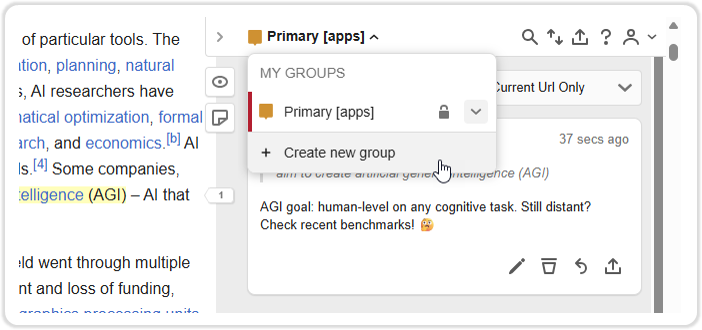
- Nhấn vào “Tạo nhóm mới” trong thanh bên Annotator.
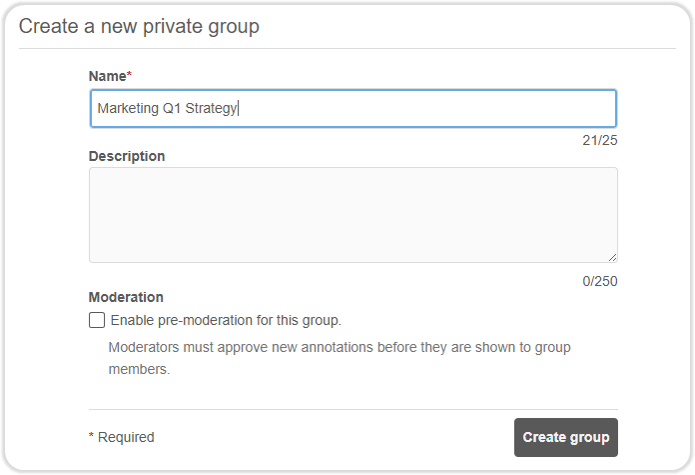
- Đặt tên (ví dụ: “Chiến lược Marketing Q1”) và nhấn vào Tạo nhóm.
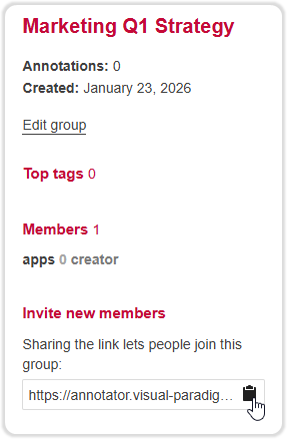
- Mời đồng đội thông qua liên kết chia sẻ.
📌 Các trường hợp sử dụng:
- Các nhà thiết kế xem xét một bản mô phỏng trực tiếp
- Các nhà nghiên cứu thảo luận về một bài báo tạp chí
- Khách hàng và nhà phát triển xem xét một tài liệu đặc tả sản phẩm
🔒 Tất cả nội dung nhóm đều được mã hóa và lưu trữ an toàn.
3. Hệ thống gắn thẻ thông minh: Sắp xếp để sử dụng trong tương lai
Tại sao thẻ lại quan trọng:
- Chuyển các ghi chú rải rác thành cơ sở tri thức có thể tìm kiếm.
- Tìm tất cả các mục “cần làm” trên tất cả các trang trong vài giây.
Cách sử dụng:
- Dưới hộp chú thích, nhập thẻ và nhấn Enter.
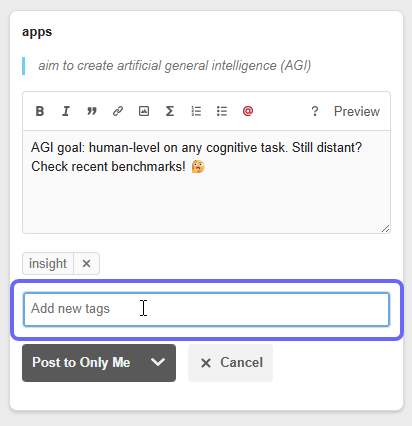
Dưới đây là một số ví dụ:nghiên cứu→ kết quả thực tếviệc cần làm→ các nhiệm vụ hành độngcâu hỏi→ các vấn đề chưa được giải quyếtnhận thức→ những điểm chính cần lưu ý
📊 Mẹo chuyên gia: Sử dụng thẻ như
ưu tiên-1,phản hồi khách hàng, hoặcbị chặncho quy trình làm việc nhóm.
📌 Thưởng thêm: Lọc bảng điều khiển của bạn theo thẻ để xem tất cả
cần làmmục cần làm trên các dự án.
4. Chèn chú thích PDF: Làm việc với tài liệu như một chuyên gia
Hỗ trợ:
- Tài liệu PDF được lưu trữ trên trang web (ví dụ: bài nghiên cứu, báo cáo)
- Tài liệu PDF trong Google Drive, Dropbox hoặc các dịch vụ đám mây khác
Tính năng:
- Nhấn mạnh văn bản, vẽ hình dạng, thêm ghi chú dính
- Gắn chú thích vào các đoạn văn cụ thể
- Lưu chú thích — chúng được lưu lại qua các phiên làm việc
📄 Không cần tải xuống hoặc in ấn — chú thích trực tiếp trong trình duyệt.
5. Hệ sinh thái tích hợp: Một tài khoản, mọi công cụ
Trải nghiệm liền mạch:
- Các ghi chú của bạn được đồng bộ giữa các thiết bị thông qua tài khoản của bạnTài khoản Visual Paradigm Online.
- Sử dụng cùng một tài khoản để truy cập:
- Công cụ vẽ sơ đồ (UML, BPMN, ERD)
- Tính năng quản lý dự án
- Cơ sở tri thức và bảng điều khiển
🔄 Chuyển từ việc ghi chú trên trang web sang vẽ sơ đồ luồng — tất cả trong một nơi.
🔄 Quy trình từng bước: Từ lướt web đến nhận thức sâu sắc
|
Bước
|
Hành động
|
Mục đích
|
|---|---|---|
|
1
|
Mở một trang web hoặc tệp PDF (ví dụ: một bài báo nghiên cứu)
|
Bắt đầu nghiên cứu của bạn
|
|
2
|
Nhấp vào
 Biểu tượng ghi chú Biểu tượng ghi chú |
Kích hoạt công cụ
|
|
3
|
Nhấn mạnh một câu quan trọng
|
Xác định nội dung quan trọng
|
|
4
|
Nhấp vào“Ghi chú”
|
Mở hộp ghi chú
|
|
5
|
Viết suy nghĩ của bạn, thêm thẻ (
nghiên cứu, câu hỏi) |
Lưu bối cảnh
|
|
6
|
Chọn độ hiển thị: Chỉ mình tôi, Nhóm
|
Kiểm soát truy cập
|
|
7
|
(Tùy chọn) Mời các thành viên nhóm tham gia
|
Bắt đầu hợp tác
|
|
8
|
Lưu và đóng — ghi chú của bạn vẫn được giữ cố định
|
Nghiên cứu được lưu giữ
|
✅ Lặp lại với mỗi thông tin mới. Xây dựng một cơ sở tri thức sống động.
🧩 Ví dụ thực tế
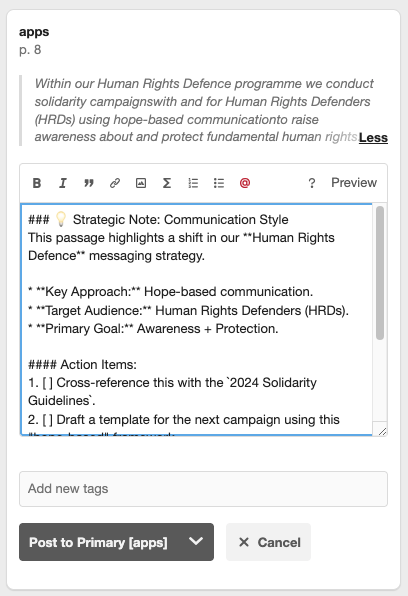
✅ Ví dụ 1: Sinh viên nghiên cứu một bài báo
- Trang: Một bài báo khoa học về trí tuệ nhân tạo trong y tế
- Đánh dấu: “Bệnh nhân sử dụng chẩn đoán hỗ trợ bởi trí tuệ nhân tạo đã được điều trị nhanh hơn 25%.”
- Ghi chú:
📌 Câu hỏi: “Điều trị nhanh hơn” được đo lường như thế nào? Có phải là thời gian chẩn đoán hay thời gian điều trị?
🏷️ #nghiên_cứu #câu_hỏi #trí_tuệ_nhân_tạo_trong_y_tế
👉 Sau đó, sinh viên có thể tìm kiếm
#câu_hỏivà tìm thấy tất cả các điểm chưa được giải quyết.
✅ Ví dụ 2: Đội thiết kế xem xét một bản mẫu
- Trang: Một bản mẫu trực tiếp được lưu trữ trên Figma hoặc Webflow
- Nhấn mạnh: “Nút CTA quá nhỏ trên thiết bị di động.”
- Ghi chú:
📌 Phản hồi: Tăng kích thước mục chạm lên 48px. Xem [Hướng dẫn HIG của Apple].
🏷️ #thiết_kế #phản_hồi #di_động
👥 @Sarah (Trưởng nhóm UX) – bạn có thể xem xét không?
👉 Thành viên nhóm nhận thông báo và trả lời trực tiếp trong cuộc trò chuyện.
✅ Ví dụ 3: Nhà nghiên cứu xây dựng bản tổng quan tài liệu
- Trang: Một tệp PDF từ arXiv về mô hình khí hậu
- Nhấn mạnh: “Độ chính xác mô hình giảm 12% khi dữ liệu thưa thớt.”
- Ghi chú:
📌 Nhận thức: Điều này hỗ trợ giả thuyết của chúng tôi về chất lượng dữ liệu trong các mô hình khí hậu.
🏷️ #nghiên-cứu #mô-hình-khí-hậu #bằng-chứng-hỗ-trợ
🔗 [Liên kết đến bộ dữ liệu nội bộ của chúng tôi]
👉 Sau đó, nhà nghiên cứu xuất tất cả
#bằng-chứng-hỗ-trợghi chú vào một báo cáo.
🛠️ Mẹo nâng cao & Thực hành tốt nhất
✅ Sử dụng thẻ một cách nhất quán
- Tạo hệ thống đánh dấu áp dụng cho toàn đội:
#nghiên-cứu– sự thật#ý-tưởng– đề xuất#việc-cần-làm– hành động#bị-đóng-đường– các vấn đề cần sự giúp đỡ#khách-hàng– phản hồi từ các bên liên quan
✅ Sử dụng bảng điều khiển để xem lại
- Đi đến“Bảng điều khiển của tôi” → lọc theo:
- Ngày
- Thẻ
- Nhóm
- Độ hiển thị
- Xuất sangHTML hoặc CSV để chia sẻ
✅ Sử dụng Bình luận để thảo luận nhóm
- Nhấp vào “Trả lời” trên bất kỳ ghi chú nào
- Mention đồng đội bằng cách sử dụng
@tên_người_dùng - Ghi chú là “Đã giải quyết” khi hoàn thành
❓ Câu hỏi thường gặp (FAQ)
Có miễn phí không?
✅ Có! Công cụ Ghi chú được bao gồm trong phiên bản miễn phí của Visual Paradigm.
Tôi có thể sử dụng nó trên điện thoại di động không?
📱 Chưa phải — chỉ hoạt động trên trình duyệt. Nhưng ghi chú của bạn sẽ đồng bộ giữa các thiết bị.
Tôi có thể ghi chú trên các trang được bảo vệ bằng mật khẩu không?
🔐 Không. Công cụ này chỉ hoạt động trên nội dung có thể truy cập công khai nội dung.
Tôi có thể xuất các ghi chú của mình không?
📤 Có! Xuất dưới dạng:
- JSON
- VĂN BẢN
- HTML
- CSV (dành cho phân tích)
- Liên kết chia sẻ (hiển thị nhóm)
Tôi có thể chỉnh sửa hoặc xóa ghi chú của mình không?
✏️ Có. Nhấn vàoXóa nút. Chỉ người sở hữu hoặc quản trị viên nhóm mới có thể thực hiện điều này.
Dữ liệu của tôi có an toàn không?
🔒 Có. Tất cả dữ liệu được mã hóa khi truyền và khi lưu trữ. Không có truy cập từ bên thứ ba.
🚀 Sẵn sàng để chuyển đổi nghiên cứu của bạn?
Visual Paradigm Annotator không chỉ là công cụ đánh dấu — nó là người bạn nghiên cứu số của bạnngười bạn nghiên cứu số.
✅ Tiết kiệm thời gian bằng cách loại bỏ việc chuyển đổi tab
✅ Hợp tác thông minh hơn với các cuộc thảo luận theo ngữ cảnh
✅ Xây dựng cơ sở tri thức có thể tìm kiếm với thẻ thông minh
✅ Giữ tập trung với những thông tin sâu sắc gắn liền nội dung
🎁 Bắt đầu ngay – Miễn phí!
👉 Nhấp vào đây để thử Visual Paradigm Annotator hôm nay
Không cần tải xuống. Không cần cài đặt. Chỉ cần mở trang → nhấp vào biểu tượng → bắt đầu ghi chú.
📢 Tham gia cộng đồng
- Theo dõi chúng tôi: Twitter/X | LinkedIn
- Chia sẻ công việc được chú thích của bạn với #VisualParadigmAnnotator
- Gửi phản hồi qua nút Trợ giúp & Phản hồi trong bộ chú thích
🌟 Web không còn chỉ là nơi để đọc — mà là nơi để suy nghĩ, hợp tác và sáng tạo.
Với Visual Paradigm Annotator, bạn không chỉ tiêu thụ nội dung — mà còn định hình nó.
Visual Paradigm Annotator
Chú thích. Hợp tác. Hiểu rõ.
Miễn phí. An toàn. Mạnh mẽ.
Sẵn sàng ngay hôm nay — Bắt đầu hành trình của bạn hôm nay.
This post is also available in Deutsch, English, Español, فارسی, Français, English, Bahasa Indonesia, 日本語, Polski, Portuguese, Ру́сский, 简体中文 and 繁體中文.