


Giới thiệu: Một kỷ nguyên mới về mô hình hóa dữ liệu trong OpenDocs
Visual Paradigm đã công bố một cải tiến đột phá cho nền tảng quản lý tri thức được hỗ trợ bởi AI —hỗ trợ tích hợp cho Sơ đồ quan hệ thực thể (ERD) trong OpenDocs. Sự bổ sung mạnh mẽ này tích hợp liền mạch mô hình hóa dữ liệu vào tài liệu hợp tác, trao quyền cho các đội nhóm thiết kế, trực quan hóa và chia sẻ các lược đồ cơ sở dữ liệu ngay trong quy trình làm việc của họ.
Dù bạn là nhà thiết kế cơ sở dữ liệu, kiến trúc phần mềm, chuyên gia phân tích kinh doanh hay thành viên của một đội dự án đa chức năng, tính năng này sẽ thay đổi cách bạn tiếp cận mô hình hóa dữ liệu — từ ý tưởng đến tài liệu — tất cả trong một môi trường trực quan, được dẫn dắt bởi AI.
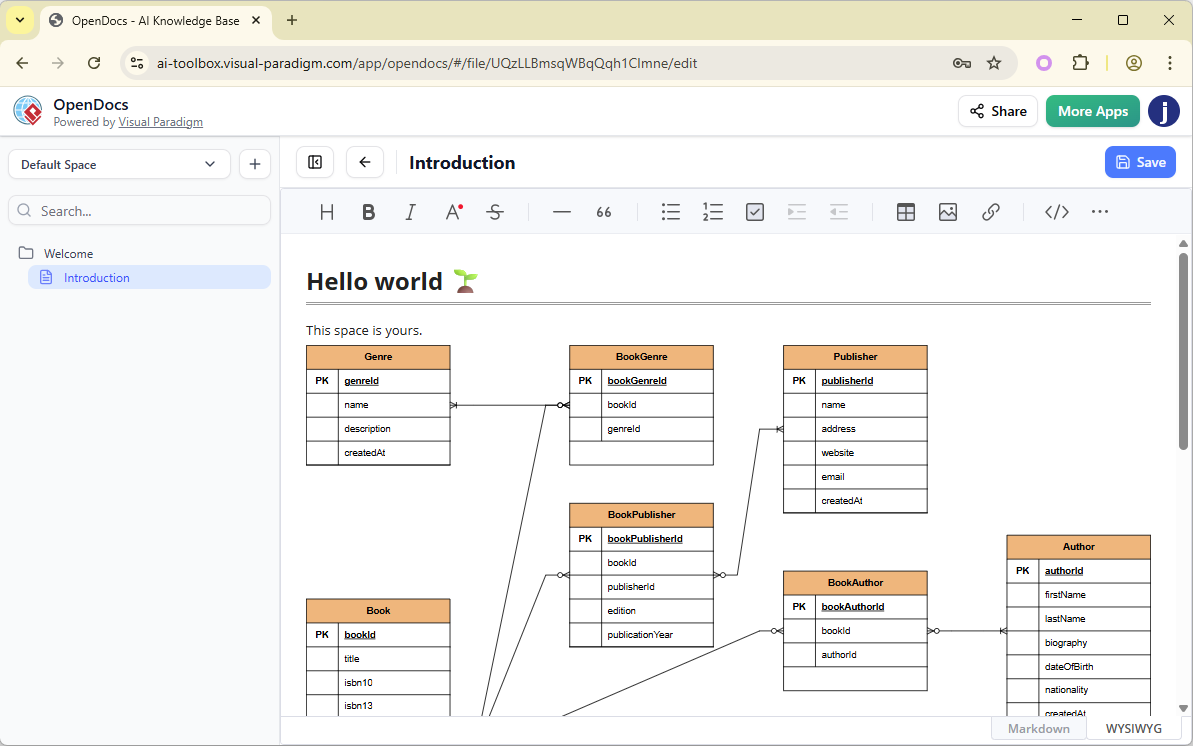
Trong hướng dẫn toàn diện này, chúng tôi sẽ dẫn dắt bạn qua tất cả những điều bạn cần biết về ERD trong OpenDocs: từ các khái niệm nền tảng và các thực hành tốt nhất đến hướng dẫn từng bước về việc tạo thủ công và tạo tự động bằng AI.
Sơ đồ quan hệ thực thể (ERD) là gì?
Một Sơ đồ quan hệ thực thể (ERD)là bản vẽ trực quan về cấu trúc dữ liệu của một hệ thống. Nó mô tả cách các thực thể (các đối tượng hoặc khái niệm trong thế giới thực) liên kết với nhau, làm cho nó trở nên thiết yếu trong việc thiết kế các cơ sở dữ liệu mạnh mẽ, mở rộng được và hiểu rõ các mối quan hệ dữ liệu phức tạp.
ERD được sử dụng rộng rãi trong:
-
Phát triển phần mềm
-
Kiến trúc cơ sở dữ liệu
-
Mô hình hóa quy trình kinh doanh
-
Thu thập yêu cầu và tài liệu hóa
Bằng cách xác định rõ ràng các thực thể, thuộc tính, mối quan hệ và cấp độ, ERD giúp đảm bảo:
-
Tính toàn vẹn dữ liệu
-
Giảm thiểu sự trùng lặp
-
Giao tiếp rõ ràng giữa các đội nhóm
-
Dễ dàng bảo trì hệ thống
Các khái niệm cốt lõi trong ERD
Để sử dụng hiệu quả ERD trong OpenDocs, điều quan trọng là phải hiểu rõ các thành phần cốt lõi này:
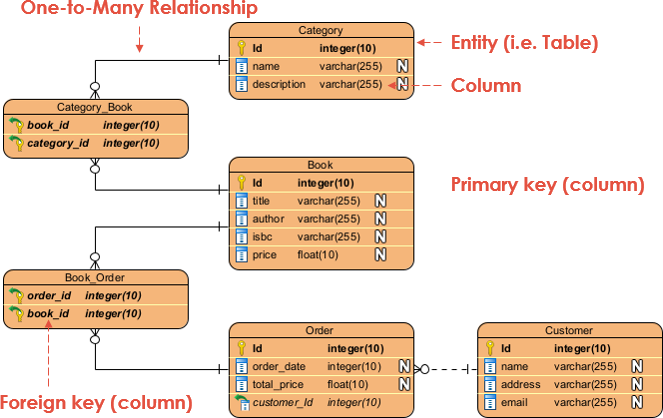
| Yếu tố | Mô tả |
|---|---|
| Các thực thể | Biểu diễn các đối tượng thực tế như Sách, Thành viên, hoặc Mượn. Được biểu diễn dưới dạng hình chữ nhật. |
| Thuộc tính | Các thuộc tính của các thực thể (ví dụ như Tiêu đề, Tác giả, ISBN cho Sách). Được hiển thị dưới dạng hình elip hoặc liệt kê bên trong các hộp thực thể. |
| Mối quan hệ | Các tương tác giữa các thực thể (ví dụ như Mượn, Đặt trước). Được biểu diễn bằng hình thoi hoặc các đường có nhãn. |
| Số lượng | Xác định các ràng buộc về số lượng: • 1:1 (Một-đối-một) • 1:N (Một-đối-nhiều) • N:M (Nhiều-đến-nhiều) Các ký hiệu như Crow’s Foot hoặc Ký hiệu Chen được hỗ trợ. |
| Khóa | Chỉ định duy nhất: • Khóa chính (PK): Xác định duy nhất một bản ghi (ví dụ: MemberID).• Khóa ngoại (FK): Liên kết hai thực thể (ví dụ: MemberID trong bảng Loan). |
| Thực thể yếu | Phụ thuộc vào một thực thể khác để xác định (ví dụ: Reservation liên kết với Book). |
| Thực thể liên kết | Giải quyết mối quan hệ nhiều-đến-nhiều (ví dụ: Loan thực thể liên kết Member và Sách). |
💡 Mẹo chuyên gia: OpenDocs tự động áp dụng các quy ước chuẩn cho các thành phần này, bất kể bạn đang vẽ thủ công hay sử dụng AI.
Hỗ trợ ERD trong OpenDocs: Các tính năng chính
OpenDocs hiện mang đến mô hình hóa dữ liệu vào trung tâm của công việc kiến thức hợp tác. Dưới đây là những điều làm cho tích hợp ERD trở nên cách mạng:
✅ Tích hợp liền mạch
Chèn các ERD trực tiếp, có thể chỉnh sửa vào bất kỳ trang tài liệu nào — lý tưởng cho tài liệu có ngữ cảnh.
✅ Các trang thành phần độc lập
Tạo các trang ERD chuyên dụng cho mô hình hóa chi tiết, quản lý phiên bản và chia sẻ trong toàn bộ cơ sở kiến thức của bạn.
✅ Công cụ chỉnh sửa thủ công đầy đủ
Giao diện kéo và thả với:
-
Các hình dạng đã định sẵn (các thực thể, thuộc tính, mối quan hệ)
-
Các kết nối thông minh với căn chỉnh tự động
-
Các chỉ báo cardinality (đuôi chim cốc, mũi tên)
-
Phong cách và bố cục tùy chỉnh
✅ Tạo ERD được hỗ trợ bởi AI
Chuyển đổi mô tả bằng ngôn ngữ tự nhiên thành các ERD chất lượng chuyên nghiệp trong vài giây:
-
Hiểu được các thực thể, thuộc tính, mối quan hệ và ràng buộc
-
Gợi ý các bố cục tối ưu và gán khóa phù hợp
-
Học hỏi từ các đầu vào trước đó để tăng độ chính xác
🚀 Điều này có nghĩa là:Không còn phải chuyển đổi công cụ nữa. Không còn phải suy đoán nữa. Chỉ cần mô hình hóa nhanh hơn và thông minh hơn.
Tại sao nên sử dụng sơ đồ quan hệ thực thể trong OpenDocs? Những lợi ích chính
| Lợi ích | OpenDocs mang lại như thế nào |
|---|---|
| Tiết kiệm thời gian đáng kể | AI tạo bản nháp sơ đồ quan hệ thực thể trong vài phút thay vì vài giờ. |
| Tài liệu tập trung | Giữ các sơ đồ, văn bản, đoạn mã và hình ảnh ở một nơi. |
| Hợp tác thời gian thực | Nhiều người dùng cùng chỉnh sửa cùng một sơ đồ quan hệ thực thể đồng thời trong các Không gian chia sẻ. |
| Truy cập được nâng cao | Không cần kỹ năng mô hình hóa nâng cao — lý tưởng cho các bên liên quan không chuyên. |
| Tích hợp bền vững tương lai | Kết hợp với tính năng sinh hình ảnh bằng AI, Markdown và xuất bản của OpenDocs. |
✅ Lý tưởng cho các đội ngũ linh hoạt, startup và doanh nghiệp lớn.
Làm thế nào để tạo sơ đồ quan hệ thực thể thủ công trong OpenDocs
Để kiểm soát hoàn toàn và chính xác, hãy sử dụng trình chỉnh sửa sơ đồ tích hợp:
-
Mở tài liệu của bạntrong OpenDocs.
-
Nhấp vàoChèn > Sơ đồ > Sơ đồ quan hệ thực thể.
-
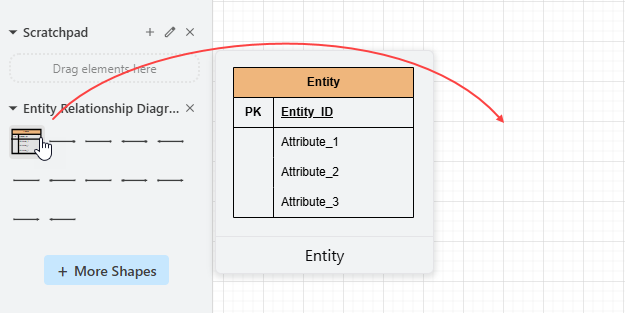
Trình chỉnh sửaERD Editormở đầu bằng một bảng các hình dạng:
-
Hình chữ nhật cho các thực thể
-
Hình elip cho các thuộc tính
-
Hình thoi cho các mối quan hệ
-
-
Kéo và thả lên bảng vẽ:
-
Thêm các thực thể (ví dụ như
Sách,Thành viên) -
Gắn thuộc tính (ví dụ như
Tiêu đề,Tác giả,Mã thành viên) -
Vẽ mối quan hệ (ví dụ như
Mượn) -
Áp dụng tính cardinality (ví dụ: 1:N sử dụng biểu tượng chân chim)
-
-
Sử dụngTrợ lý bố cụcđể tự động căn chỉnh và phân bố các phần tử.
-
Tùy chỉnh màu sắc, phông chữ và viền thông quaBảng phong cách.
-
Nhấp vàoLưu (góc trên bên phải) →Đóng để nhúng sơ đồ.
✏️ Lý tưởng để tinh chỉnh các mô hình phức tạp, xác minh các quy tắc kinh doanh hoặc chuẩn bị cho tài liệu kỹ thuật.
Làm thế nào để tạo sơ đồ ERD bằng AI trong OpenDocs
Tận dụng sức mạnh của AI để biến ý tưởng thành sơ đồ ngay lập tức:
-
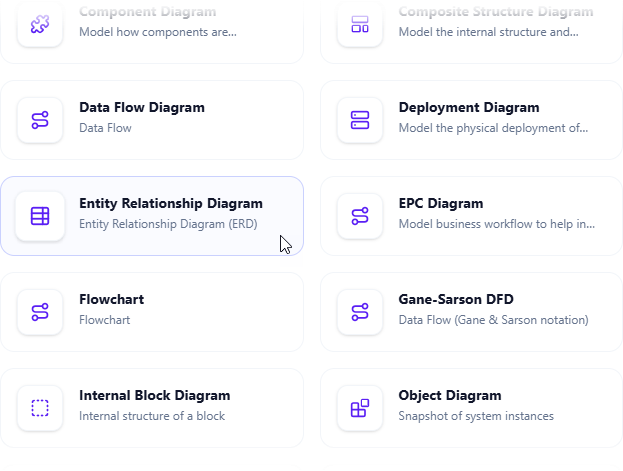
Mở phần Chèn sơ đồ menu → Chọn Sơ đồ quan hệ thực thể.
-
Nhấp vào Tạo bằng AI ở góc trên bên phải.
-
Trong hộp nhắc, mô tả hệ thống của bạn một cách tự nhiên:
🔤 “Thiết kế một hệ thống quản lý thư viện với sách, thành viên, mượn và đặt trước. Sách có tiêu đề, tác giả và mã ISBN. Thành viên có ID, tên và thông tin liên hệ. Giao dịch mượn theo dõi ngày hết hạn và trạng thái trả. Một thành viên có thể mượn nhiều sách, nhưng mỗi sách chỉ có thể được mượn bởi một thành viên tại một thời điểm.”
-
Nhấp vào Tạo.

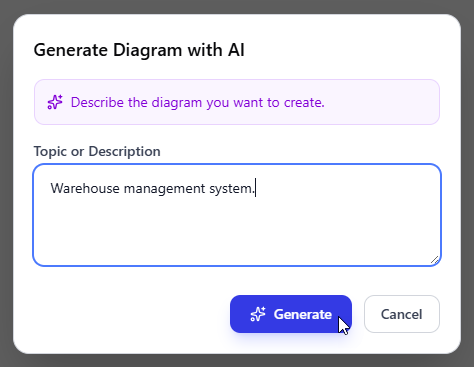
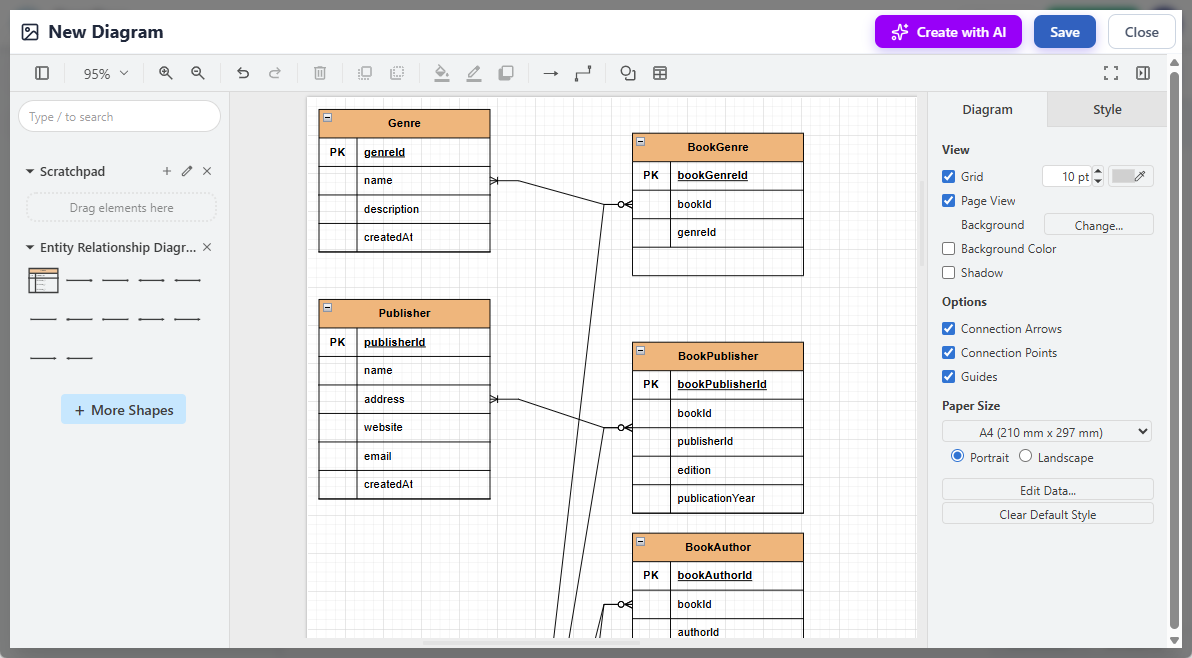
🧠 AI phân tích đầu vào của bạn và trả về:
-
Danh sách có cấu trúc các thực thể và thuộc tính của chúng
-
Các mối quan hệ được đề xuất kèm theo các cardinalities
-
Một bố cục ban đầu với các kết nối và khóa phù hợp
-
Xem xét đầu ra:
-
Điều chỉnh bố cục nếu cần
-
Thêm các thuộc tính hoặc mối quan hệ còn thiếu
-
Sửa cardinality (ví dụ: thay đổi N:M thành 1:N nếu cần)
-
-
Nhấp vào Lưu → Đóng để nhúng vào tài liệu của bạn.
🎯 Kết quả ví dụ:
Các thực thể:
Sách (Tiêu đề, Tác giả, ISBN),Thành viên (ID, Tên, Email),Mượn (Ngày mượn, Ngày trả, Trạng thái)Các mối quan hệ:
Thành viên → Mượn (1:N),Sách → Mượn (1:N)Khóa:
Sách.ISBN(PK),Thành viên.ID(PK),Mượn.LoanID(PK),Mượn.BookID(FK)
✅ Hoàn hảo cho việc tạo mẫu nhanh, lập kế hoạch sprint hoặc giới thiệu thành viên mới vào nhóm.
Nhúng và quản lý sơ đồ ERD trong tài liệu
Sau khi được tạo, các sơ đồ ERD là các thành phần động trong OpenDocs:
| Hành động | Cách thực hiện |
|---|---|
| Nhúng vào tài liệu | Sau khi lưu, sơ đồ ERD sẽ xuất hiện dưới dạng thành phần có thể nhấp và chỉnh sửa. Nhấp để mở lại trình soạn thảo. |
| Sử dụng như trang độc lập | Lưu dưới dạng trang thành phần riêng biệt. Liên kết từ các tài liệu khác để điều hướng. |
| Cập nhật tự động đồng bộ | Các thay đổi được lan truyền ngay lập tức qua tất cả các tham chiếu — không còn sơ đồ lỗi thời! |
| Xuất và chia sẻ | Xuất dưới dạng PNG/SVG hoặc công bố toàn bộ Không gian để truy cập của nhóm. |
| Lịch sử phiên bản | Theo dõi các thay đổi theo thời gian bằng hệ thống kiểm soát phiên bản tích hợp trong OpenDocs. |
🔄 Không còn sơ đồ “không đồng bộ” nữa!
Các thực hành tốt nhất và hướng dẫn
Để tận dụng tối đa sơ đồ ERD trong OpenDocs, hãy tuân theo các mẹo chuyên gia sau:
🔹 Viết các lời nhắc AI rõ ràng
Hãy cụ thể: Bao gồm các thực thể, thuộc tính, mối quan hệ và ràng buộc.
❌ Tránh: “Tạo một cơ sở dữ liệu cho một thư viện.”
✅ Sử dụng: “Tạo một sơ đồ ERD cho hệ thống thư viện với các thành phần Sách, Thành viên, Mượn và Đặt trước. Mỗi Sách có một mã ISBN duy nhất, tiêu đề và tác giả. Mỗi Thành viên có một ID duy nhất, tên và địa chỉ email. Một Thành viên có thể mượn nhiều Sách, nhưng mỗi Sách chỉ có thể được mượn bởi một Thành viên tại một thời điểm.”
🔹 Lặp lại từng bước một
Sử dụng AI để tạo bản nháp đầu tiên → Sửa đổi thủ công → Xác nhận với các bên liên quan.
🔹 Duy trì một phong cách ký hiệu duy nhất
Chọn một trong hai Crow’s Foot hoặc ký hiệu Chen và áp dụng nhất quán trên tất cả các dự án.
🔹 Xác minh đầu ra của AI
AI rất mạnh mẽ nhưng không hoàn hảo. Luôn kiểm tra chéo:
-
Tất cả các thực thể cần thiết có được bao gồm không?
-
Các mối quan hệ có hợp lý không?
-
Các khóa có được gán đúng không?
🔹 Hợp tác thông minh
-
Phân công vai trò trong các Không gian (ví dụ: Người thiết kế, Người kiểm tra, Người có lợi ích).
-
Sử dụng bình luận và @nhắc để thu thập phản hồi.
-
Sử dụng lịch sử phiên bản để hoàn nguyên nếu cần.
🔹 Chia nhỏ các sơ đồ lớn
Đối với các hệ thống phức tạp (ví dụ: ERP doanh nghiệp), chia thành các sơ đồ ERD theo mô-đun:
-
Quản lý khách hàng
-
Xử lý đơn hàng
-
Theo dõi tồn kho
Sau đó kết nối chúng lại với nhau trong một sơ đồ kiến trúc chính.
🔹 Kiểm tra giấy phép và quyền truy cập
Đảm bảo đội của bạn có:
-
Visual Paradigm Online (Phiên bản Combo) hoặc
-
Visual Paradigm Phiên bản chuyên nghiệp dành cho máy tính để bàn
🔐 Ghi chú: Tạo sơ đồ ERD yêu cầu giấy phép cao cấp.
🔹 Kết hợp với các tính năng khác của OpenDocs
-
Sử dụng Tạo hình ảnh bằng AI để tạo ra các ẩn dụ hình ảnh (ví dụ: một cảnh thư viện).
-
Thêm Ghi chú Markdown để giải thích các quy tắc kinh doanh.
-
Chèn đoạn mã để hiển thị lược đồ SQL.
⚠️ Tránh phụ thuộc quá mức vào AI. Luôn xác minh các thiết kế quan trọng bằng tay.
Ai được lợi nhiều nhất từ ERD trong OpenDocs?
| Vai trò | Họ sử dụng nó như thế nào |
|---|---|
| Người thiết kế và phát triển cơ sở dữ liệu | Tạo nhanh các sơ đồ mẫu, tài liệu các đặc tả kỹ thuật, tạo DDL. |
| Kiến trúc sư phần mềm và chuyên gia phân tích | Trực quan hóa dữ liệu cùng với các trường hợp sử dụng, quy trình làm việc và yêu cầu. |
| Quản lý dự án và chủ sản phẩm | Hiểu kiến trúc hệ thống mà không cần dùng thuật ngữ kỹ thuật. |
| Chuyên viên phân tích kinh doanh | Chuyển đổi các quy tắc kinh doanh thành các mô hình hình ảnh để thống nhất với các bên liên quan. |
| Các startup và đội ngũ Agile | Giữ tài liệu nhẹ nhàng, hợp tác và luôn được cập nhật. |
🌐 Từ các startup đến các tập đoàn hàng đầu thế giới — tính năng này mở rộng theo đội ngũ của bạn.
Bắt đầu: ERD đầu tiên của bạn trong OpenDocs
Sẵn sàng xây dựng ERD đầu tiên của bạn? Làm theo các bước sau:
-
Đảm bảo bạn có quyền truy cập
-
Nâng cấp lên Visual Paradigm Online (Phiên bản Combo) hoặc Phiên bản chuyên nghiệp dành cho máy tính để bàn.
-
Xác nhận rằng không gian làm việc của bạn đã được cập nhật.
-
-
Mở ứng dụng OpenDocs
-
Tạo tài liệu hoặc Không gian mới.
-
-
Chèn sơ đồ ERD đầu tiên của bạn
-
Nhấp vào Chèn > Sơ đồ > Sơ đồ quan hệ thực thể.
-
Chọn: Thủ công hoặc Tạo bằng AI.
-
-
Thử mẫu câu lệnh AI
Sử dụng mẫu câu lệnh khởi đầu này:“Tạo một sơ đồ ERD cho hệ thống trường đại học gồm Sinh viên, Khóa học, Đăng ký và Giảng viên. Sinh viên có mã số, tên và chuyên ngành. Khóa học có mã, tiêu đề và tín chỉ. Việc đăng ký theo dõi ngày đăng ký. Giảng viên giảng dạy các khóa học. Một sinh viên có thể đăng ký nhiều khóa học, và một khóa học có thể có nhiều sinh viên. Một giảng viên có thể giảng dạy một hoặc nhiều khóa học.”
-
Lưu, xem lại và chia sẻ
-
Tinh chỉnh bố cục.
-
Chèn vào tài liệu của bạn.
-
Chia sẻ Không gian với đội của bạn.
-
📌 Mẹo chuyên gia: Đánh dấu trang OpenDocs – Công cụ Quản lý Kiến thức được hỗ trợ bởi AI trang dành cho hướng dẫn, mẫu và ví dụ từ cộng đồng.
Suy nghĩ cuối cùng: Tương lai của mô hình hóa dữ liệu đã đến
Sự tích hợp của Tạo sơ đồ quan hệ thực thể được hỗ trợ bởi AI trong OpenDocs đánh dấu một bước tiến lớn trong cách các đội thiết kế, tài liệu hóa và hợp tác về các hệ thống dựa trên dữ liệu. Bằng cách kết hợp độ chính xác của mô hình hóa thủ công với tốc độ của AI, OpenDocs loại bỏ sự cản trở giữa ý tưởng và triển khai.
Dù bạn đang:
-
Thử nghiệm một ứng dụng mới,
-
Tài liệu hóa một hệ thống cũ,
-
Đào tạo nhân viên phát triển mới,
-
Hoặc đồng bộ hóa giữa các đội kinh doanh và kỹ thuật,
Sơ đồ quan hệ thực thể trong OpenDocs giúp mô hình hóa dữ liệu trở nên trực quan, hợp tác và dễ tiếp cận.
Kết luận: Chuyển đổi quy trình làm việc của bạn với mô hình hóa dữ liệu được dẫn dắt bởi AI
Sự tích hợp của Sơ đồ quan hệ thực thể trong OpenDocskhông chỉ là một tính năng — đó là một sự thay đổi mô hìnhtrong cách các đội tiếp cận thiết kế và tài liệu hóa cơ sở dữ liệu.
Với:
✅ Tạo ngay bằng AI
✅ Hợp tác liền mạch
✅ Chỉnh sửa theo thời gian thực
✅ Kiến thức tập trung
✅ Đầu ra chất lượng chuyên nghiệp
Bạn không chỉ đơn thuần là tài liệu hóa dữ liệu — bạn đang xây dựng các hệ thống thông minh hơn, nhanh hơn.
🚀 Bắt đầu ngay hôm nay. Chuyển ý tưởng thành sơ đồ. Chuyển sơ đồ thành hiện thực.
Sẵn sàng để trải nghiệm tương lai của tài liệu hóa?
🌐 Truy cập: https://www.visual-paradigm.com/features/opendocs/
This post is also available in Deutsch, English, Español, فارسی, Français, English, Bahasa Indonesia, 日本語, Polski, Portuguese, Ру́сский, 简体中文 and 繁體中文.