


📋 Giới thiệu
Mô hình và ký hiệu quy trình kinh doanh (BPMN) 2.0 đại diện cho một bước tiến đáng kể trong mô hình hóa quy trình kinh doanh, giới thiệu các ký hiệu mạnh mẽ mới cho việc phối hợp, cuộc trò chuyện và luồng tin nhắn phức tạp. Hướng dẫn toàn diện này sẽ dẫn bạn từng bước để tạo ra một sơ đồ phối hợp độc lập sử dụng Visual Paradigm, một trong những công cụ mô hình hóa BPMN trực quan và đầy đủ tính năng nhất hiện có.
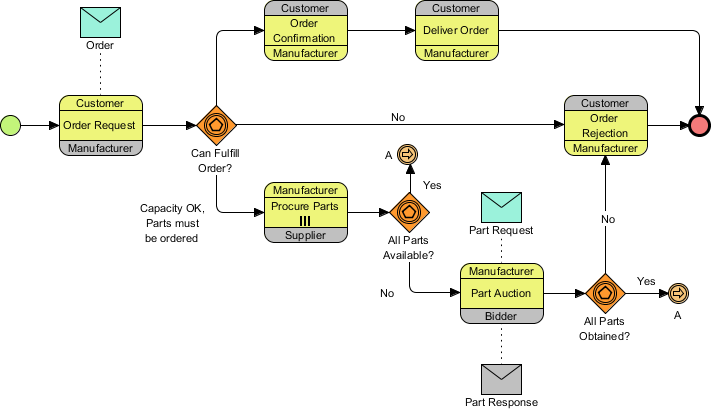
Khi kết thúc hướng dẫn này, bạn sẽ có thể tạo ra các sơ đồ BPMN 2.0 chuyên nghiệp như thế này:
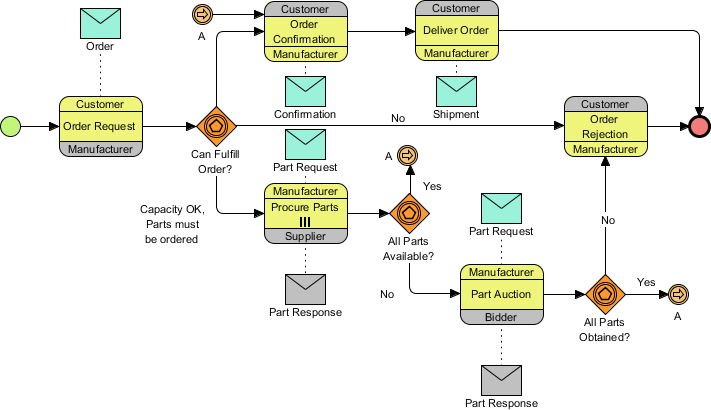
💡 Đây là dành cho ai? Các nhà phân tích kinh doanh, kiến trúc sư quy trình, quản lý sản phẩm và bất kỳ ai muốn trực quan hóa các tương tác kinh doanh đa bên phức tạp bằng ký hiệu chuẩn ngành.
🛠️ Yêu cầu và thiết lập công cụ
Phần mềm yêu cầu
-
Visual Paradigm (Phiên bản Doanh nghiệp, Chuyên nghiệp, Chuẩn hoặc Phiên bản Người dùng mô hình)
-
Tất cả các phiên bản đều hỗ trợ mô hình hóa BPMN 2.0
Kiến thức được khuyến nghị
-
Hiểu biết cơ bản về các khái niệm quy trình kinh doanh
-
Quen thuộc với các nguyên tắc cơ bản của BPMN (sự kiện, hoạt động, cổng)
-
Không yêu cầu kinh nghiệm trước với Visual Paradigm!
Mẹo trải nghiệm người dùng 💭
“Là một người đã đánh giá nhiều công cụ BPMN, tôi nhận thấy Thư viện Tài nguyên của Visual Paradigm là một bước ngoặt. Thay vì phải lục tìm trong các thanh công cụ, bạn có thể tạo các thành phần kết nối chỉ trong 2-3 cú nhấp chuột. Điều này làm tăng đáng kể tốc độ tạo sơ đồ và giảm thiểu việc chuyển đổi giữa các ngữ cảnh.”
🚀 Hướng dẫn từng bước: Xây dựng sơ đồ phối hợp BPMN 2.0 đầu tiên của bạn
Giai đoạn 1: Thiết lập Dự án và Mô hình
Bước 1: Tạo một dự án mới
-
Chọn Dự án > Mới từ thanh công cụ ứng dụng
-
Trong Dự án mới cửa sổ, nhập
Hướng dẫnlà tên dự án -
Nhấp vào Tạo dự án trống
Bước 2: Mở Trình duyệt Dự án
-
Chọn Xem > Trình duyệt Dự án từ thanh công cụ

Bước 3: Điều hướng đến Cấu trúc Mô hình
-
Trong Trình duyệt Dự án, mở Cấu trúc Mô hình trang

Bước 4: Tạo mô hình mới
-
Nhấp vào nút Mô hình mới nút ở đầu danh sách mô hình
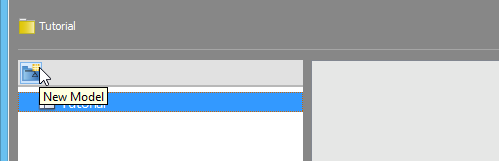
-
Đặt tên mô hình
Bán hàngvà nhấp vào OK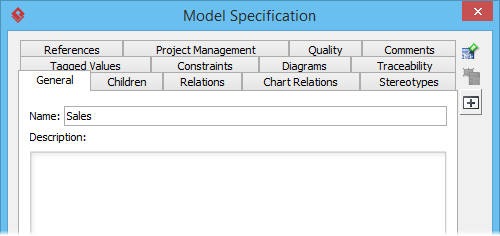
Giai đoạn 2: Tạo các nhóm (người tham gia)
Bước 5: Tạo nhóm Khách hàng
-
Nhấp chuột phải vào Bán hàng mô hình → Phần tử Mô hình > Phần tử Mô hình mới…
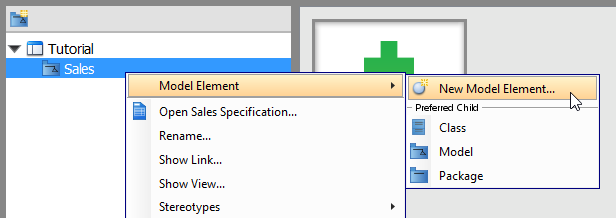
-
Trong Phần tử Mô hình mới cửa sổ, kiểu
Potrong trường tìm kiếm để tìm Pool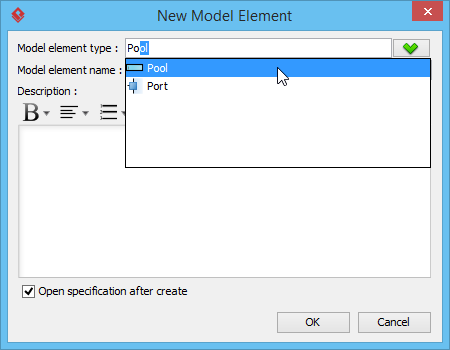
-
Nhập
Khách hànglà Tên phần tử mô hình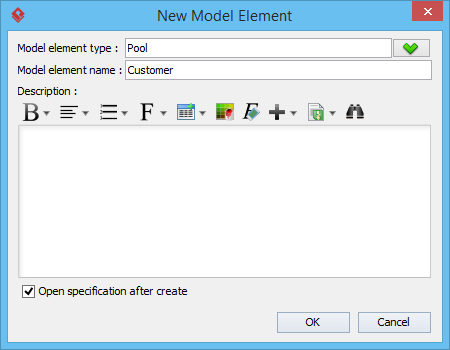
-
⚠️ Mẹo chuyên gia: Bỏ chọn Mở tài liệu sau khi tạo để tăng tốc tạo hàng loạt
-
Nhấp OK
Bước 6: Tạo thêm các Pool
Lặp lại Bước 5 để tạo các Pool bổ sung này:
-
Người tham gia đấu thầu -
Nhà sản xuất -
Nhà cung cấp
🎯 Bản tin trải nghiệm người dùng: Tạo các Pool ở cấp độ mô hình (thay vì trên sơ đồ) giúp giữ cho bảng vẽ sơ đồ của bạn gọn gàng và cho phép bạn tái sử dụng các thành viên trong nhiều sơ đồ khác nhau. Điều này đặc biệt có giá trị đối với các kiến trúc quy trình quy mô doanh nghiệp.
Giai đoạn 3: Xây dựng bảng vẽ sơ đồ
Bước 7: Tạo sơ đồ quy trình kinh doanh
-
Nhấp chuột phải vào Bán hàng mô hình → Sơ đồ con > Sơ đồ mới…
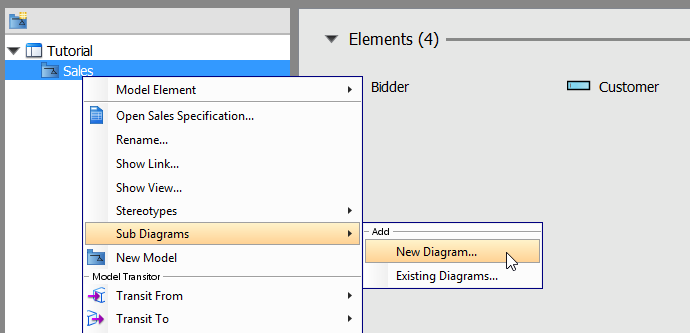
-
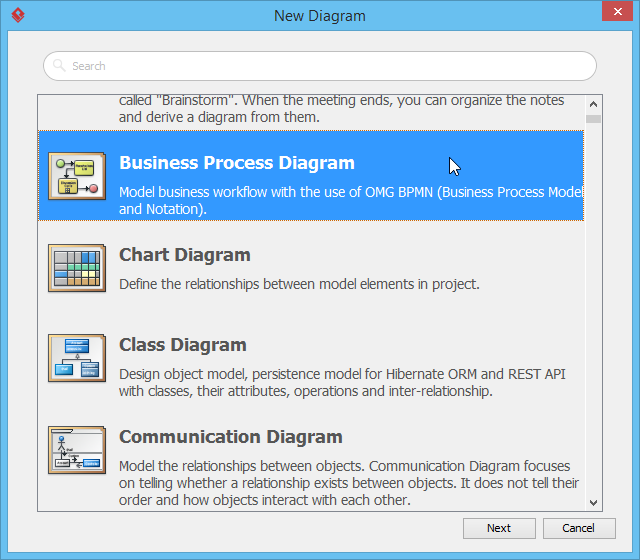
Trong Sơ đồ mới cửa sổ:
-
Chọn Sơ đồ quy trình kinh doanh
-
Nhấp Tiếp theo
-
Giữ tên sơ đồ mặc định hoặc tùy chỉnh nó
-
Nhấp OK
-
Bước 8: Thêm sự kiện bắt đầu
-
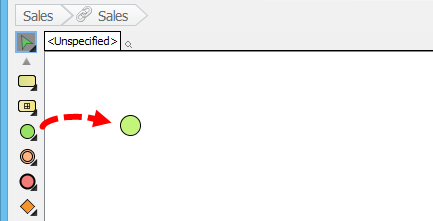
Chọn Sự kiện bắt đầu công cụ từ thanh công cụ sơ đồ
-
Nhấp vào khu vực sơ đồ trống để đặt nó
Giai đoạn 4: Tạo các nhiệm vụ phối hợp
Bước 9: Thêm nhiệm vụ phối hợp đầu tiên của bạn
-
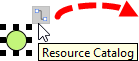
Nhấp vào sự kiện bắt đầu và kéo ra Sổ tay tài nguyên biểu tượng (hình vuông nhỏ có mũi tên)
-
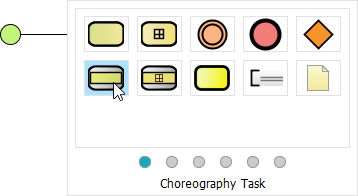
Thả chuột vào khu vực trống và chọn Nhiệm vụ phối hợp
-
Nhập
Yêu cầu đặt hànglà tên nhiệm vụ và nhấn Enter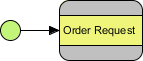
Bước 10: Cấu hình người tham gia nhiệm vụ
-
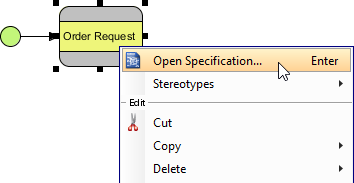
Nhấp chuột phải vào Yêu cầu đặt hàng → Mở thông số kỹ thuật…
-
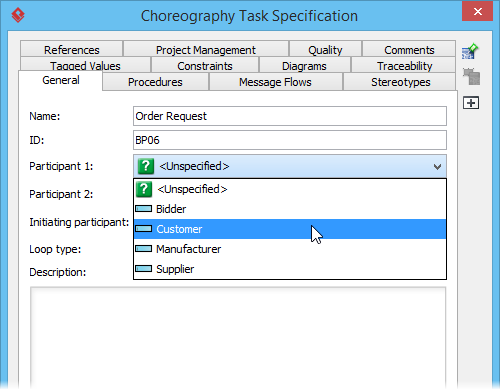
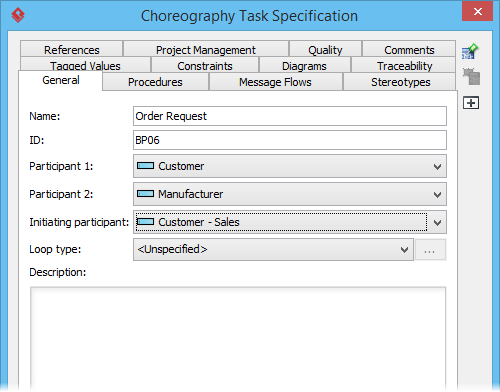
Trong hộp thoại thông số:
-
Thiết lập Đối tác 1:
Khách hàng -
Thiết lập Đối tác 2:
Nhà sản xuất -
Thiết lập Đối tác khởi tạo:
Khách hàng
-
-
Nhấp vào OK
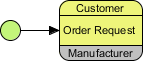
✨ Phản hồi trực quan: Lưu ý cách đối tác khởi tạo (Khách hàng) xuất hiện cùng màu với nền của tác vụ, trong khi đối tác không khởi tạo (Nhà sản xuất) xuất hiện màu xám. Sự phân biệt trực quan này được thực hiện tự động và giúp các bên liên quan hiểu nhanh chóng về động lực tương tác.
Giai đoạn 5: Thêm luồng tin nhắn
Bước 11: Tạo một tin nhắn từ Khách hàng đến Nhà sản xuất
-
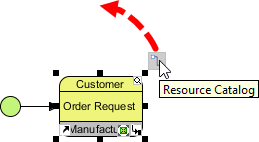
Nhấp vào Yêu cầu đặt hàng và kéo ra Sổ tay tài nguyên
-
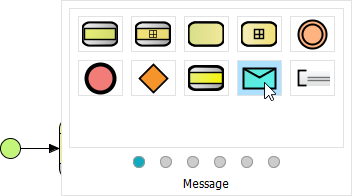
Thả ở phía trên tác vụ dàn xếp và chọn Tin nhắn
-
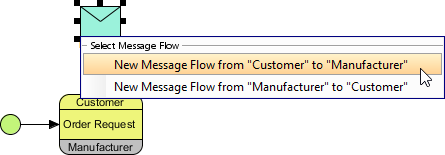
Chọn Luồng tin nhắn mới từ “Khách hàng” đến “Nhà sản xuất”
-
Đặt tên tin nhắn
Đặt hàngvà nhấn Nhập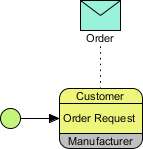
🔍 Ghi chú BPMN 2.0: Các luồng tin nhắn (đường nét đứt có đầu mũi tên hở) đại diện cho giao tiếp giữa các bên tham gia, trong khi các luồng trình tự (đường nét liền) đại diện cho thứ tự thực thi bên trong một bên tham gia. Việc phân biệt rõ ràng giữa chúng là rất quan trọng để mô hình hóa chính xác.
Giai đoạn 6: Thêm logic quyết định bằng các cổng
Bước 12: Tạo một cổng loại loại trừ dựa trên sự kiện
-
Nhấp vào Yêu cầu đặt hàng → kéo Sổ tay tài nguyên → thả vào không gian trống
-
Chọn Cổng từ sổ tay
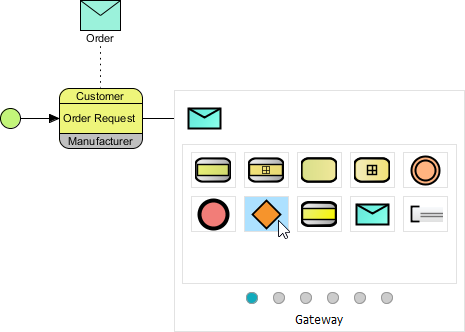
-
Đặt tên cho nó là
Có thể thực hiện đơn hàng?(sử dụng Alt+Enter để ngắt dòng nếu cần)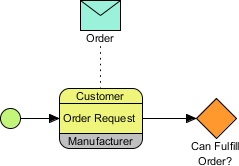
-
Nhấp chuột phải vào cổng → Loại > Quyết định/Kết hợp loại trừ dựa trên sự kiện (XOR)
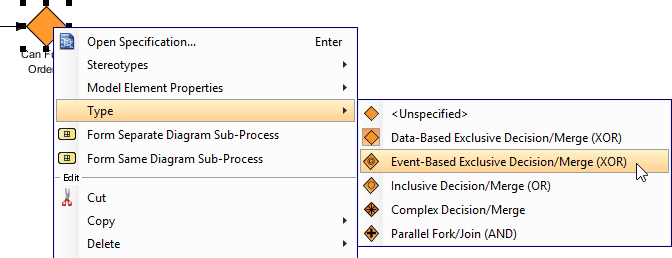
Bước 13: Mở rộng sơ đồ
Tiếp tục xây dựng sơ đồ theo mẫu ở trên. Kết quả trung gian của bạn nên trông như sau:
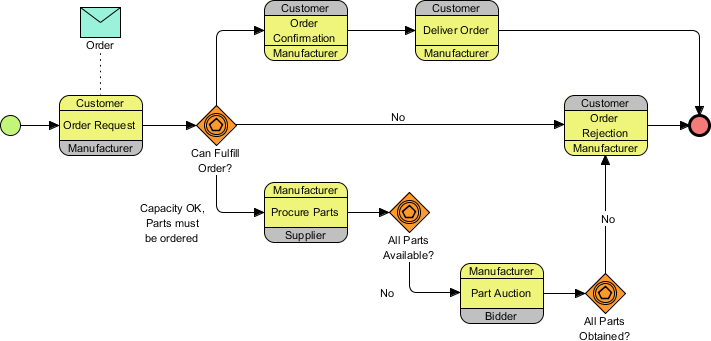
Giai đoạn 7: Các mẫu nâng cao
Bước 14: Vòng lặp đa thể hiện cho các hoạt động song song
Một số hoạt động có thể cần chạy nhiều lần đồng thời (ví dụ: mua linh kiện từ nhiều nhà cung cấp).
-
Nhấp chuột phải vào Mua linh kiện nhiệm vụ → Chuẩn mở…
-
Trong Loại vòng lặp hộp thả xuống, chọn Vòng lặp đa bản thể
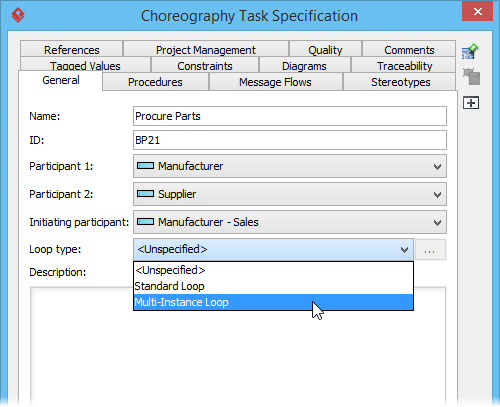
-
Nhấp OK
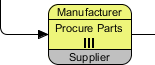
✅ Kết quả: Nhiệm vụ hiện giờ hiển thị dấu hiệu đa bản thể (ba đường thẳng đứng), báo hiệu thực thi song song cho các bên liên quan.
Bước 15: Gửi tin nhắn hai chiều (Nhà sản xuất ↔ Người thầu)
-
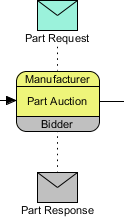
Sử dụng Thư viện tài nguyên trên Phiên đấu giá linh kiện nhiệm vụ, tạo một Tin nhắn
-
Chọn Luồng tin nhắn mới từ “Nhà sản xuất” đến “Người thầu”
-
Đặt tên là
Yêu cầu linh kiện -
Lặp lại để tạo tin nhắn trả lời:
-
Chọn Luồng tin nhắn mới từ “Người thầu” đến “Nhà sản xuất”
-
Đặt tên là
Phản hồi linh kiện
-
🎨 Mẹo thiết kế hình ảnh: Lưu ý cách tin nhắn từ Người thầu → Nhà sản xuất xuất hiện với màu sắc khác biệt. Điều này phản ánh vai trò của Người thầu là người tham gia không khởi tạo trong bối cảnh phối hợp này — một tín hiệu hình ảnh tinh tế nhưng mạnh mẽ cho các nhà phân tích quy trình.
Bước 16: Đơn giản hóa các luồng phức tạp bằng sự kiện liên kết
Khi các nhánh “đúng” sẽ gây rối loạn sơ đồ, hãy sử dụng Sự kiện trung gian liên kết để biểu diễn các kết nối logic mà không cần vượt qua các đường kẻ.
-
Từ Tất cả các bộ phận đã sẵn sàng? cổng, sử dụng Thư viện Tài nguyên để thêm một Sự kiện Trung gian
-
Đặt tên cho nó
Avà kết nối bằng mộtCóđược đánh nhãn luồng trình tự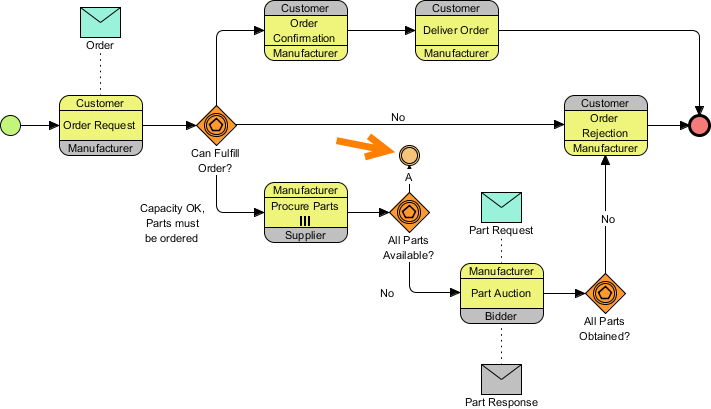
-
Nhấp chuột phải vào sự kiện → Kích hoạt > Liên kết Kích hoạt
-
Lặp lại cho Tất cả các bộ phận đã nhận được? cổng
-
Từ thanh công cụ sơ đồ, chọn Liên kết Sự kiện Trung gian
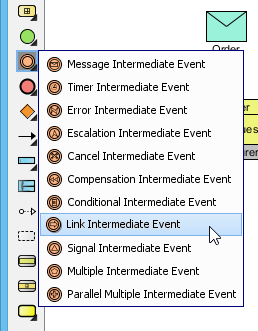
-
Đặt một
Asự kiện liên kết gần Xác nhận Đơn hàng và kết nối nó
🧭 Thực hành Tốt nhất: Luôn sử dụng tên tương ứng cho các cặp sự kiện liên kết (ví dụ: cả hai đều được đặt tên là “A”). Visual Paradigm sẽ tự động xác minh cặp kết nối, ngăn ngừa logic quy trình bị lỗi.
Bước 17: Hoàn thiện cuối cùng
Hoàn thành các tin nhắn và kết nối còn lại. Sơ đồ cuối cùng của bạn nên khớp với:
💡 Mẹo Chuyên gia & Gợi ý Kinh nghiệm Người dùng
🎯 Tăng Cường Hiệu Suất
| Tính năng | Lợi ích | Cách truy cập |
|---|---|---|
| Thư viện tài nguyên | Tạo các thành phần kết nối chỉ trong 2 lần nhấp | Kéo từ bất kỳ thành phần nào |
| Hồ sơ cấp mô hình | Tái sử dụng các thành phần tham gia trên nhiều sơ đồ | Trình duyệt dự án → Cấu trúc mô hình |
| Alt+Enter | Định dạng nhãn nhiều dòng | Trong khi chỉnh sửa tên thành phần |
| Liên kết các sự kiện | Giảm sự lộn xộn trong sơ đồ | Thanh công cụ sơ đồ → Sự kiện trung gian |
🎨 Gợi ý thiết kế trực quan
-
Đặt tên nhất quán: Sử dụng định dạng câu hỏi cho các cổng giao tiếp (
Có thể thực hiện đơn hàng?) để làm rõ logic quyết định -
Mã màu: Sử dụng tính năng tô màu thành phần tự động của Visual Paradigm—không thay đổi trừ khi cần thiết
-
Khoảng cách: Để khoảng cách bằng 1,5-2 lần chiều cao thành phần giữa các thành phần để dễ đọc
-
Căn chỉnh: Sử dụng Sơ đồ > Sắp xếp > Căn chỉnh để bố cục chuyên nghiệp
🔧 Khắc phục các vấn đề phổ biến
| Vấn đề | Giải pháp |
|---|---|
| Luồng tin nhắn sẽ không kết nối với nhiệm vụ phối hợp | Đảm bảo bạn đang kéo từ phần dải tin nhắn (dải mỏng màu sắc), không phải thân chính |
| Loại cổng không phù hợp với tiêu chuẩn BPMN | Nhấp chuột phải → Loại để thiết lập rõ ràng XOR, AND, OR hoặc Dựa trên Sự kiện |
| Biểu tượng đa thể hiện không xuất hiện | Xác minh loại vòng lặp đã được thiết lập trong thông số nhiệm vụ, không chỉ được thêm trực quan |
| Các sự kiện liên kết không được ghép cặp | Xác nhận cả hai sự kiện đều có tên giống nhau và được thiết lập thành Kích hoạt Liên kết |
🔄 Hợp tác và Xuất
-
Chia sẻ với các bên liên quan: Xuất dưới dạng PNG/PDF thông qua Sơ đồ > Xuất
-
Kiểm soát phiên bản: Sử dụng Dự án > Lưu dưới dạng Mẫu để tạo các mẫu quy trình tái sử dụng
-
Tài liệu: Thêm mô tả trong thông số phần tử để tạo báo cáo tự động
-
Tích hợp: Xuất sang BPEL hoặc tạo luồng công việc thực thi (phiên bản Doanh nghiệp)
📚 Tài nguyên chính thức của Visual Paradigm
- Tổng quan ký hiệu BPMN – Hướng dẫn Visual Paradigm: Đây là hướng dẫn ký hiệu đầy đủ cung cấp danh sách Các biểu tượng BPMN với giải thích rõ ràng và ví dụ minh họa sơ đồ.
- BPMN là gì? – Hướng dẫn của Visual Paradigm: Một hướng dẫn giới thiệu giải thích về mục đích, cấu trúc và lợi ích của BPMN trong thiết kế quy trình kinh doanh.
- Làm thế nào để vẽ sơ đồ BPMN – Bài hướng dẫn của Visual Paradigm: Một bài hướng dẫn từng bước về việc tạo các sơ đồ chuyên nghiệp bằng cách sử dụng một giao diện trực quan và các thực hành tốt nhất trong mô hình hóa.
- Hiểu rõ về Pools và Lanes trong BPMN – Hướng dẫn người dùng của Visual Paradigm: Một giải thích chi tiết về cách sử dụng các pool và lanes để biểu diễn các phòng ban, tổ chức hoặc vai trò khác nhau trong một quy trình.
- Làm thế nào để thực hiện phân tích khoảng trống với BPMN? – Visual Paradigm: Một hướng dẫn dạy cách sử dụng BPMN để xác định sự khác biệt giữa trạng thái hiện tại và tương lai trong quá trình phân tích kinh doanh.
- BPMN – Hướng dẫn toàn diện – Các hướng dẫn của Visual Paradigm: Bài viết này thảo luận về tầm nhìn đằng sau BPMN 2.0, nhằm thiết lập một tiêu chuẩn thống nhất cho ký hiệu, mô hình siêu dữ liệu và trao đổi.
- Tích hợp BPMN và UML để mô hình hóa nâng cao: Một tài nguyên giải thích cách để kết hợp BPMN và UML để mô hình hóa kinh doanh và hệ thống hiệu quả hơn.
- Làm thế nào để hoạt hình hóa các quy trình kinh doanh với Visual Paradigm: Một bài hướng dẫn về việc tạo ra các sơ đồ quy trình kinh doanh động, được hoạt hình để cải thiện khả năng trực quan hóa và giao tiếp.
- Các loại hoạt động BPMN được giải thích – Visual Paradigm: Một bài viết giải thích rằng một Hoạt động BPMN là “công việc” được thực hiện trong một quy trình, có thể làcác nhiệm vụ nguyên tử hoặc các quy trình con có thể phân tích được.
- Làm thế nào để tạo sơ đồ Cuộc trò chuyện BPMN trong Visual Paradigm: Một hướng dẫn toàn diện về việc tạo và sử dụngSơ đồ Cuộc trò chuyệnđể mô hình hóa các tương tác giữa các đối tác kinh doanh khác nhau.
✅ Kết luận
Việc tạo sơ đồ minh họa quy trình BPMN 2.0 trong Visual Paradigm kết hợpsự tuân thủ tiêu chuẩnvớitính dễ sử dụng trực quan. Bằng cách tuân theo hướng dẫn này, bạn đã học được cách:
✅ Cấu trúc các quy trình nhiều bên tham gia bằng các bể (pools) và các nhiệm vụ minh họa quy trình
✅ Mô hình hóa các giao tiếp tin nhắn phức tạp với ngữ nghĩa luồng phù hợp
✅ Áp dụng các mẫu nâng cao như vòng lặp đa thể hiện và sự kiện liên kết
✅ Duy trì sự rõ ràng của sơ đồ trong khi biểu diễn logic kinh doanh phức tạp
🌟 Suy nghĩ cuối cùng: Sức mạnh thực sự của BPMN 2.0 không chỉ nằm ở việc vẽ những sơ đồ đẹp mắt—mà nằm ở việc tạo ra mộtngôn ngữ chunggiữa các bên liên quan kinh doanh và các đội kỹ thuật. Công cụ của Visual Paradigm loại bỏ sự cản trở, giúp bạn tập trung vào điều quan trọng nhất: thiết kế các quy trình mang lại giá trị kinh doanh thực sự.
📌 Lưu hướng dẫn này lại! Trở lại xem lại khi bạn đối mặt với các tình huống phức tạp hơn như quy trình con sự kiện, bồi thường giao dịch, hoặc tích hợp BPMN-DMN. Chúc bạn thiết kế thành công! 🎨🔄
This post is also available in Deutsch, English, Español, فارسی, Français, English, Bahasa Indonesia, 日本語, Polski, Portuguese, Ру́сский and 简体中文.