


🌟 導言:你的 Scrum 之旅從這裡開始
覺得 Scrum 讓你壓力山大嗎? 你不是一個人。
如果「衝刺規劃」、「使用者故事」和「燃盡圖」之類的詞彙聽起來像外國語言,或者你試過的 Scrum 工具反而比工作本身還複雜——這份指南就是為你而寫的。
歡迎來到無壓力的敏捷世界。
這個 Visual Paradigm Scrum 流程看板 是基於一個簡單的理念而設計的: Scrum 應該幫助你打造更好的產品,而不是讓你被流程埋沒。 不用在五個不同的應用程式之間疲於奔命,不用記憶複雜的工作流程,也不用盯著空白畫面苦思「接下來該做什麼?」,你將獲得一張乾淨、直觀的頁面,一步步引導你完成整個專案。
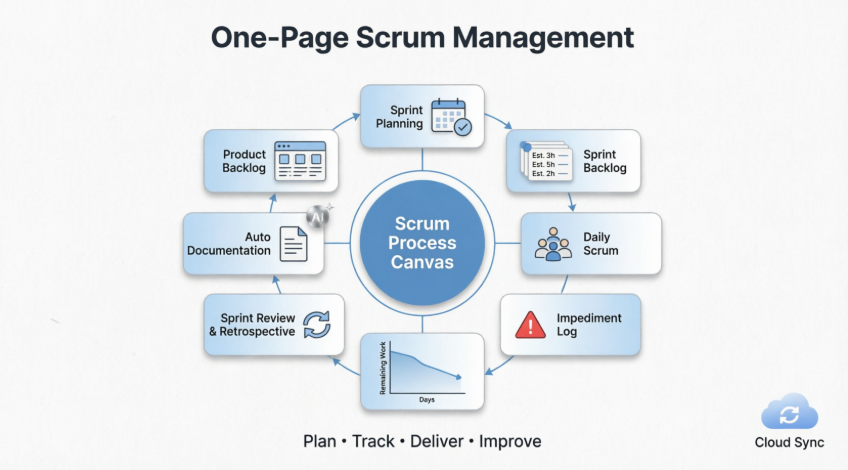
在這份新手友善的指南中,你將發現:
-
✅ Scrum 流程看板實際上是什麼 是 (沒有專業術語,保證)
-
✅ 如何使用它——即使你從未接觸過 Scrum 也沒關係
-
✅ 哪些功能能為你節省最多時間(和頭痛)
-
✅ 新手如何成功使用此工具的實際案例
-
✅ 30 分鐘快速設定清單,今天就能啟動你的第一個衝刺
無需經驗。沒有令人恐懼的手冊。只有一條清晰的路徑,從「我剛接觸這玩意」到「我們成功交付了!」
我們開始吧。🚀
沒有先前的 Scrum 經驗?沒問題。這份指南會用簡單友好的語言,帶你一步步了解從「什麼是 Scrum?」到「我該如何實際使用這個工具?」的所有內容。
🤔 首要之事:什麼是 Scrum?(用簡單的話來說)
想像你正和朋友一起建造一座樹屋。不用一開始就規劃好每一顆釘子和每塊木板(這樣容易出錯),而是:
-
從小處著手:先蓋地板
-
每天同步:「昨天做了什麼?接下來要做什麼?有什麼問題嗎?」
-
每周展示進度:「看!地板已經完成了。在蓋牆之前,要改變窗戶設計嗎?」
-
學習並提升: 「什麼有效?什麼拖慢了進度?」
這就是Scrum的精華:一種敏捷的方式,將產品(軟體、應用程式、服務)以小型、可測試的單元——稱為sprints——搭配頻繁的反饋與團隊合作。
🎯 所以……什麼是 Scrum 流程圖板?
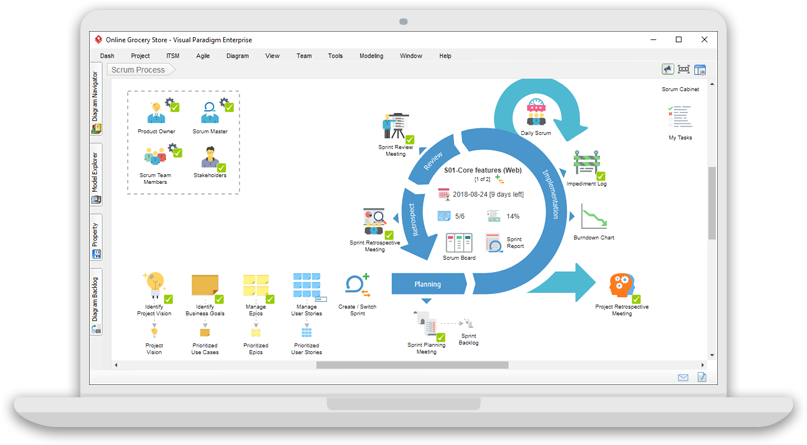
它是一個單頁視覺工作空間,能幫助初學者(以及專家!)執行 Scrum 專案,不會迷失在多個應用程式、令人困惑的選單或零散的筆記中。
可以把它想像成一個數位指揮中心,所有你執行 Scrum 所需的內容——待辦事項清單、任務、會議、圖表、報告——都整合在一個乾淨、可點擊的頁面上。
📦 產品概覽:你實際獲得的內容
| 組件 | 它的功能 | 為什麼初學者會喜歡它 |
|---|---|---|
| 單頁圖板 | 所有 Scrum 步驟的視覺地圖(規劃 → 每日站會 → 回顧 → 總結) | 再也不用煩惱「接下來該點哪裡?」——只要跟著流程走即可 |
| 產品待辦事項清單 | 所有功能/構想的清單,透過拖曳式使用者故事地圖進行整理 | 掌握整體圖像;優先處理最重要的事 |
| Sprint 待辦事項清單 | 當前 1–4 週週期的任務,並附有時間預估 | 專注於「我們現在正在做的事」,不會感到壓力過大 |
| 每日 Scrum 日誌 | 簡單表格用來記錄:我做了什麼/我接下來要做什麼/阻礙 | 讓站會簡短、有結構且具行動力 |
| 障礙日誌 | 追蹤問題(例如「等待設計核准」)以及由誰負責解決 | 沒有任何問題被忽略 |
| 燃盡圖 | 以圖形方式顯示剩餘工作與剩餘時間的對比 | 立即了解:「我們是否按計畫進行?」 |
| 檢視與回顧工具 | 用於收集反饋並規劃改進的範本 | 將教訓轉化為行動——無需面對空白頁的焦慮 |
| 自動文件生成 | 在您工作時自動產生專業報告(Sprint 總結、發行備註) | 花更少時間撰寫,更多時間建構 |
🔍 功能簡介:如何運作(初學者逐步指南)
✅ 功能 1:一頁看板(您的 Scrum「儀表板」)
如何使用:
-
開啟看板——您會看到每個 Scrum 步驟對應的標籤圓圈/圖示。
-
點選任何項目(例如「Sprint 規劃」)以開啟專屬的工作空間。
-
填寫簡單表單、拖曳故事或繪製圖表——無需程式碼。
初學者小技巧:建議從僅 3 個項目開始:產品待辦事項, Sprint 待辦事項,以及每日站會隨著您逐漸熟悉,再逐步增加更多項目。
✅ 功能 2:使用者故事地圖(讓需求可視化)
什麼是「使用者故事」?
一個簡單的句子: 「作為一個[使用者],我希望[功能],以便我可以[獲得好處]。」
範例: 「作為一位購物者,我希望能按價格過濾產品,以便快速找到優惠。」
如何使用故事地圖:
-
將故事卡片拖曳至水平時間軸上(例如:「瀏覽」→「搜尋」→「結帳」)
-
將相關的故事歸類於主題之下(例如:「帳戶設定」)
-
透過將高價值項目拖曳至頂端來進行優先排序
它脫穎而出的原因:與僅有文字的待辦事項清單不同,這種視覺化布局能幫助初學者 看到 功能之間如何連結,以及該先建構什麼。
✅ 功能 3:簡化衝刺規劃
如何估算任務(無需數學壓力):
-
使用 T恤尺寸:XS、S、M、L、XL(而非以小時計算)
-
或 故事點數:1、2、3、5、8(使用費波那契數列來表示相對工作量)
初學者工作流程:
-
從產品待辦事項中挑選最高優先順序的故事
-
將每個故事拆分成小任務(「設計登入畫面」、「撰寫密碼驗證程式碼」)
-
指派負責人與預估時間
-
點選「開始衝刺」——任務將移動至您的工作看板
✅ 功能 4:60 秒內完成每日站會
三個問題(內建範本):
✅ 我昨天完成的事:
➡️ 我今天要處理的事:
🚧 阻礙我的事:
-
直接在畫布上輸入答案
-
標記隊友以快速追蹤進度
-
阻礙事項會自動加入阻礙日誌
為什麼初學者會喜歡它:再也不用尷尬的沉默或遺忘更新。這個工具會引導對話。
✅ 功能 5:自動產生文件(你的省時利器)
如何運作:
-
當您完成任務時,系統會記錄進度
-
點選「產生報告」→ 選擇範本(Sprint 總結、回顧會議紀錄等)
-
匯出為 PDF、Word 格式,或透過連結分享
實際範例:在完成第一個 Sprint 後,產生一份「Sprint 回顧包」,內容包含:
-
已完成 vs. 計畫中的工作
-
燃盡圖截圖
-
團隊反饋精華
-
下一步建議
👥 這適合誰?(初學者角色)
🎓 你是 Scrum 新手
-
你:正在學習敏捷方法的學生、初階開發者,或轉職者
-
你會喜歡:導向式工作流程、簡單易懂的提示訊息,以及內建於畫布中的「3 分鐘了解 Scrum」影片連結
-
從這裡開始:使用預先建好的「第一個 Sprint」範本——所有項目都已預先標示並說明
👨💻 你是單人創辦人或小型團隊
-
你:與 2 到 5 人一起開發應用程式,身兼多職
-
你會喜歡: 一體化設計(無需再使用 Jira + Miro + Google 文件 + Excel)
-
專業提示: 使用「團隊檢視」來查看誰在處理什麼工作——無需每日檢查電子郵件
🧭 你是敏捷教練或經理
-
你: 協助多個團隊一致地採用 Scrum
-
你會喜歡: 可自訂的畫布範本,可在團隊間共享
-
額外好處: 雲端同步讓你遠端審查進度,無需過度監控
🌟 為何此工具脫穎而出(相比其他 Scrum 工具)
| 功能 | 一般工具 | Visual Paradigm Scrum 畫布 |
|---|---|---|
| 學習曲線 | 陡峭(許多選單、設定) | 平緩(視覺化、導向式、新手友善) |
| 一體化? | ❌ 通常需要 3–5 個工具 | ✅ 待辦事項 + 任務 + 文件 + 圖表 + 建模 |
| 視覺清晰度 | 文字過多的清單 | 🎨 拖放式故事地圖,色彩編碼的看板 |
| 文件編寫 | 手動複製貼上 | 🤖 工作時自動產生報告 |
| 客製化 | 僵化的流程 | ✏️ 可新增自己的步驟、圖示或範本 |
| AI 助手 | 稀有或額外費用 | ✨ 可選 AI 功能,用於故事撰寫、風險分析與圖表建議 |
| 雲端存取 | 通常需付費升級 | ☁️ 免費同步、備份與行動裝置檢視 |
💡 初學者頓悟時刻:
「我不需要記住 Scrum 的規則——我只要依照看板操作即可。當我卡住時,工具會建議下一步該怎麼做。」
🚀 開始上手:您的前 30 分鐘(初學者清單)
✅ 開始前
-
註冊免費的 Visual Paradigm 帳戶
-
觀看 3 分鐘的「Scrum 基礎」影片(應用內連結)
-
召集你的團隊(即使只有你一個人也沒關係!)進行 15 分鐘的啟動會議
✅ 分步設定
-
建立新專案 → 選擇「Scrum 流程看板」範本
-
定義您的產品願景 (一句話):
「我們正在打造一個 [產品],協助 [使用者] 實現 [目標]。」 -
新增 3 至 5 個使用者故事 至產品待辦事項清單(請使用範本!)
-
規劃第一個 Sprint:
-
挑選 1 至 2 個高優先級的故事
-
拆解為微小任務(每項少於 1 天)
-
指派負責人與 T 恤尺寸(工作量評估)
-
-
執行您的第一場每日站會:使用內建日誌記錄 5 分鐘
-
Sprint 結束:點選「產生 Sprint 報告」→ 庆祝進展!🎉
🆘 卡住了嗎?試試這些新手技巧:
-
🔍 將游標懸停在任何圖示上,查看簡單英文的工具提示
-
💬 點擊「?」按鈕以獲得情境相關的幫助
-
🔄 使用「重置演示模式」來無風險地練習
-
📞 可存取免費的入門網路研討會(連結於幫助選單中)
☁️ 額外福利:免費雲端服務
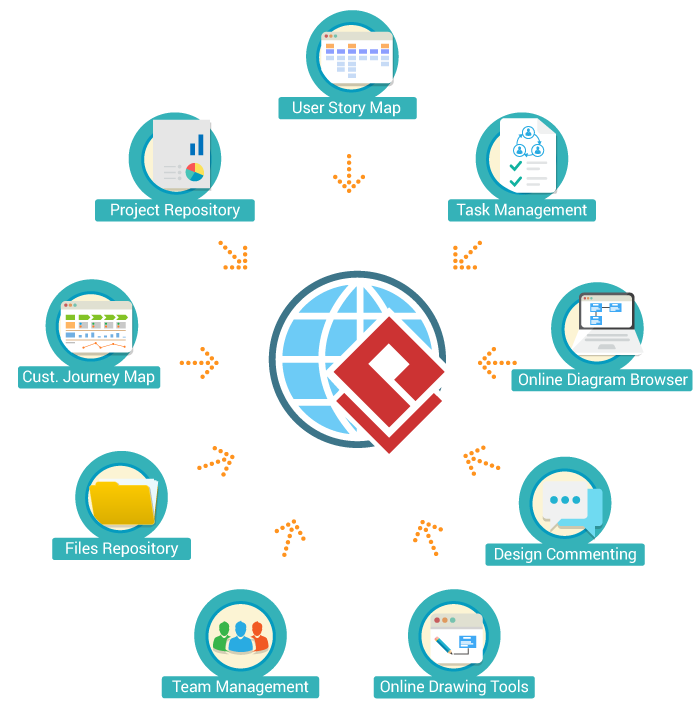
即使在免費等級,您也能獲得:
-
🌐 網頁存取:從任何裝置工作,無需安裝
-
💾 自動備份:永遠不會遺失您的衝刺資料
-
👥 即時協作:即時查看隊友的更新
-
📱 手機檢視:透過手機檢查進度
-
🔐 安全分享:使用僅觀看連結邀請利害關係人
開始使用無需信用卡。
🏢 新手與專家 alike 都信賴的選擇

超過30萬名使用者——從學生團隊到財富500強企業——使用Visual Paradigm來簡化敏捷交付。
真實的新手成功故事:
「我對Scrum術語如『速度』和『燃盡圖』感到恐懼。畫布清楚地告訴我何時該做什麼。經過兩個衝刺後,我的團隊成功交付了MVP,而我終於理解了敏捷!」「
— 瑪麗亞,柏林,初級產品經理
🔗 相關版本(若您已超越基礎功能)
Visual Paradigm Enterprise
支援TOGAF、ArchiMate、PMBOK流程圖等的端對端企業架構工具套件
閱讀更多 »
Visual Paradigm Standard
用於建模(UML、BPMN、ERD、DFD等)、線框圖、程式碼與資料庫工程等的必要開發工具
閱讀更多 »
Visual Paradigm Modeler
價格極具吸引力的視覺化建模工具組,支援UML、BPMN、ERD、DFD、EPC等
閱讀更多 »
⚠️ 關於AI功能的溫馨提醒
AI 可能會出錯,因此請務必核對回應。
此畫布提供可選的 AI 助手(例如「為登入撰寫使用者故事」),但:
-
✅ 始終與團隊一起審查 AI 的建議
-
🔍 將 AI 視為腦力激盪的夥伴,而非最終決策者
-
📝 自訂輸出內容,以符合專案的語氣與目標
初學者信條:「AI 協助;人類決策。」
🎯 經理摘要:您需要知道的事項
📦 產品概覽
- 🎓 第一次接觸 Scrum 的實務者,希望獲得引導而不感到壓力
- 👨💻 厭倦於在五種以上不同工具間切換的小型團隊
- 🧭 單人創辦人,需要結構化流程但不希望過於複雜
- 🏢 希望掌握全局卻不願過度微管理的經理人
🔑 重點摘要
|
您將獲得
|
對初學者而言,為何如此重要
|
|---|---|
|
單頁視覺畫布
|
再也不用問「我該點哪裡?」——跟著視覺流程走即可
|
|
導向式工作流程
|
內建範本與提示工具,讓您在使用過程中逐步學習
|
|
拖放操作的簡便性
|
以視覺方式組織工作——無需程式碼或複雜設定
|
|
自動產生的報告
|
把時間花在建構上,而非撰寫文件
|
|
免費雲端存取
|
今天即可開始使用,無需信用卡或 IT 審核
|
|
可選的 AI 協助
|
卡住時獲得建議(但仍保持掌控權)
|
🌟 什麼讓它脫穎而出
✅ 整合所有內容—待辦事項清單 + 工作 + 圖表 + 文件 + 建模全部整合於一處
✅ 適應你的節奏—從3個功能開始,隨著成長逐步增加
✅ 避免新手常見錯誤—自動追蹤、提醒與驗證
✅ 隨著你一同擴展—從你的第一個單人專案,到企業級多團隊協作
🚀 你的第一步(30分鐘內完成)
- 註冊 免費的Visual Paradigm帳戶
- 選擇 「Scrum流程圖板」範本
- 撰寫 用一句話描述你的產品願景
- 新增 使用內建範本新增3–5個使用者故事
- 計畫 使用T恤尺寸估算規劃你的第一個衝刺
- 執行 每天5分鐘的簡報會,搭配引導式日誌
- 產生 自動產生您的第一份衝刺報告
💡 最終重點
您不需要精通Scrum理論就能創造價值。
您不需要昂貴的工具就能執行有效的衝刺。
您只需要一個清晰、簡單的起點。
- ❌ 再也不用面對工具碎片化
- ❌ 再也不用擔心空白頁的焦慮
- ❌ 再也不用懷疑「我這樣做對嗎?」
- ✅ 視覺清晰度
- ✅ 引導式工作流程
- ✅ 自動化繁瑣工作
- ✅ 有信心持續迭代與改進
🎁 最後的想法
- 📚 參考資料
- Scrum 框架工具 – 一個 Scrum 檢視表: 一個對初學者友善的概述,說明 Scrum 流程檢視表如何幫助新團隊管理待辦事項、衝刺與文件編製,所有內容皆整合於一張視覺化頁面。
- 大型 Scrum 框架工具: 解釋檢視表如何從單人專案擴展至多團隊企業,並提供協調工作而不會混淆的技巧。
- 介紹 Visual Paradigm 模型檢視表工具: 一段簡短友好的影片,展示如何使用 AI 協助的檢視表進行規劃——非常適合視覺學習者。
- Scrum 流程檢視表客製化: 對初學者的逐步指南,教導如何客製化自己的檢視表(新增步驟、更換圖示、建立自訂報表)。
- Scrum 三分鐘入門: 對 Scrum 角色、事件與產出物最簡單直接的說明——非常適合初次接觸者。
- Scrum 框架工具 – 一個 Scrum 檢視表: Visual Paradigm 的 Scrum 流程檢視表是一套完整的 Scrum 工具,協助團隊從專案願景到最終產品交付,全面管理整個 Scrum 專案。
- Nexus 檢視表 – 一個 Nexus 框架工具: 展示檢視表如何支援包含多個 Scrum 團隊的大型專案——非常適合計畫擴展的初學者。
- 為什麼-為什麼圖表工具: 一個簡單的根源分析工具,幫助初學者在不歸責或混淆的情況下解決障礙。
- 什麼是 Scrum?: 一篇無專業術語的 Scrum 基礎入門介紹,專為首次接觸這些術語的人所寫。
- 🎁 給初學者的最後一則想法
-
你不需要是敏捷專家才能開始。
你不需要完美的流程就能創造價值。
你只需要一個清晰、簡單的起點。 - 那個Scrum 流程檢視表就是那個起點。
從小處開始。在實作中學習。持續改善。 - ✨ 你的第一個衝刺現在開始。 ✨
- 👉 體驗免費的 Visual Paradigm