


AniFuzion 是內建於 Visual Paradigm Online。它設計得易於使用,即使是初學者也能快速利用預先製作的資源和人工智慧驅動的工具創建動畫。
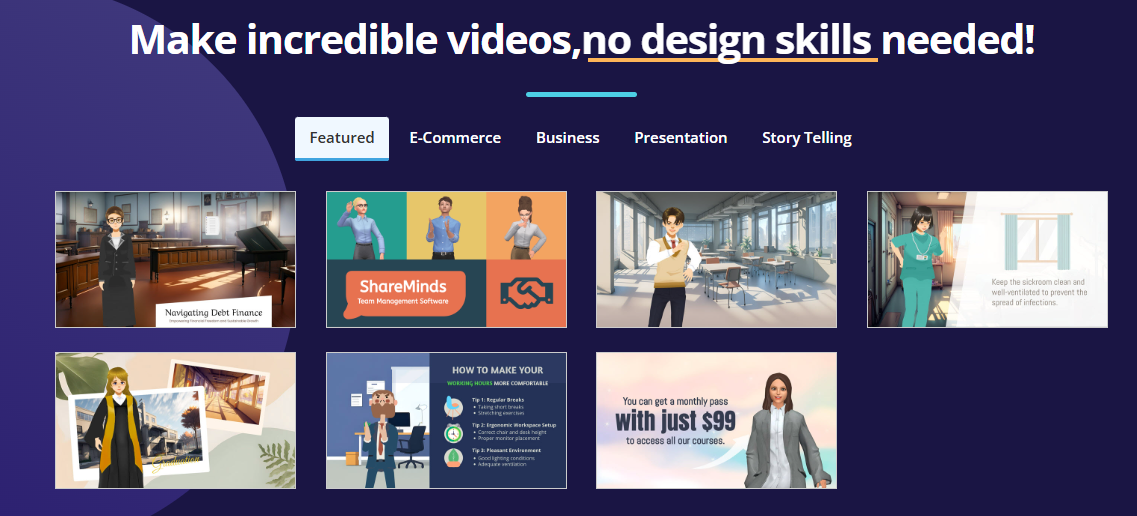
Motion Mixer 是 AniFuzion 內的一項功能,可讓您將不同的動作與動畫混合,以創造出客製化且動態的角色動作。這對於製作如舞蹈比賽、打鬥場景或任何需要細膩且真實動作的動畫場景特別有幫助。
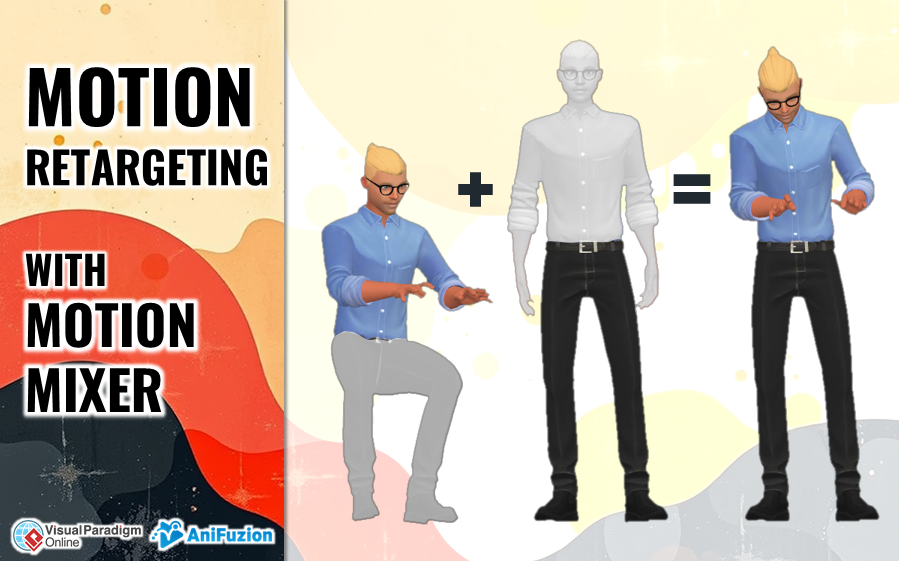
AniFuzion 與 Motion Mixer 的主要功能
根據搜尋結果,以下是一些讓 AniFuzion 及其 Motion Mixer 在動畫製作上強大的關鍵功能:
- 易用性: AniFuzion 擁有直覺的介面與拖放功能,即使沒有先前的動畫經驗也能輕鬆上手。
- 預製資源: 它內建龐大的可自訂 3D 與 2D 角色、動作、背景與道具資源庫,大幅加快動畫製作流程。
- 人工智慧驅動工具: AniFuzion 利用人工智慧進行動作搜尋、背景移除,以及可能的動作混合,簡化複雜任務。
- 角色自訂: 提供多樣的角色風格(寫實、卡通、漫畫等),並可自訂服裝與面部表情。
- 高品質輸出: 支援 HD 影片輸出,確保動畫呈現專業外觀。
- 文字轉語音與口型同步: 提供自然語音選項與對白的自動口型同步功能。
- 豐富的場景選項: 提供超過 10,000 種背景,以及豐富的道具與圖形資源庫。
- 時間軸編輯: 提供詳細的時間軸編輯功能,可精確控制動畫時間與構圖,包含縮放、平移與亮度調整等功能。
- Motion Mixer: 特別地,Motion Mixer 可讓您:
- 混合動畫: 將不同動作結合,實現順暢的過渡與獨特的動作序列。
- 自訂子動作: 選擇動作中的特定部分進行混合與融合。
- 調整混合部分:微調混合以確保動作自然且富有動感。
- 烘焙動作:儲存您自訂的混合動畫,以便在其他專案中重複使用。
逐步教程:使用動作混合器創建舞蹈比賽場景
本教程改編自「使用動作混合器創建動畫舞蹈比賽影片的完整指南」以及 YouTube 影片「使用動作混合器創建舞蹈比賽場景 [案例研究]」,引導您使用動作混合器。
步驟 1:設定您的場景
- 選擇您的背景:
- 開啟 背景選單(通常位於左側)。
- 在背景選單中搜尋「舞台」。
- 選擇並套用符合您舞蹈主題的舞台背景。
- 添加觀眾座椅:
- 前往 道具選單(通常位於左側)。
- 搜尋「椅子」。
- 將椅子道具拖曳至編輯器中,以建立觀眾座位。
- 使用 旋轉按鈕調整椅子的朝向。
步驟 2:新增角色與動作
- 選擇角色:
- 開啟 角色選單.
- 選擇一個角色家族(例如「街頭人物」)。
- 將角色(例如舞者和觀眾)拖曳至編輯器中。
- 套用動作:
- 找到 動作列 在時間軸上(螢幕底部)。
- 將 播放頭 移動至您想要新增動作的位置。
- 按一下 變更動作 以開啟動作窗格。
- 為每位角色選擇動作。例如,對於舞者,您可以使用「介紹 – 冷靜 + 指向前方(有趣)+ 站立」,而觀眾則可使用「坐下 + 坐下 – 拍手 [重複]」或「坐下 [重複]」。
- 自訂角色方向:
- 使用每個角色上方的 旋轉按鈕 以依需求調整其位置。
步驟 3:使用動作混合器進行自訂
- 開啟動作混合器:
- 按一下 顯示動作混合器按鈕 在動作列上。
- 選擇子動作:
- 從動作窗格中選擇子動作,與現有的動作混合。例如,您可以將觀眾的坐著動作與反應動作混合,使其更活潑。
- 調整混合部分:
- 裁剪動作範圍: 指定您想要混合的動作部分,以確保其與基礎動作對齊,並產生自然的過渡效果。
- 預覽您的混合動作: 使用預覽功能查看混合動作的外觀,並依需要進行調整。
- 應用混合動作: 滿意後,按一下設定至時間軸 按鈕,將混合動作套用至您的時間軸,並整合到您的動畫中。
步驟 4:添加最後細節
- 設定背景音樂:
- 點擊設定背景音樂.
- 依類型過濾音樂(例如「舞曲與電子」)以尋找適合的背景音樂。
- 調整音量設定,包括淡入與淡出效果,以增強場景的氛圍。
- 透過運動路徑精細調整動作:
- 使用運動路徑以精確控制角色動作,特別適用於跳躍或複雜舞蹈步驟等動態動作。
- 新增路徑: 點選時間軸上的位置欄並拖曳,以建立您所需的移動路徑,從而對角色動作進行細緻控制。
有效混合動作的技巧與提示
- 從簡單開始: 首先混合兩個基本動作,以了解混合運作方式,再嘗試更複雜的組合。
- 定期預覽: 頻繁使用預覽功能,檢查混合動作的外觀,並即時調整。
- 嘗試調整混合範圍: 調整裁剪動作範圍,以找到最自然且順暢的動作過渡。
- 創意運用子動作: 探索不同的子動作,為角色動作增添細微差異與個性。
- 參考教學影片: AniFuzion 在其網站與 YouTube 頻道提供多種教學影片。請務必查看以獲取更進階的技巧與靈感。您可以在AniFuzion 教學影片頁面.
遵循這些步驟並嘗試使用 AniFuzion 的動作混合器,您就可以創作出引人入勝且專業的動畫,就像影片中展示的舞蹈比賽場景一樣。祝您動畫創作愉快!