


引言:我與業務流程建模的「頓悟時刻」
作為一位多年與複雜業務流程文件鬥爭的人,我必須坦白:第一次接觸事件驅動流程鏈(EPC)圖表時,我的大腦彷彿撞上了防火牆。六邊形、功能、邏輯運算符——一切都像來自平行宇宙的象形文字,那裡專案經理講著流利的外星語。
但真正改變一切的是:我不再試圖記住符號,而是開始專注於我實際上試圖解決的問題一旦我明白 EPC 圖表只是一種用於描繪「當此發生時,則彼發生」的視覺語言,一切都豁然開朗了。而當我發現 Visual Paradigm 的 AI 驅動圖表工具時?徹底改變了遊戲規則。
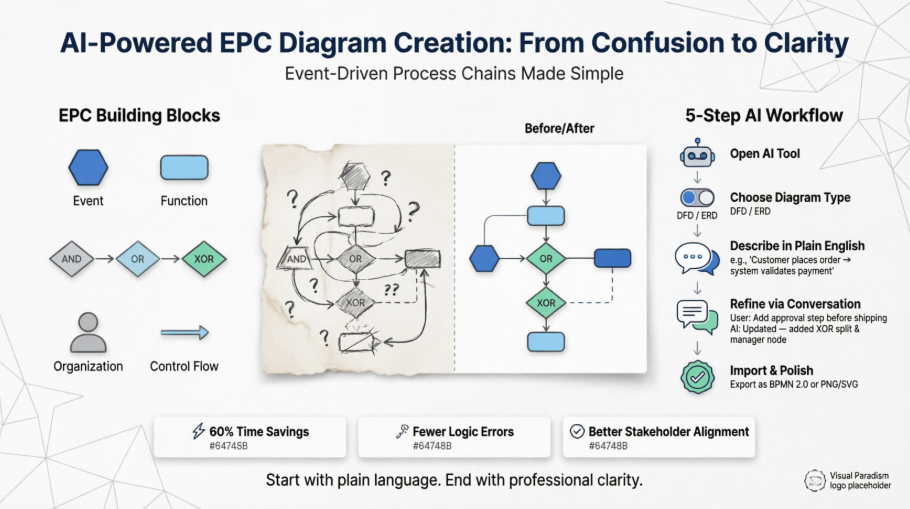
這不是教科書式的教程。這是我在學習 EPC 建模並運用現代 AI 工具使整個過程真正令人愉快的真實經驗——包含所有缺點、成功與工作流程的突破。如果你曾盯著空白畫布,不知從何開始,那你來對地方了。
什麼是事件驅動流程鏈(EPC)?我的簡化理解
當我第一次讀到教科書上的定義——「由 August-Wilhelm Scheer 在 1990 年代初期提出的業務流程建模流程圖」——我的眼睛立刻變得無神。讓我用人類語言來解釋一下:
EPC 圖表就像你業務流程的分鏡腳本。它回答三個簡單的問題:
-
什麼觸發了這個流程?(事件)
-
接下來會發生哪些動作?(功能)
-
決策與並行任務是如何流動的?(運算符)
它的美妙之處在於,它使用直覺的圖形符號,即使非技術背景的利益相關者也能跟上。再也不用經歷無止境的會議,每個人對同一個流程有截然不同的理解。
我的速查表:EPC 符號解碼(附實際範例)
以下是我是如何終於理解這些構建模塊的——這已在一次實際的訂單履行流程圖繪製會議中經過驗證:
| 名稱 | 表示方式 | 描述 | 我的實用建議 |
|---|---|---|---|
| 事件 | 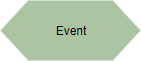 |
描述觸發或由功能產生的情境 | 每個流程都以「訂單已收到」開始,以「訂單已發貨」結束——首尾呼應讓你保持清醒 |
| 功能 |  |
描述從一種狀態轉變為另一種狀態的過程 | 使用動作動詞:「驗證付款」、「生成發票」——如果它不 做某件事,那它很可能就是一個事件 |
| 運算子 |  |
AND: 同時啟動所有路徑 OR: 啟動一個或多個路徑 XOR: 選擇一條路徑 |
XOR 是你的「如果-那麼」決策點。我在腦力激盪時會用紅色標示這些項目——可防止邏輯循環 |
| 組織單位 | 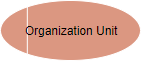 |
顯示哪個單位對某項功能負責 | 將功能連結至實際的團隊名稱(例如「財務團隊」,而非僅僅「部門」)——讓責任歸屬一目了然 |
| 控制流程 |  |
將事件與功能相連,形成邏輯順序 | 最後再繪製這些內容。先確保邏輯正確,再連接各點 |
| 流程路徑 | 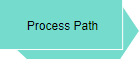 |
顯示與其他流程的連結 | 用於子流程,例如「付款處理」——讓主圖表保持整潔 |
| 組織單位指派 |  |
將組織單位與其負責的功能連結 | 後續建立RACI矩陣時至關重要——切勿跳過此步驟 |
| 資訊資源 | 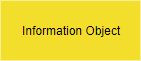 |
提供輸入/輸出資料的現實世界物件 | 清楚標示這些項目:「客戶資料庫」、「庫存系統」——可避免開會討論「這資料從哪裡來?」 |
| 系統 |  |
流程中功能的提供者 | 區分手動任務與自動化系統功能——對自動化規劃至關重要 |
| 資訊流 |  |
顯示功能之間的資料流動 | 箭頭方向很重要!資料流動方向為進入讀取它的功能,來自寫入它的功能 |
改變遊戲規則:使用 Visual Paradigm 的 AI 工具創建 EPC 圖表
我「等等,這真的有用?」的瞬間
我承認——我對 AI 圖表工具持懷疑態度。『演算法怎麼能理解我雜亂的商業邏輯?』但在我看到同事使用 Visual Paradigm 的 AI 功能,在不到兩分鐘內生成一份乾淨的 EPC 草圖後,我不得不親自嘗試一下。
以下是改變我工作流程的過程的逐步操作指南:
步驟 1:存取 AI 工具(兩條路徑,相同目的地)
桌面路徑(專業版):
-
開啟 Visual Paradigm 桌面版
-
導航至工具 → AI 圖表
-
選擇您的圖表類型
線上路徑(無需安裝):
-
在您的工作區中點擊「使用 AI 創建」
-
選擇您的圖表類型
我經驗中的小技巧:從線上版本開始,用於快速原型設計。當您需要進階的協作功能時,再切換到桌面版。
步驟 2:明智地選擇您的圖表類型
雖然 Visual Paradigm 沒有標示為「EDP 圖表」(實體資料處理)的按鈕,但您有兩種強大的替代方案,能達成相同目標:
✅ 資料流程圖(DFD):最適合用於建模 資料如何流動透過處理步驟
✅ 實體關係圖(ERD):最適合用於建模 資料實體的存在以及它們之間的關係
我的經驗法則:如果您的流程是關於「資料發生了什麼事」,請使用資料流程圖。如果是關於「我們儲存和連結哪些資料」,請使用實體關係圖。
步驟 3:用白話描述您的系統(這才是神奇發生的地方)
這部分讓我驚為天人。我沒有手動拖曳符號,而是直接輸入:
「一個電商訂單流程:顧客下訂單 → 系統驗證庫存 → 若庫存充足,保留商品並處理付款 → 若付款成功,產生出貨標籤並通知倉庫 → 若付款失敗,通知顧客並釋放庫存」
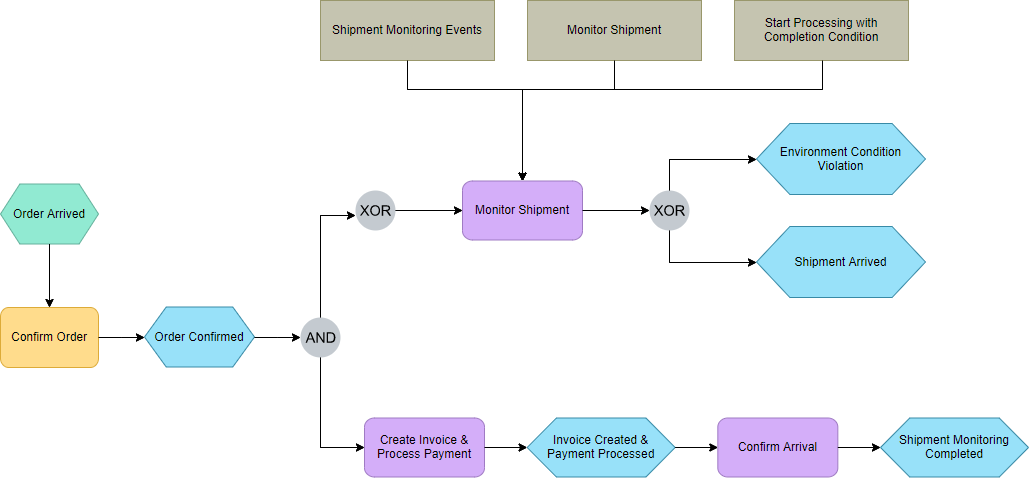
幾秒鐘內,AI 就產生了以下內容:
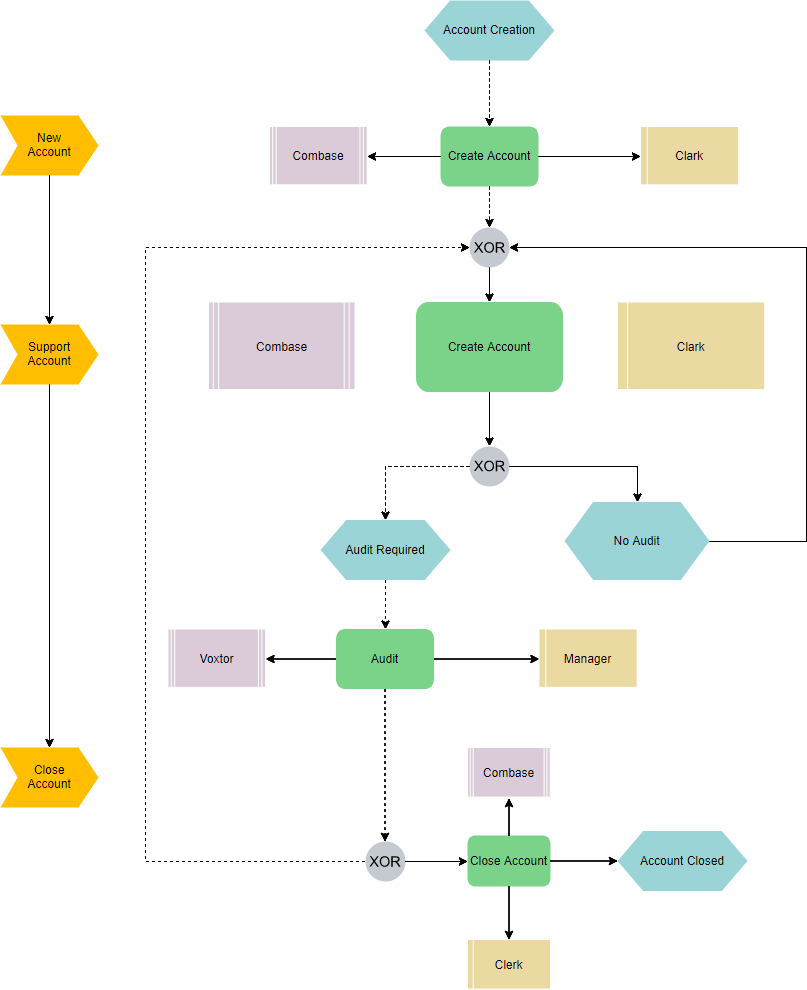
讓我印象深刻的是:AI 正確識別了 XOR 決策點(庫存充足?付款成功?)以及 AND 並行路徑(產生標籤 AND 通知倉庫)。甚至還建議了我未曾想到的適當事件標籤。
步驟 4:透過對話進行優化(沒錯,真的)
我沒有手動編輯,而是將 AI 視為合作夥伴:
我:「新增一個用於交易記錄的資料庫」
AI:*新增「交易記錄資料庫」實體並建立適當的關聯*

我:「將付款網關連接到詐欺偵測系統」
AI:*建立具有正確方向性的資訊流*

我:「讓庫存檢查在付款處理之前執行」
AI:*自動重新排序功能並更新控制流程*
這種對話式編輯為我節省了數小時的手動調整時間。AI 能理解上下文——當我提到「付款網關」時,它知道我指的是外部系統組件,而不僅僅是泛泛的功能。
步驟 5:匯入並潤飾以完成最終交付
當 AI 的草圖看起來穩固後,我點選「匯入 Visual Paradigm」將其帶入我的主要專案。這時手動優化仍然至關重要:
-
調整版面以提升簡報清晰度
-
加入公司特定樣式(顏色、字型)
-
插入 UML 註解以說明技術規格
-
連結至外部文件
我的工作流程小技巧:我保留兩個版本——由 AI 生成的「邏輯草圖」用於利害關係人審查,以及潤飾過的「簡報版本」用於高階主管會議。
真正讓我的生活更輕鬆的 AI 功能(無虛張聲勢,只有實際成果)
✨ 文字轉圖表:從餐巾草圖到專業圖表只需數分鐘
我過去常常花半天時間將白板會議內容轉譯成乾淨的圖表。現在我只要輸入重點項目,AI 就會處理符號放置、連接線路徑與標籤格式。輸出結果從一開始就符合標準——再也不用擔心「這條箭頭是不是代表我以為的意思?」這種困惑了。
💬 對話式編輯:您的 AI 合作駕駛員,協助圖表優化
僅此功能就足以讓我覺得訂閱物有所值。我不必在選單中翻找來新增實體,只需輸入:「在付款確認後新增顧客通知步驟。」AI 能理解我的意圖,建議合適的符號,並邏輯性地放置它們。這就像擁有一名永不疲倦的資深分析員。
🎨 智能版面配置:因為沒有人喜歡手動對齊
還記得花 20 分鐘不斷微調方框以達到完美對齊嗎?AI 的版面引擎會自動處理間距、連接線路徑與層級分組。我仍會根據美學偏好做些微調整,但主要工作已經由 AI 完成。
🔍 質量檢查:在利益相關者發現之前發現我的錯誤
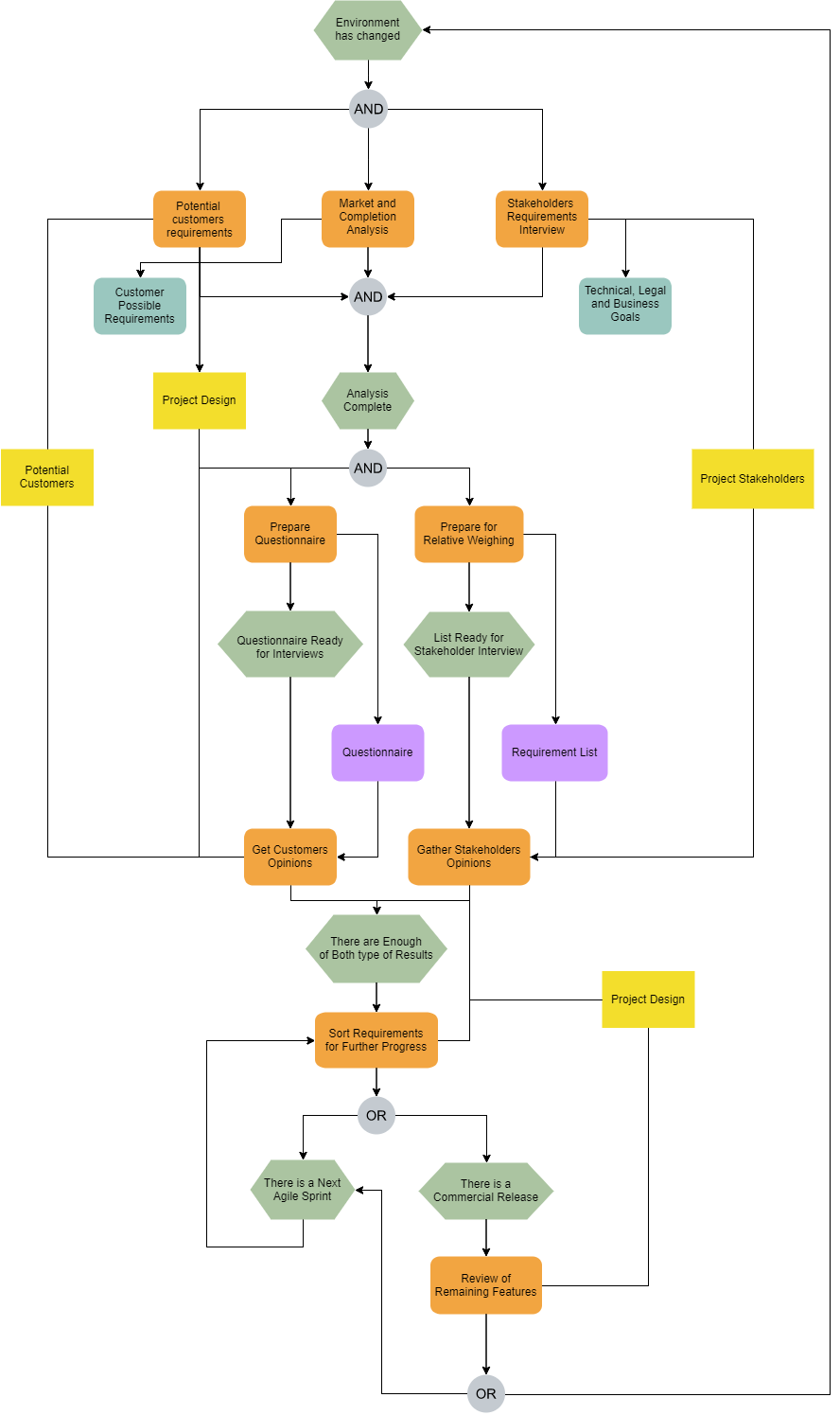
AI 會標示常見的建模問題:
-
「這個 XOR 決策沒有預設路徑」
-
「功能『處理訂單』沒有輸入事件」
-
「檢測到 A 和 B 之間的循環依賴」
這些不只是警告——還附帶建議的修正方法。我透過此方式發現了三個關鍵的邏輯錯誤,否則後續將導致重大返工。
我誠實的評價:何時該使用 AI 繪圖(以及何時該堅持手動繪製)
✅ AI 工具表現出色的情況:
-
你正在腦力激盪初步的流程圖
-
你需要快速地為多種情境建立原型
-
你正在協助新成員入職(視覺學習能加速理解)
-
你正在根據口述描述記錄傳統流程
-
你需要快速產生可提交給利益相關者的草稿
⚠️ 手動微調仍然重要的情況:
-
你正在執行嚴格的企業架構標準
-
你需要為印刷文件達到像素級的對齊
-
你正在處理需要審計追蹤的高規管流程
-
你正在自訂符號,超出標準圖庫範圍
-
你正在與偏好親手編輯圖表的利益相關者合作
我平衡的作法:使用 AI 完成 80% 的繁重工作,再手動微調最後 20% 以確保精確與完美。這種混合工作流程讓我繪製圖表的時間減少 60%,同時提升準確度。
結論:為何這改變了我處理流程建模的方式
回頭看來,我最大的突破並非掌握 EPC 符號或學會 Visual Paradigm 的介面,而是轉變思維:從「我需要畫出完美的圖表」轉變為「我需要清楚傳達正確的邏輯」。
AI 工具並未取代我的專業知識,反而強化了它。我不再與軟體機制搏鬥,而是能專注於真正重要的事:理解業務流程、識別瓶頸,並設計更佳的工作流程。圖表成為清晰思考的副產品,而非最終目標本身。
如果你對 AI 協助繪圖感到猶豫,我完全理解。我以前也一樣。但在三個大型流程圖項目中使用這些工具後,我可以自信地說:節省的時間、避免的錯誤,以及促成的協作,都值得付出學習的代價。
從小處著手。嘗試用白話英文描述一個簡單流程。讓 AI 產生草稿,以對話方式調整。匯入後潤飾。然後問自己:「若無 AI,我能否更快或更清楚地完成?」
我經過數十張圖表後的答案:絕無可能。
你的流程清晰度正在等著你。去創造它吧。
參考資料
- 全面評估:Visual Paradigm 的 AI 圖表生成功能: 一項深入的使用者評論,探討 Visual Paradigm 的 AI 驅動圖示功能在多種使用情境下的實際應用、優勢與限制。
- Visual Paradigm 的 AI 圖示生成器擴展:即時創建資料流程圖 (DFD)、實體關係圖 (ERD)、思維導圖等: 一項詳細的功能分析,強調 AI 圖示生成功能的擴展,支援多種圖示類型,並提供實際應用範例。
- AI 圖示生成 | Visual Paradigm 功能: 官方功能文件,說明文字轉圖示、對話式編輯以及智慧佈局功能,並附上使用情境示範。
- AI 驅動 UML 圖示生成指南 | Visual Paradigm AI 聊天機器人: 分步教學,教導如何利用 AI 聊天機器人介面,透過自然語言指令生成並優化 UML 圖示。
- Visual Paradigm AI 圖示生成教學: 影片導覽,示範如何利用 AI 協助完成專業圖示的端對端創建流程,包含提示工程技巧與優化方法。
- Visual Paradigm 中的進階 AI 圖示技術: 專家級影片指南,涵蓋複雜情境建模、多圖示協調以及與版本控制系統的整合。
- 從概念到程式碼:Visual Paradigm AI 增強型實體關係圖工具的最終指南: 全面資源,將 AI 生成的實體關係圖與實際資料庫實作流程連結起來。
- AI 驅動 UML 圖示生成指南 | Visual Paradigm AI: 互動式指南,教導如何使用對話式 AI,透過即時反饋反覆建立與優化 UML 模型。
- 匯入 AI 活動圖示至 Visual Paradigm 桌面版: 版本更新說明與教學,協助無縫將線上工具生成的 AI 活動圖示轉移到桌面環境,進行進階編輯。
- AI 圖示生成器版本更新說明: 官方文件,說明 Visual Paradigm AI 圖示生成引擎的功能更新、效能提升與新功能。