


BPMN簡介
業務流程模型與符號(BPMN)是一種標準化的圖形化表示法,用於指定工作流程中的業務流程。開發工作流程需要捕捉有關流程的所有相關資訊:
-
誰參與該流程
-
什麼他們負責的事項
-
如何任務如何在參與者之間轉交
-
哪些哪些任務是手動的,哪些是自動化的
BPMN提供了一種視覺化語言,彌合了業務利益相關者與技術開發人員之間的差距,使流程更易於理解、分析和改進。
BPMN很難學嗎?
許多BPMN 2.0的批評者抱怨它太複雜,難以學習,特別是因為需要記住大量的符號。然而,批評者經常忽略的一點是大多數流程並不要求建模者掌握全部規範事實上,大多數模型僅使用極少數最常見的流程元素。
BPMN的四個核心元素
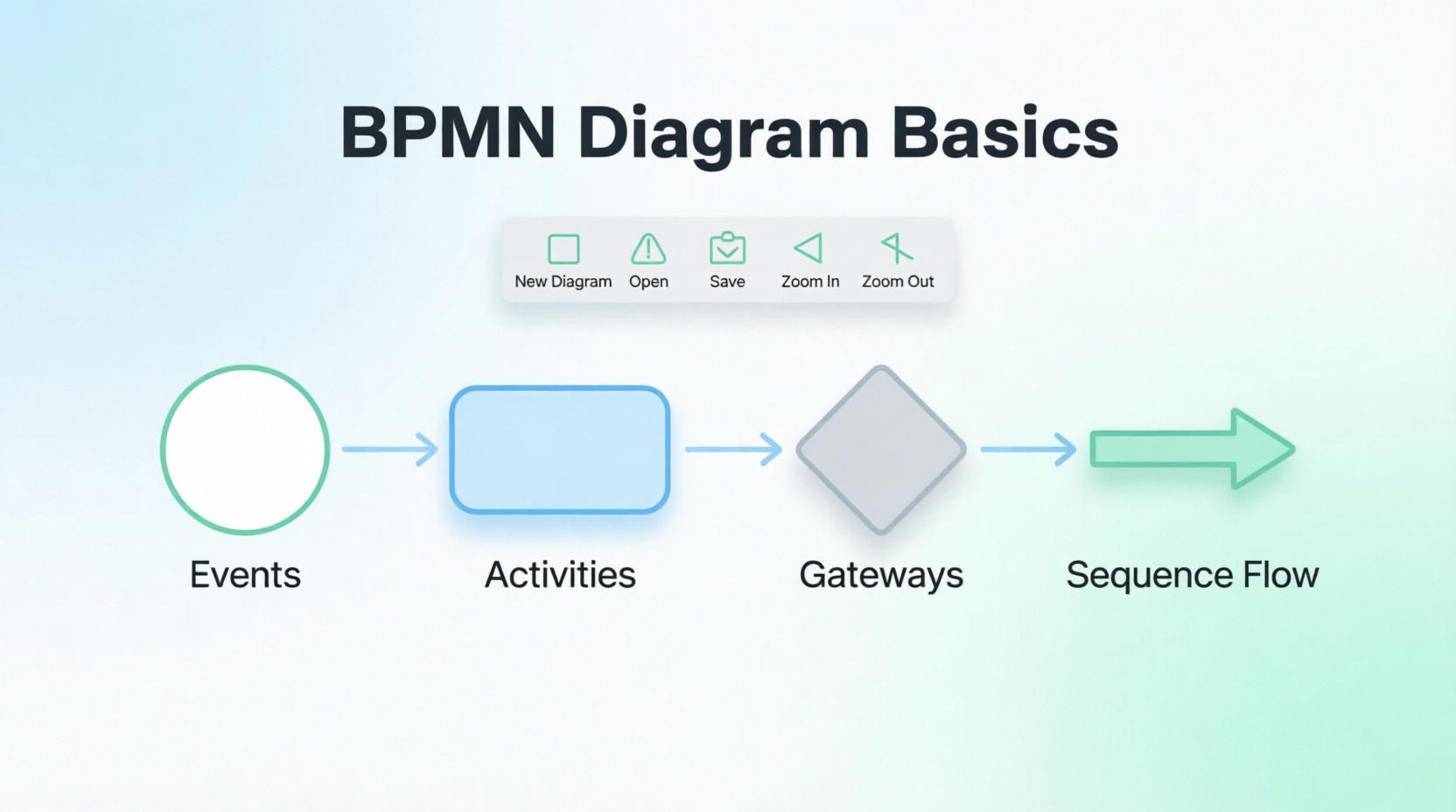
BPMN僅包含三種基本類型的元素以及一種流程連接元素:
-
事件 – 代表某件發生的事(流程中的開始、中間或結束點)
-
活動 – 代表流程中執行的工作或任務
-
網關 – 控制流程的流動(決策、合併、分支、匯合)
-
流程 – 序列流(帶箭頭的黑線)將其他三個元素連接起來
雖然這些元素中的每一個都有增加複雜性的變體,但掌握這四個基本要素,就能有效地建模大多數業務流程。
使用 Visual Paradigm 繪製業務流程圖
按照此逐步教程,使用 Visual Paradigm 建立 BPMN 圖表。
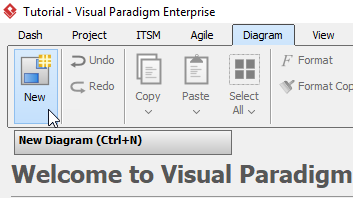
步驟 1:建立新圖表
選擇 圖表 > 新 從工具列中選擇。
步驟 2:選擇業務流程圖
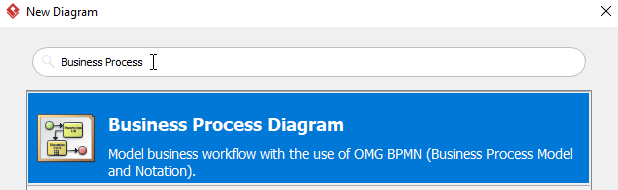
在「新圖表」視窗中,選擇 業務流程圖,然後按一下 下一步。您可以使用上方的搜尋欄來過濾結果。
步驟 3:命名您的圖表
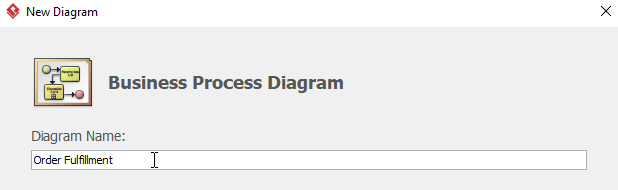
命名圖表,然後按一下 確定。在此教程中,我們將圖表命名為 訂單履行.
步驟 4:新增起始事件
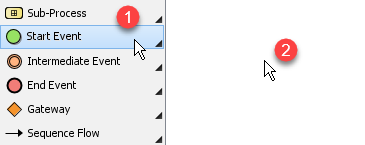
要建立起始事件,請選擇 起始事件,然後點擊您希望放置起始事件的位置。
步驟 5:轉換為訊息起始事件
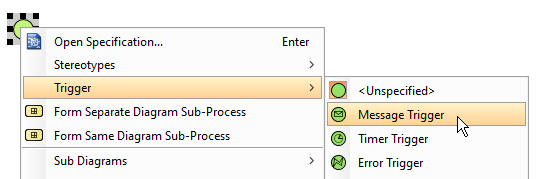
我們想要的是訊息起始事件,而不是一般的起始事件。右鍵按一下起始事件 > 觸發 > 訊息觸發 使其成為訊息開始事件。
別忘了透過雙擊來命名訊息開始事件。我們將它命名為 訂單已收到.
步驟 6:新增一項任務
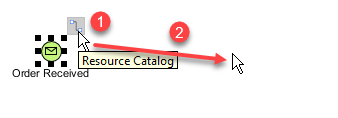
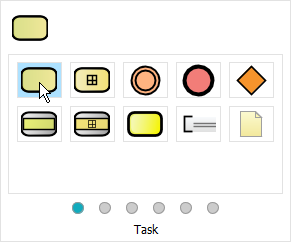
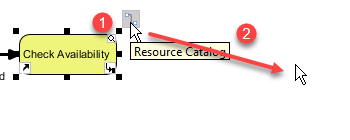
在 訂單已收到,選擇 訂單已收到,點擊並按住 資源目錄按鈕,然後將游標拖曳至所需位置並釋放。在彈出視窗中,選擇 任務。雙擊任務以重新命名。我們將此任務命名為 檢查可用性.
步驟 7:新增閘道
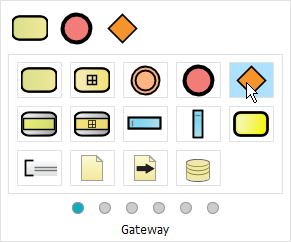
我們希望在 檢查可用性後新增一個閘道。選擇 檢查可用性,點擊並按住 資源目錄,拖曳至所需位置並釋放。選擇 閘道 從彈出視窗中。將閘道命名為 商品可取得.
步驟 8:建立「是」路徑
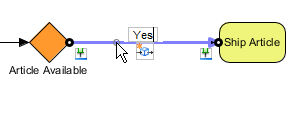
建立一個命名為 發貨文章 之後 文章可用 使用與步驟 6 相似的方法。雙擊 文章可用 和 發貨文章 並重新命名為 是.
步驟 9:使用子流程建立「否」路徑
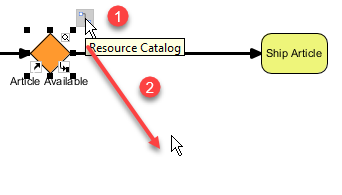
建立名為 採購 之後 文章可用 並以稱為 否。點擊 文章可用,點擊並按住 資源目錄,拖曳至指定位置後釋放。選擇 子流程 從彈出視窗中,雙擊重新命名為 採購。將序列流程命名為 否.
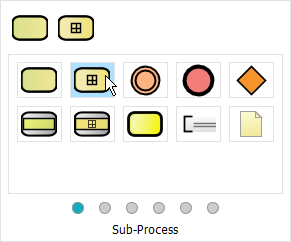
步驟 10:將子流程連接到下一個任務
選擇 採購,點擊並按住資源目錄,拖曳至發貨物品,並釋放以在之間建立流程採購與發貨物品.
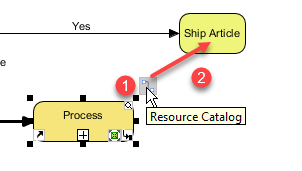
步驟 11:新增財務結算子流程
在 後新增子流程發貨物品,命名為財務結算,使用步驟 9 的方法。
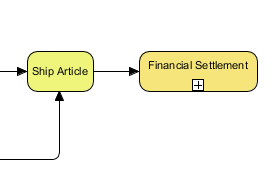
步驟 12:新增錯誤中間事件
我們希望建立一個命名為採購交付物。點擊採購 > 資源目錄,然後從彈出視窗中選擇新增中間事件。
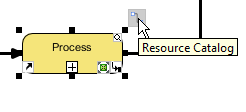
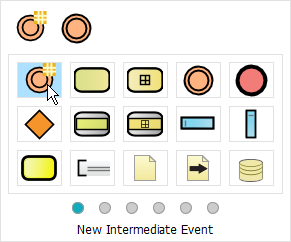
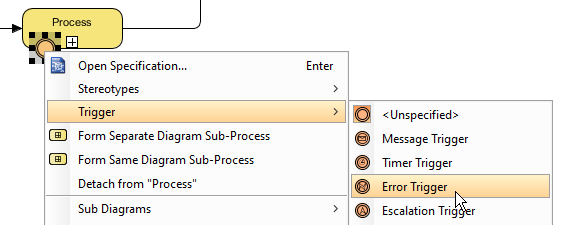
步驟 13:設定錯誤觸發
右鍵按一下新建立的中間事件 >觸發 > 錯誤觸發。將錯誤中間事件命名為交付成果.
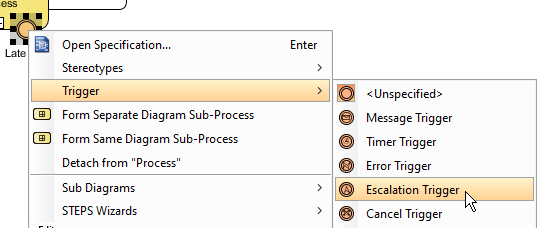
步驟 14:新增升級中間事件
建立一個稱為的升級中間事件遲交。使用與步驟 12 和 13 相同的方法。然而,在重複步驟 13 時,選擇升級觸發。
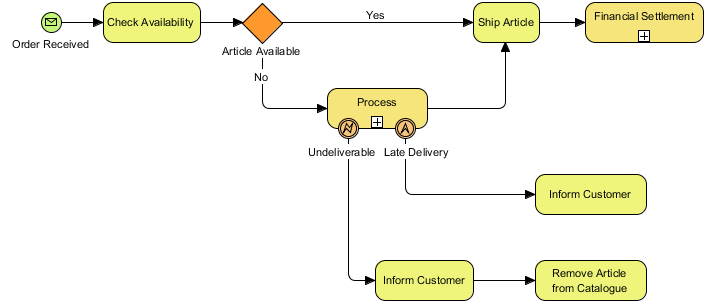
步驟 15:繼續建立圖表
您可以使用步驟 6 建立更多任務。建立更多任務後,您應該會看到類似以下的結果:
步驟 16:新增結束事件
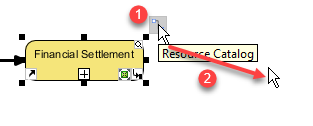
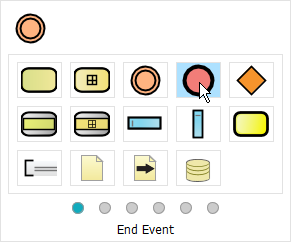
現在我們可以在之後建立一個結束事件財務結算。選擇財務結算,點擊並按住資源目錄,拖曳至所需位置後釋放,然後選擇結束事件。
步驟 17:新增額外的結束事件
建立兩個額外的結束事件,一個位於兩個事件之後通知客戶和從目錄中移除商品,重複步驟 16。
步驟 18:最終圖表
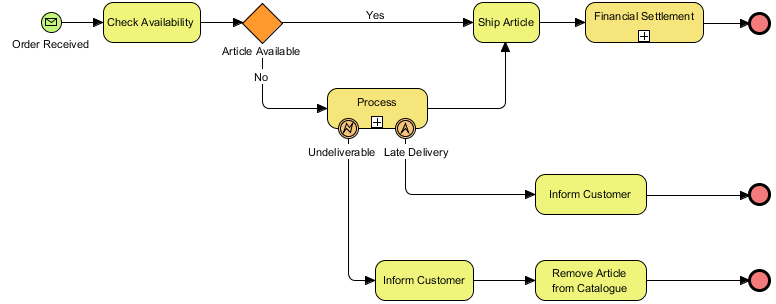
您現在應該會看到一個類似以下的圖表:
關鍵BPMN概念參考
| 元素類型 | 目的 | 常見變體 |
|---|---|---|
| 事件 | 標記流程的起點、中間點或終點 | 開始、結束、中間;訊息、計時器、錯誤、升級觸發 |
| 活動 | 代表執行的工作 | 任務、子流程、呼叫活動、迴圈活動 |
| 網關 | 控制流程流向的決策 | 互斥(XOR)、並行(AND)、包含(OR)、基於事件 |
| 序列流 | 連接元素以顯示執行順序 | 預設流程、條件流程、訊息流程(用於跨池通訊) |
參考清單
如何繪製BPMN圖表?:一項全面的教學,介紹BPMN的基本概念,並提供使用Visual Paradigm創建業務流程圖表的逐步指南。
BPMN很難學嗎?:回應關於BPMN複雜性的常見疑慮,說明大多數流程僅需掌握四個核心元素:事件、活動、網關與流程。
繪製業務流程圖:一項實用且附有圖解的逐步示範,展示如何使用Visual Paradigm直覺化的介面,從頭到尾建立訂單履行的BPMN圖表。
BPMN圖表透過聚焦於四個核心元素——事件、活動、網關與流程——簡化複雜的工作流程,使團隊能夠直觀地呈現誰在何時執行何種任務,以及任務之間如何連結;透過Visual Paradigm等工具,建立專業的流程模型成為一個可達成的、逐步進行的過程,僅需基本的符號知識即可。
完整指南:如何繪製BPMN圖表
BPMN簡介
業務流程模型與符號(BPMN)是一種用於建模業務流程的標準化圖形符號。使用BPMN開發工作流程,需捕捉關於流程的所有相關資訊:
-
誰參與此流程
-
什麼 他們負責
-
如何 任務在參與者之間如何轉交
-
哪些 任務是手動的還是自動化的
BPMN 很難學嗎?
許多 BPMN 2.0 的批評者抱怨 BPMN 太過複雜,難以學習,特別是因為需要記住許多符號。然而,批評者經常忽略的一點是大多數流程並不要求建模者掌握整個規範事實上,大多數模型使用的僅是少數最常見的流程元素。
四個核心 BPMN 元素
BPMN 僅由三種基本類型的元素加上一個流程連接器元素:
-
事件 – 代表某件發生的事(流程的開始、中間或結束)。以圓形表示。
-
活動 – 代表流程中執行的工作(任務或子流程)。以圓角矩形表示。
-
網關 – 代表決策點或分支邏輯。以菱形表示。
-
流程(序列流) – 帶箭頭的黑色線條,用來連接事件、活動和網關,以顯示流程順序。
雖然這些元素各自都有增加複雜性的變體,但掌握這四個基本要素,就能有效建模大多數業務流程。
使用 Visual Paradigm 繪製業務流程圖
按照此逐步教程,建立一個訂單履行 BPMN 圖表。
步驟 1:建立新圖表
選擇圖示 > 新建從工具列。
步驟 2:選擇商業流程圖類型
在「新建圖示」視窗中,選擇 商業流程圖,然後按一下 下一步。如有需要,可使用搜尋欄來篩選結果。
步驟 3:命名您的圖示
命名圖示(例如 訂單履行),然後按一下 確定.
步驟 4:新增開始事件
選擇 開始事件,然後按一下畫布上您想要放置開始事件的位置。
步驟 5:轉換為訊息開始事件
右鍵按一下開始事件 > 觸發 > 訊息觸發 以將其轉換為訊息開始事件。雙擊以重新命名為 訂單已收到.
步驟 6:新增工作
選擇 訂單已收到,點擊並按住 資源目錄按鈕,拖曳至指定位置後釋放。在彈出視窗中,選擇 任務。雙擊以重新命名 檢查可用性.
步驟 7:新增閘道
選擇 檢查可用性,使用 資源目錄拖曳並放置一個 閘道。命名為 文章可用.
步驟 8:建立「是」路徑
建立名為 發送文章 之後 文章可用。雙擊它們之間的流程線,並標記為 是.
步驟 9:使用子流程建立「否」路徑
從 文章可用,使用資源目錄新增一個 子流程。命名為採購並標記連接的流程否.
步驟 10:將子流程連接到下一個任務
選擇採購,使用資源目錄拖曳流程至發貨商品,連接這兩個元素。
步驟 11:新增財務結算子流程
在發貨商品之後,建立另一個命名為財務結算的子流程,使用與步驟 9 相同的方法。
步驟 12:新增錯誤中間事件
按一下採購 > 資源目錄,然後選擇新的中間事件.
步驟 13:設定錯誤觸發
右鍵按一下新的中間事件 >觸發 > 錯誤觸發。命名為交付成果.
步驟 14:新增一個升級中間事件
重複步驟 12–13,但選擇升級觸發。命名為遲交.
步驟 15:擴展額外任務
繼續使用步驟 6 的方法添加任務。您的圖表應開始類似於此:
步驟 16:新增結束事件
選擇財務結算,使用資源目錄拖放一個結束事件.
步驟 17:新增最終結束事件
在之後建立兩個額外的結束事件通知客戶以及從目錄中移除商品使用相同的方法。
步驟 18:最終圖表
您的完成的 BPMN 圖表應類似於此:
關鍵概念與最佳實務
| 概念 | 描述 |
|---|---|
| 開始/結束事件 | 定義流程邊界;使用適當的觸發器(訊息、計時器、錯誤) |
| 任務 vs. 子流程 | 使用任務表示原子操作;子流程用於複雜且可重用的邏輯 |
| 排他網關 | 使用互斥路徑(XOR 邏輯)來建模決策點 |
| 序列流 | 始終標示條件流(例如,是/否)以確保清晰 |
| 中間事件 | 附加至活動以建模例外、升級或計時器 |
| 資源目錄 | Visual Paradigm 的拖放工具,用於快速放置元件 |
參考清單
- 如何繪製 BPMN 圖表?:逐步教程,示範如何使用 Visual Paradigm 建立業務流程圖,涵蓋圖表建立、元件放置與工作流程建模。
- BPMN 很難學嗎?:解釋性章節,針對 BPMN 複雜性的常見誤解進行說明,強調大多數流程僅需掌握四種核心元件類型即可。
- 繪製業務流程圖:實用且附圖的逐步指南,示範如何建立訂單履行流程圖,包含事件、任務、網關、子流程與例外處理。
注意:所有圖片與教學內容均來自 Visual Paradigm 的官方教學。如需本指南的最新版本,請前往原始文章查看。