


簡介
該 架構開發方法 (ADM) 是 TOGAF 標準的核心,提供了一種結構化的企業架構設計、規劃、實施和治理方法。雖然 Visual Paradigm 長期以來一直提供一種 ADM 導航流程 以幫助使用者掌握此方法論, Visual Paradigm 18.0 引入了一項重大升級: TOGAF AI 助手.
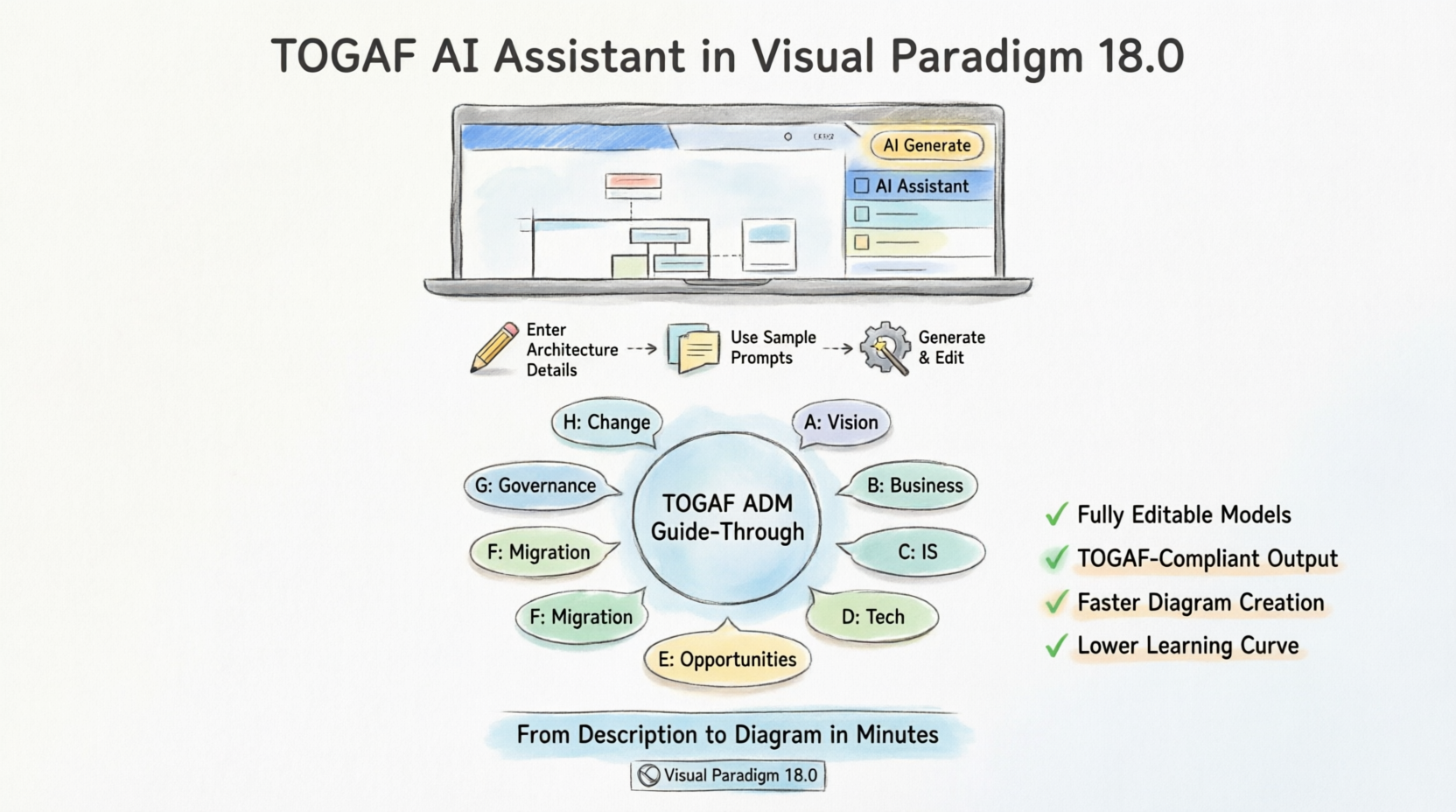
本指南詳細說明如何利用此項新的人工智能功能,自動生成架構圖表,簡化您的工作流程,並減少建立符合 TOGAF 標準模型所需的繁瑣手動操作。
1. 理解 AI 增強的 ADM 流程
TOGAF AI 助手已直接整合至 ADM 導航流程。其主要功能是協助架構師在 ADM 生命周期的各個階段,透過將文字描述轉換為視覺模型,來創建圖表。
-
目的: 自動化架構圖表的創建。
-
整合: 在現有的 TOGAF ADM 導航流程中運作。
-
輸出: 產生完全可編輯且符合 TOGAF 標準的圖表。
2. 訪問 TOGAF AI 助手
根據您是開始創建新圖表,還是正在處理現有圖表,有兩種不同的方法可存取 AI 助手。
選項 A:建立新圖表(首次開啟)
當您於 TOGAF ADM 導航流程的特定階段啟動新圖表時:
-
首次開啟圖表。
-
尋找一個 右上角的提示介面的
-
此提示將通知您AI生成功能可用.
-
按一下產生按鈕以啟動 TOGAF AI 助手。
選項 B:在現有圖表上工作
如果您已在圖表中工作並希望使用 AI 功能:
-
找到編輯器視窗右側的抽屜編輯器視窗的
-
開啟抽屜以存取AI 助手隨時存取。
-
這讓您可以在不離開目前工作環境的情況下呼叫 AI 協助。
3. 生成架構圖
一旦 AI 助手開啟,您即可開始生成流程。此工具設計靈活,可滿足資深架構師與需要引導的使用者。
步驟 1:輸入您的架構細節
-
自訂輸入:在文字欄位中輸入您架構的具體細節。盡可能清楚地描述您的商業參與者、技術元件、資料流程或關係。
-
背景:請確保您的描述與您正在進行的特定 ADM 階段相符(例如:商業架構 vs. 技術架構)。
步驟 2:使用範例提示
為加速流程,TOGAF AI 助手提供多種範例提示.
-
填空格式:使用這些範本快速建立您的請求。
-
修改: 您可以修改這些範例,以更準確地描述您的特定系統需求。
-
優勢: 此功能可協助那些對如何表述請求以獲得最佳AI結果感到猶豫的使用者。
步驟 3:產生圖示
-
輸入您的詳細資訊後(可透過自訂文字或範例提示),指示AI產生圖示。
-
AI將處理輸入內容,並呈現出代表您架構的視覺化圖示。
4. 生成後:編輯與自訂
Visual Paradigm AI助理的一項關鍵功能是,輸出結果並非靜態影像,而是一個 完全可編輯的模型.
-
優化: 您可以修改形狀、連接器與標籤,以確保技術上的準確性。
-
自訂: 調整配置或樣式,以符合您的企業標準。
-
治理: 由於結果是原生的Visual Paradigm模型,因此仍符合TOGAF ADM流程的治理結構。
5. AI驅動架構的最佳實務
為了充分發揮Visual Paradigm 18.0中TOGAF AI助理的功能,請考慮以下工作流程建議:
-
從範例開始: 如果您是首次使用此工具,請從提供的範例提示開始,以了解AI所期望的細節程度。
-
迭代設計: 將AI生成視為第一稿。利用工具的「完全可編輯」特性來逐步優化圖示,而非立即期待獲得完美的最終成果。
-
階段對齊: 確保您的提示與您在導引流程中所處的特定ADM階段相關。
-
可及性: 請記住,AI側邊欄始終可於現有圖示的右側使用,讓您在架構演進過程中進行逐步更新。
結論
AI整合至 Visual Paradigm 18.0 TOGAF ADM該流程標誌著從手動繪製圖表轉向智能設計輔助的轉變。透過自動化圖表的初始創建,同時保持完全可編輯性,建築師可以更加專注於設計與治理而非繪製。無論您是使用右上角的生成提示來創建新圖表,還是使用側邊抽屜來處理現有圖表,TOGAF AI助理都能提供一條結構化且高效的途徑,通往企業架構卓越的境界。