


引言:OpenDocs 中資料模型的新時代
Visual Paradigm 已揭開其人工智慧驅動知識管理平台的突破性增強功能 —原生支援實體關係圖(ERDs)在OpenDocs。此強大功能可將資料模型無縫整合至協作文件中,使團隊能在其工作流程內直接設計、視覺化和分享資料庫結構。
無論您是資料庫設計師、軟體架構師、業務分析師,還是跨功能專案團隊的一員,此功能將徹底改變您處理資料模型的方式 — 從概念到文件 — 全部整合於一個直覺且由人工智慧驅動的環境中。
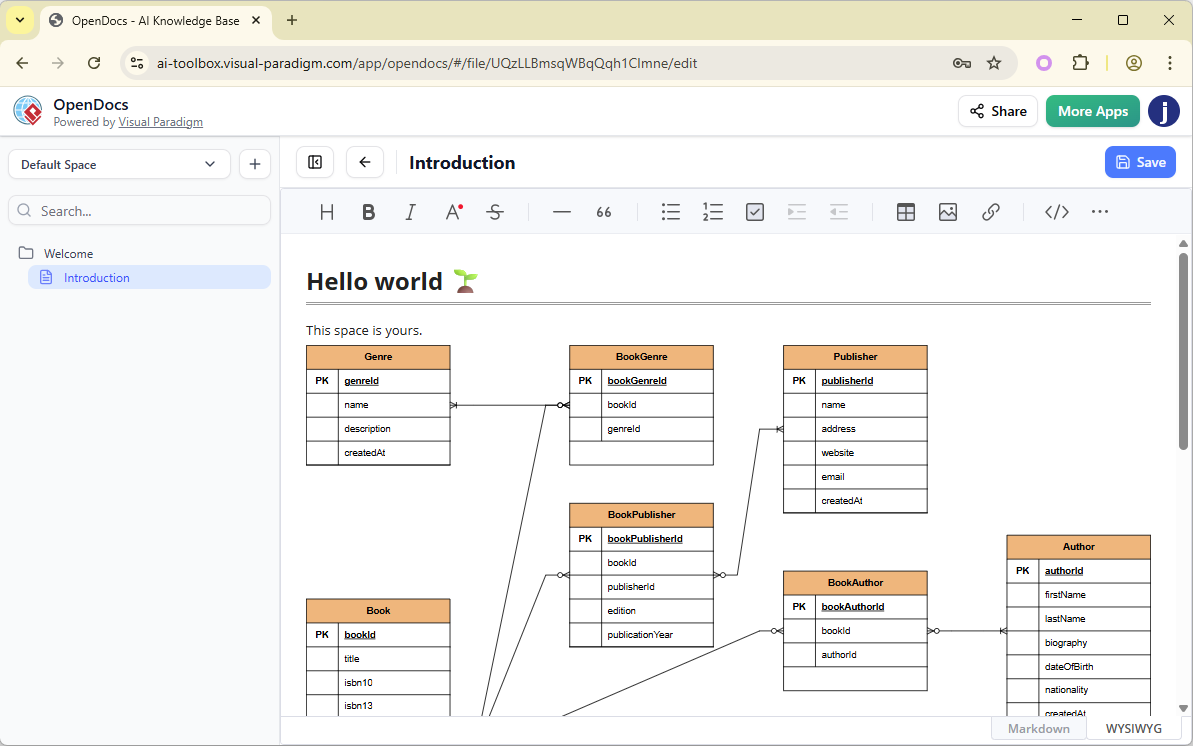
在本篇全面指南中,我們將帶您了解 OpenDocs 中 ERD 所需掌握的一切:從基礎概念與最佳實務,到手動建立與人工智慧驅動生成的逐步操作說明。
什麼是實體關係圖(ERD)?
一種實體關係圖(ERD)是系統資料結構的視覺化藍圖。它描繪實體(現實世界中的物件或概念)之間的關係,對於設計穩健且可擴展的資料庫,以及理解複雜的資料關係至關重要。
ERD 廣泛應用於:
-
軟體開發
-
資料庫架構
-
業務流程建模
-
需求收集與文件編制
透過明確定義實體、屬性、關係與基數,ERD 可協助確保:
-
資料完整性
-
減少冗餘
-
團隊間清晰的溝通
-
更易於系統維護
ERD 的核心概念
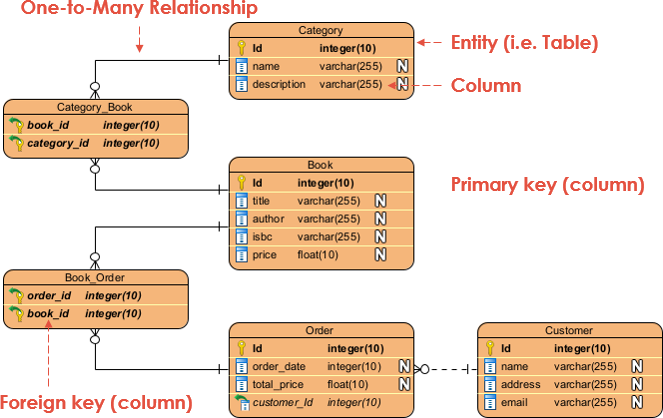
要有效運用 OpenDocs 中的 ERD,理解這些基本元件至關重要:
| 元件 | 描述 |
|---|---|
| 實體 | 代表現實世界中的物件,例如書籍, 會員,或借閱。以矩形表示。 |
| 屬性 | 實體的屬性(例如書名, 作者, ISBN用於書籍)。以橢圓形顯示,或列在實體方框內。 |
| 關係 | 實體之間的互動(例如借閱, 預約)。以菱形或標示的線條表示。 |
| 基數 | 定義數量限制: • 1:1(一對一) • 1:N(一對多) • N:M (多對多) 支援的符號包括 鴉足符號 或 陳氏符號 皆受支援。 |
| 金鑰 | 唯一識別碼: • 主要金鑰 (PK):唯一識別一筆記錄(例如 會員編號).• 外來金鑰 (FK):連結兩個實體(例如 會員編號 在借閱表中)。 |
| 弱實體 | 依賴另一實體進行識別(例如 預約 與 書籍). |
| 關聯實體 | 解決多對多關係(例如 借閱 實體連結 會員 和 書). |
💡 專業提示: OpenDocs 會自動套用這些元素的標準規範,無論您是手動繪製還是使用 AI。
OpenDocs 中的 ERD 支援:主要功能
OpenDocs 現在帶來 資料模型 進入協作知識工作的核心。以下是讓 ERD 整合革命性的原因:
✅ 無縫嵌入
直接將即時且可編輯的 ERD 插入任何文件頁面——非常適合情境化文件編寫。
✅ 獨立元件頁面
為深入建模、版本控制及在您的知識庫中分享,建立專用的 ERD 頁面。
✅ 完整的手動編輯工具
拖放介面,包含:
-
預設形狀(實體、屬性、關係)
-
智慧連接線,具備自動對齊功能
-
基數指示器(烏鴉腳、箭頭)
-
可自訂的樣式與版面
✅ AI 驅動的 ERD 建立
將自然語言描述迅速轉換為專業級的 ERD:
-
理解實體、屬性、關係與限制
-
建議最佳版面配置與關鍵項目分配
-
從您過去的輸入中學習,以提升準確性
🚀 這意味著:不再需要切換工具。不再需要猜測。只需更快、更智能的建模。
為什麼要在 OpenDocs 中使用 ERD?主要優勢
| 優勢 | OpenDocs 如何實現 |
|---|---|
| 大幅節省時間 | AI 可在數分鐘內生成 ERD 草圖,而非數小時。 |
| 集中化文件管理 | 將圖表、文字、程式碼片段和圖片集中存放於同一位置。 |
| 即時協作 | 多名使用者可在共用空間中同時編輯同一份 ERD。 |
| 增強可及性 | 無需高階建模技能——非常適合非技術相關的利益相關者。 |
| 未來導向的整合 | 與 OpenDocs 的 AI 圖像生成、Markdown 及發佈功能搭配使用。 |
✅ 無論是敏捷團隊、新創公司還是企業,皆為理想選擇。
如何在 OpenDocs 中手動建立 ERD
為獲得完全的控制與精確度,請使用內建的圖表編輯器:
-
開啟您的文件於 OpenDocs 中。
-
點擊插入 > 圖表 > 實體關係圖.
-
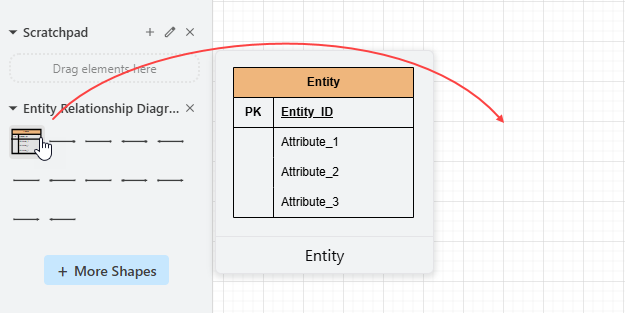
這個ERD 編輯器以一組形狀的調色板開啟:
-
矩形代表實體
-
橢圓代表屬性
-
菱形代表關係
-
-
拖曳並放置到畫布上:
-
新增實體(例如:
書籍,成員) -
附加屬性(例如:
標題,作者,成員編號) -
繪製關係(例如:
借閱) -
套用基數(例如:使用烏鴉腳符號表示 1:N)
-
-
使用佈局助手自動對齊並分配元件。
-
透過樣式面板.
-
按一下儲存(右上角)→關閉 以嵌入圖表。
✏️ 非常適合用於優化複雜模型、驗證業務規則,或為技術文件準備。
如何在 OpenDocs 中使用 AI 生成實體關係圖
利用 AI 的力量,立即將想法轉化為圖表:
-
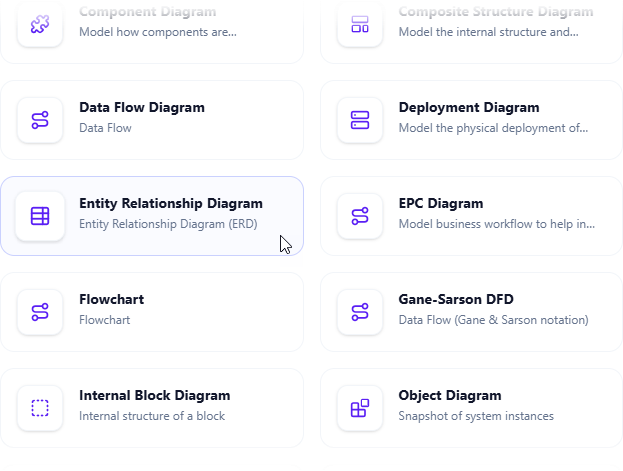
開啟 插入圖表 功能表 → 選取 實體關係圖.
-
按一下 使用 AI 建立 在右上角。
-
在提示框中,自然地描述您的系統:
🔤 「設計一個圖書館管理系統,包含書籍、會員、借閱和預約。書籍具有書名、作者和 ISBN。會員具有 ID、姓名和聯絡資訊。借閱記錄到期日和歸還狀態。會員可以借閱多本圖書,但每本圖書一次只能由一位會員借閱。」
-
按一下 產生.

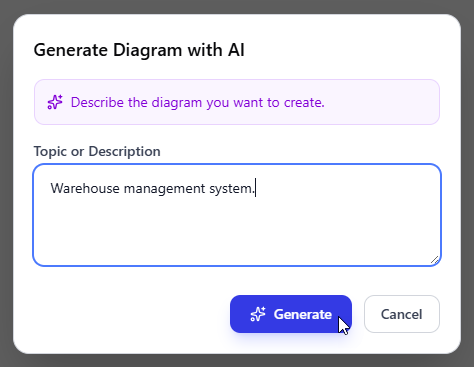
🧠 AI 分析您的輸入並回傳:
-
實體及其屬性的結構化清單
-
建議的關係及其基數
-
具有正確連接器和鍵的初始佈局
-
檢視輸出結果:
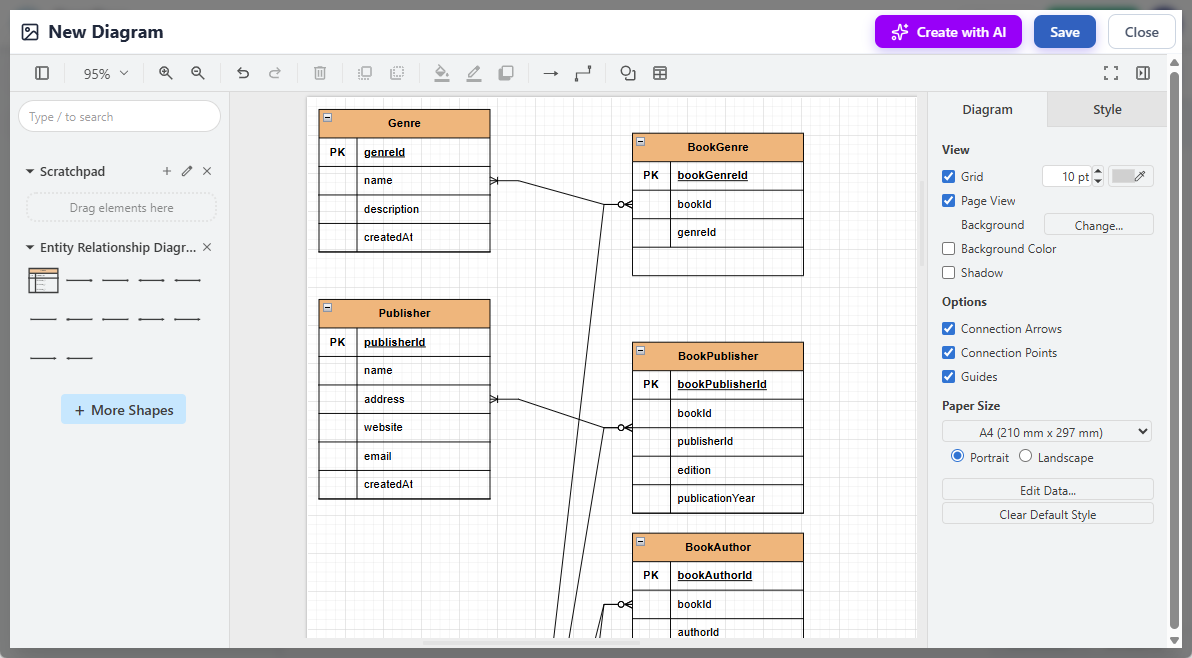
-
如有需要,調整佈局
-
補充遺漏的屬性或關係
-
修正基數(例如,如需則將 N:M 改為 1:N)
-
-
按一下 儲存 → 關閉 嵌入到您的文件中。
🎯 範例輸出:
實體:
書籍(書名、作者、ISBN),成員(ID、姓名、電子郵件),借閱(借閱日期、到期日期、狀態)關係:
成員 → 借閱(1:N),書籍 → 借閱(1:N)金鑰:
書籍.ISBN(PK),成員.ID(PK),借閱.借閱ID(PK),借閱.書籍ID(FK)
✅ 非常適合快速原型設計、衝刺規劃或協助新成員入職。
在文件中嵌入和管理實體關係圖
建立後,實體關係圖會成為 OpenDocs 中的動態元件:
| 操作 | 操作方式 |
|---|---|
| 嵌入文件 | 儲存後,ERD 會顯示為可點擊且可編輯的元件。點擊以重新開啟編輯器。 |
| 用作獨立頁面 | 另存為獨立元件頁面。從其他文件連結以進行導航。 |
| 自動同步更新 | 變更會立即傳播至所有參考項目——不再有過時的圖表! |
| 匯出與分享 | 匯出為 PNG/SVG 格式,或發佈整個空間以供團隊存取。 |
| 版本歷史 | 使用 OpenDocs 內建的版本控制功能追蹤時間軸上的變更。 |
🔄 再也不用擔心「不同步」的圖表!
最佳實務與指南
為了在 OpenDocs 中充分發揮 ERD 的效能,請遵循以下專家建議:
🔹 撰寫清晰的 AI 提示
具體明確:包含實體、屬性、關係與限制條件。
❌ 避免:「為圖書館建立一個資料庫。」
✅ 使用:「為圖書館系統建立一個 ERD,包含書籍、會員、借閱與預約。每本書擁有唯一的 ISBN、書名與作者。每位會員擁有唯一的 ID、姓名與電子郵件。會員可借閱多本書,但每本書在同一時間只能由一位會員借閱。」
🔹 逐步迭代
使用 AI 產生初稿 → 手動精修 → 與相關人員確認驗證。
🔹 堅持使用一種符號風格
選擇其中一種:鴿足符號或陳氏符號並在所有專案中一致應用。
🔹 驗證AI輸出
AI功能強大但並非完美。務必交叉核對:
-
所有必要實體是否均已包含?
-
關係是否邏輯合理?
-
鍵是否正確分配?
🔹 智慧協作
-
在空間中分配角色(例如:設計師、審查者、利益相關者)。
-
使用評論和@提及來收集反饋。
-
利用版本歷史記錄,必要時可回退。
🔹 拆分大型圖表
對於複雜系統(例如企業ERP),拆分為模組化ERD:
-
客戶管理
-
訂單處理
-
庫存追蹤
然後將它們連結成一個主架構圖。
🔹 檢查授權與存取權限
確保您的團隊擁有:
🔐 注意:ERD生成需要高級授權。
🔹 與其他OpenDocs功能結合
-
使用 AI圖像生成 來創造視覺隱喻(例如圖書館場景)。
-
新增 Markdown註解 用來解釋商業規則。
-
嵌入 程式碼片段 用來顯示資料庫結構的 SQL。
⚠️ 避免過度依賴 AI。所有關鍵設計都應手動驗證。
誰最能從 OpenDocs 的 ERD 中受益?
| 角色 | 他們如何使用 |
|---|---|
| 資料庫設計師與開發人員 | 快速建立資料庫架構原型,記錄技術規格,產生 DDL。 |
| 軟體架構師與分析師 | 將資料與使用案例、工作流程及需求一同視覺化。 |
| 專案經理與產品負責人 | 在不使用技術術語的情況下理解系統架構。 |
| 業務分析師 | 將商業規則轉化為視覺化模型,以促進利害關係人達成共識。 |
| 新創公司與敏捷團隊 | 保持文件輕量、協作性高且即時更新。 |
🌐 從新創公司到財富500強企業——此功能可隨著你的團隊擴展。
開始使用:在 OpenDocs 中建立你的第一個 ERD
準備好建立你的第一個 ERD 嗎?請依照以下步驟:
-
確保你已取得存取權限
-
升級至 Visual Paradigm Online(組合版)或桌面專業版.
-
確認您的工作區已更新。
-
-
啟動 OpenDocs
-
建立新的文件或空間。
-
-
插入您的第一個 ERD
-
按一下插入 > 圖表 > 實體關係圖.
-
選擇:手動或使用 AI 建立.
-
-
試試 AI 提示
使用此起始提示:「為大學系統建立一個 ERD,包含學生、課程、註冊記錄和教授。學生擁有 ID、姓名和主修。課程擁有代碼、標題和學分。註冊記錄追蹤註冊日期。教授教授課程。一名學生可以註冊多門課程,而一門課程可以有許多學生。一名教授可以教授一門或多門課程。」
-
儲存、檢閱並分享
-
優化版面配置。
-
嵌入您的文件中。
-
與您的團隊分享此空間。
-
📌 專業提示:將其加入書籤OpenDocs – 由人工智能驅動的知識管理工具提供教學、範本和社群範例的頁面。
最後想法:資料模型的未來已來臨
整合了OpenDocs 中的人工智慧驅動 ERD 生成標誌著團隊設計、文件化和協作資料驅動系統方式的重大進步。透過結合手動建模的精確性與人工智慧的速度,OpenDocs 消除了構想與實現之間的摩擦。
無論您是:
-
原型設計新應用程式,
-
文件化舊有系統,
-
協助新開發人員入職,
-
或協調業務與技術團隊,
OpenDocs 中的 ERD 讓資料模型變得直覺、協作性高且易於取得。
結論:透過人工智慧驅動的資料模型重塑您的工作流程
整合了OpenDocs 中的實體關係圖不僅僅是一個功能——它是一場典範轉移團隊處理資料庫設計與文件化的方式。
具備:
✅ 即時人工智慧生成
✅ 流暢的協作
✅ 即時編輯
✅ 集中化的知識
✅ 專業級輸出
您不再只是記錄資料——您正在更快地打造更智慧的系統.
🚀 從今天開始。將構想轉化為圖表,將圖表轉化為現實。