


Gráficos radar, também conhecidos como gráficos de aranha ou gráficos em rede, são ferramentas poderosas para visualizar dados multivariados. Eles permitem comparar múltiplas variáveis simultaneamente, tornando-os ideais para análise comparativa, avaliação de desempenho e avaliação de habilidades. O Visual Paradigm Online oferece uma plataforma amigável para criar gráficos radar impressionantes. Este tutorial irá guiá-lo pelo processo de criação e personalização de gráficos radar para descobrir insights mais profundos em seus dados.

O que é um Gráfico Radar?
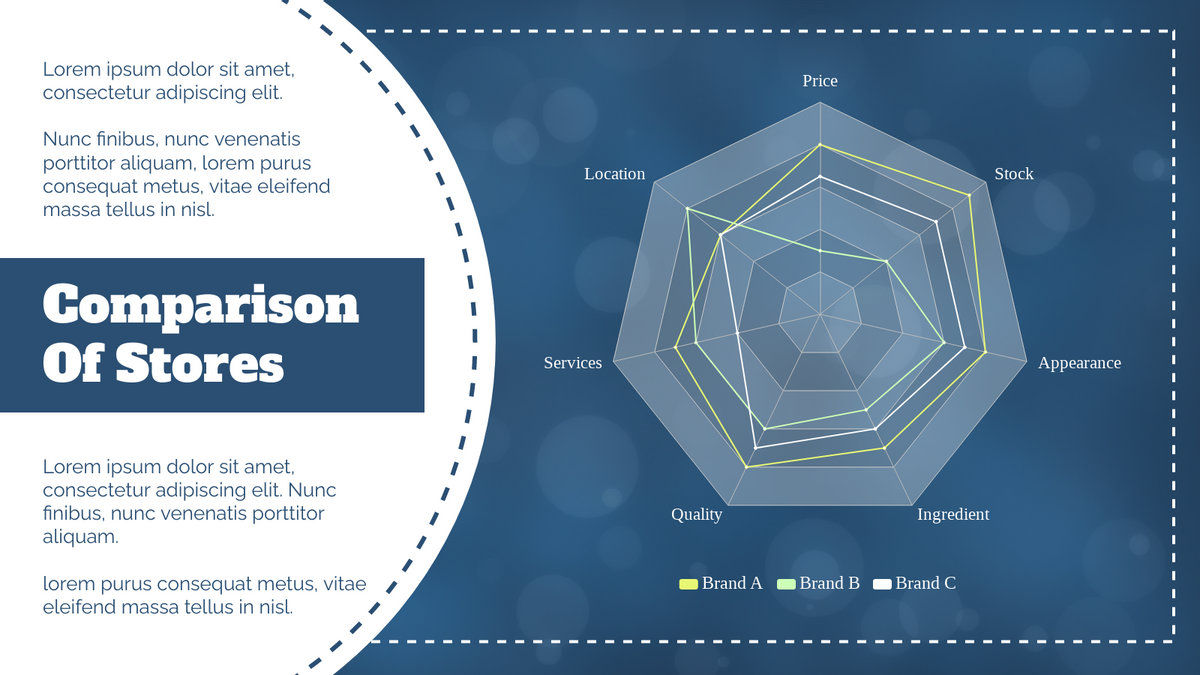
Um gráfico radaré uma representação gráfica de dados multivariados. Cada eixo representa uma variável diferente, e os valores para cada variável são plotados ao longo dos eixos, formando um polígono. Este método de visualização é particularmente eficaz para comparar múltiplos itens em várias variáveis.
Quando usar um Gráfico Radar
Gráficos radarsão especialmente úteis em cenários a seguir:
- Análise Comparativa: Compare múltiplos itens em várias variáveis, como comparar diferentes produtos com base em características como preço, qualidade e durabilidade.
- Avaliação de Desempenho: Avalie o desempenho de diferentes entidades (por exemplo, produtos, equipes ou indivíduos) com base em diversos critérios.
- Avaliação de Habilidades: Visualize os níveis de habilidades em diferentes áreas para indivíduos ou grupos, comumente usado em ambientes educacionais.
Começando com o Visual Paradigm Online
- Entrar: Acesse sua conta do Visual Paradigm Online.
- Criar um Novo Gráfico: Clique em “Criar Novo” e selecione “Gráfico Radar.”
- Inserir Dados: Insira seus dados nos campos fornecidos. Você pode inserir dados manualmente ou importá-los de uma planilha.
- Personalize Seu Gráfico: Use as ferramentas de personalização para ajustar a aparência do gráfico, incluindo cores, rótulos e tamanhos de segmentos.
- Salvar e Compartilhar: Salve seu gráfico e compartilhe com sua equipe ou inclua-o em suas apresentações.
Guia Passo a Passo para Criar Gráficos Radar
Vamos percorrer alguns exemplos práticos para entender como criar e personalizar gráficos radar usando o Visual Paradigm Online.
Exemplo 1: Avaliação de Habilidades de Alunos
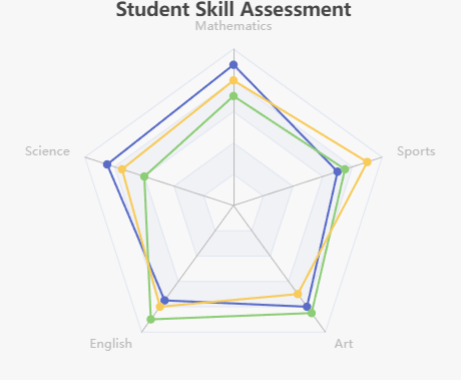
Conjunto de dados: Este gráfico de radar avalia três alunos em cinco habilidades: Matemática, Ciência, Inglês, Artes e Esportes.
| Habilidade | Alice | Bob | Charlie |
|---|---|---|---|
| Matemática | 90 | 70 | 80 |
| Ciência | 85 | 60 | 75 |
| Inglês | 75 | 90 | 80 |
| Artes | 80 | 85 | 70 |
| Esportes | 70 | 75 | 90 |
Passos:
- Selecionar Gráfico de Radar: Escolha a opção de gráfico de radar no painel do Visual Paradigm Online.
- Dados de Entrada: Insira os dados de habilidades para cada aluno.
- Personalizar: Ajuste rótulos, cores e outros elementos visuais de acordo com suas preferências.
- Revisar: Verifique o gráfico para garantir que ele represente corretamente os dados.
Exemplo 2: Comparação de Recursos de Produto
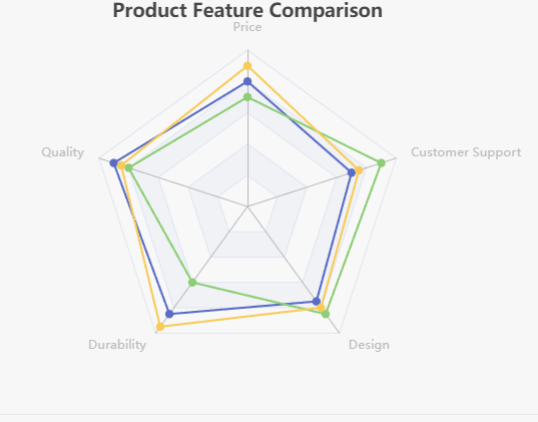
Conjunto de Dados: Este gráfico de radar compara três produtos com base em cinco características: Preço, Qualidade, Durabilidade, Design e Suporte ao Cliente.
| Recursos | Produto A | Produto B | Produto C |
|---|---|---|---|
| Preço | 80 | 70 | 90 |
| Qualidade | 90 | 80 | 85 |
| Durabilidade | 85 | 60 | 95 |
| Design | 75 | 85 | 80 |
| Suporte ao Cliente | 70 | 90 | 75 |
Passos:
- Selecione o Gráfico de Radar: Escolha a opção de gráfico de radar no painel do Visual Paradigm Online.
- Entrada de Dados: Insira os dados de características para cada produto.
- Personalizar: Ajuste rótulos, cores e outros elementos visuais de acordo com suas preferências.
- Revisar: Verifique o gráfico para garantir que ele represente corretamente os dados.
Exemplo 3: Avaliação do Nível de Condicionamento Físico
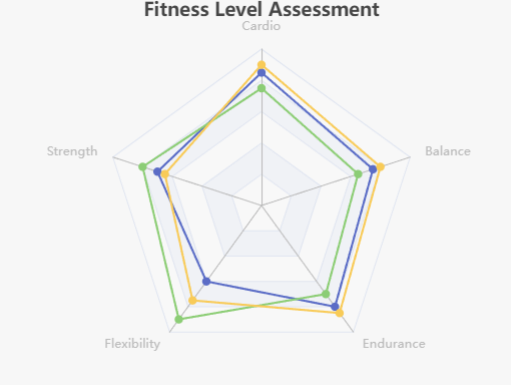
Conjunto de Dados: Este gráfico de radar avalia os níveis de condicionamento físico de três indivíduos em cinco atividades: Cardio, Força, Flexibilidade, Resistência e Equilíbrio.
| Atividade | John | Sarah | Mike |
|---|---|---|---|
| Cardio | 85 | 75 | 90 |
| Força | 70 | 80 | 65 |
| Flexibilidade | 60 | 90 | 75 |
| Resistência | 80 | 70 | 85 |
| Equilíbrio | 75 | 65 | 80 |
Passos:
- Selecione o Gráfico de Radar: Escolha a opção de gráfico de radar no painel do Visual Paradigm Online.
- Entrada de Dados: Insira os dados de condicionamento físico para cada indivíduo.
- Personalizar: Ajuste rótulos, cores e outros elementos visuais de acordo com suas preferências.
- Revisar: Verifique o gráfico para garantir que ele represente corretamente os dados.
Explorando Modelos de Gráfico de Radar
Visual Paradigm Online oferece uma variedade de modelos de gráfico de radar para ajudá-lo a começar. Esses modelos podem servir de inspiração para seus próprios projetos e fornecer uma base para personalização.
Por que usar modelos de gráfico do Visual Paradigm?
- Opções Diversas: Explore uma variedade de tipos de gráficos para atender às diferentes necessidades de visualização de dados.
- Personalização: Aprenda como personalizar modelos para se adaptar melhor às suas necessidades específicas.
- Melhores Práticas: Obtenha insights sobre as melhores práticas para visualização de dados.
- Exemplos Práticos: Use exemplos do mundo real como base para seus projetos.
Como Começar com Modelos
- Visite o Site: Confira os Modelos de Gráficos do Visual Paradigmaqui.
- Explore Modelos: Navegue pelos diversos modelos de gráficos disponíveis.
- Experimente: Baixe modelos e pratique personalizá-los para adquirir experiência prática em visualização de dados.
Ao aproveitar esses recursos, você pode aprofundar seu entendimento sobre o design de gráficos e melhorar sua capacidade de comunicar dados de forma eficaz.
Conclusão
Gráficos radar são uma ferramenta poderosa para visualizar dados multivariados. Com Visual Paradigm Online, criar e personalizar gráficos radar é fácil e intuitivo. Seja para comparar produtos, avaliar desempenho ou analisar habilidades, os gráficos radar oferecem uma maneira abrangente e visualmente atraente de analisar seus dados. Comece a criar seus gráficos radar hoje e desbloqueie o poder da visualização de dados!
This post is also available in Deutsch, English, Español, فارسی, Français, Bahasa Indonesia, 日本語, Polski, Ру́сский, Việt Nam, 简体中文 and 繁體中文.