


Um Diagrama de atividades UML é um dos diagramas comportamentais na Linguagem Unificada de Modelagem (UML). Ele visualiza os aspectos dinâmicos de um sistema modelando fluxos de trabalho, processos de negócios, realizações de casos de uso ou lógica algorítmica como uma sequência (ou conjunto concorrente) de ações. Diferentemente dos fluxogramas (com os quais se assemelha), os diagramas de atividades são especificamente projetados para contextos UML, suportando fluxos de objetos, concorrência (por meio de divisões/junções), controle estruturado (decisão/merge) e integração com outros diagramas UML (por exemplo, casos de uso ou diagramas de sequência).
Este estudo de caso utiliza o exemplo fornecido —Processo de Criação de Conta de Blog — como uma ilustração concreta e amigável para iniciantes para explicar os conceitos-chave e elementos centrais dos diagramas de atividades UML.
Estudo de caso: Processo de Criação de Conta de Blog
Cenário Uma plataforma de blogs permite que novos autores se registrem. O processo envolve solicitar a criação de uma conta, selecionar um tipo (por exemplo, gratuito ou premium), inserir dados pessoais, verificá-los e, em seguida, criar a conta (seguido do envio de um e-mail de confirmação) ou rejeitar o pedido. O fluxo de trabalho sempre termina após sucesso ou falha.
Este processo é modelado em um diagrama de atividades UML que demonstra quase todos os elementos fundamentais da notação de forma compacta e realista.
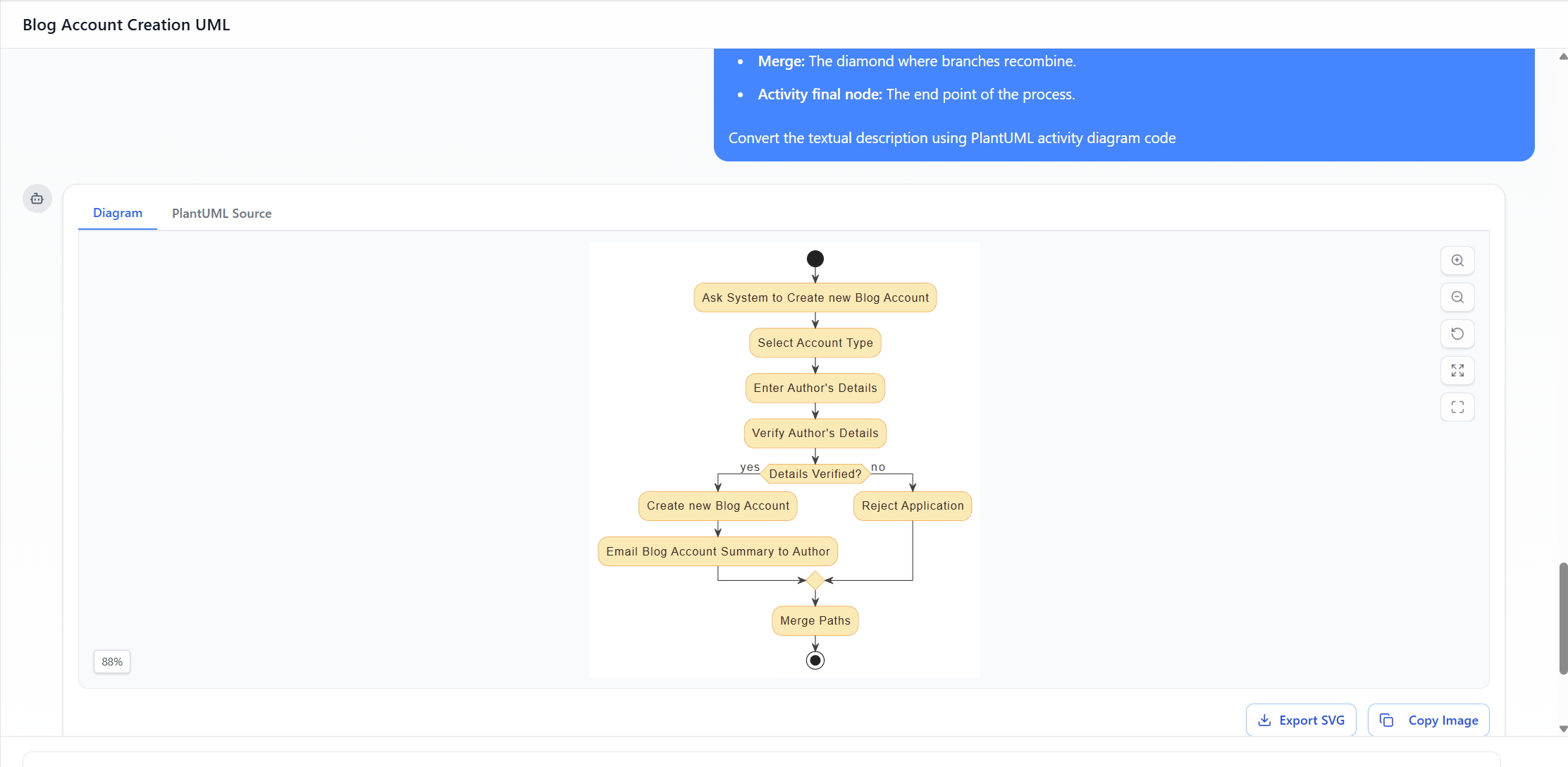
Resumo do fluxo do diagrama (baseado no diagrama descrito)
- Início → Solicitar ao sistema para criar nova conta de blog
- → Selecionar tipo de conta
- → Inserir os dados do autor
- → Verificar os dados do autor
- → Decisão: “Dados verificados?”
- [sim] → Criar nova conta de blog → Enviar resumo da conta de blog ao autor
- [não] → Rejeitar o pedido
- Ambos os caminhos →Junção
- → Fim
O diagrama também inclui elementos explicativosnota elementos que rotulam a sintaxe (nó inicial, aresta, ação, decisão, fusão, nó final de atividade), tornando-o um excelente exemplo tutorial.
Conceitos e Elementos Principais dos Diagramas de Atividade UML (Ilustrados pelo Exemplo)
- Nó Inicial
- Símbolo: Círculo preto sólido preenchido (●)
- Propósito: O único ponto de partida de toda a atividade (exatamente um por diagrama de atividade na maioria dos casos).
- No exemplo: O processo começa no círculo preto superior. Não são permitidas arestas de entrada — ele representa o gatilho ou invocação do fluxo de trabalho (por exemplo, o autor clica em “Inscrever-se”).
- Ação (ou Nó de Ação)
- Símbolo: Retângulo arredondado (quase alongado)
- Propósito: Representa uma única etapa, tarefa, operação ou cálculo que é executado.
- No exemplo: Quase cada etapa é uma ação:
- “Pedir ao sistema para criar uma nova conta de blog”
- “Selecionar tipo de conta”
- “Inserir os detalhes do autor”
- “Verificar os detalhes do autor”
- “Criar nova conta de blog”
- “Enviar o resumo da conta de blog ao autor”
- “Rejeitar aplicação” Isso mostra claramente unidades atômicas de trabalho.
- Fluxo de Controle (Aresta)
- Símbolo: Setinha (→) conectando nós
- Propósito: Mostra a progressão sequencial ou condicional de um nó para outro.
- No exemplo: As setas conectam cada passo em ordem, formando o caminho principal e os caminhos ramificados.
- Nó de Decisão
- Símbolo: Forma de losango (◇)
- Propósito: Representa um ponto de ramificação onde o fluxo escolhe um (ou mais) caminho(s) de saída com base em uma condição (guarda).
- Guardas: Expressões booleanas nas arestas de saída (por exemplo, [sim], [não], [Detalhes Verificados?], [senão]).
- No exemplo: O losango rotulado como “Detalhes Verificados?” divide o fluxo:
- Caminho Sim → criação de conta
- Caminho Não → rejeição Este é o modo mais comum de modelar lógica condicional em diagramas de atividades.
- Nó de Mesclagem
- Símbolo: Forma de losango (igual ao nó de decisão)
- Propósito: Combina dois ou mais fluxos alternativos de entrada em um único fluxo de saída. Ele não espera/sincroniza — simplesmente passa qualquer token chegando adiante imediatamente.espera/sincroniza — simplesmente passa qualquer token chegando adiante imediatamente.
- No exemplo: O segundo losango após os caminhos de sucesso (e-mail) e falha (rejeição). Ele recombina os fluxos para que o processo tenha um único fim lógico.Distinção importante: Decisão = ramificação de saída, Mesclagem = convergência de entrada. Eles compartilham o mesmo símbolo, mas diferem no número de arestas de entrada/saída.
- Nó Final de Atividade
- Símbolo: Alvo (círculo com círculo interno sólido) ou às vezes um círculo com borda grossa
- Propósito: Marca a conclusão de toda a atividade. Alcançar este nó termina todos os tokens/fluxos na atividade.
- No exemplo: O símbolo final de alvo após a fusão. Se a conta foi criada ou rejeitada, o processo termina aqui.
- Nota / Comentário
- Símbolo: Retângulo com canto superior direito dobrado, conectado por uma linha tracejada
- Propósito: Fornece texto explicativo, definições ou anotações (não normativo).
- No exemplo: Várias notas rotulam os elementos (por exemplo, “Nó inicial: O ponto de partida.”, “Decisão: O losango onde a lógica se ramifica.”). Isso torna o diagrama autoexplicativo e ideal para ensinar a sintaxe do UML.
Conceitos-chave adicionais (além do exemplo básico)
Enquanto o diagrama de conta de blog se concentra em fluxo sequencial + ramificação simples, diagramas de atividade do mundo real frequentemente incluem:
- Divisão / Junção (para concorrência): Barra com uma entrada → múltiplas saídas (divisão) ou múltiplas entradas → uma saída (junção). Não presente aqui.
- Nós de objeto / Pinos (para fluxo de dados): Retângulos que mostram objetos passados entre ações.
- Piscinas / Partições (faixas verticais/horizontais): Para mostrar qual ator/sistema/parte realiza cada ação.
- Regiões de expansão: Para laços ou iterações.
- Regiões interrompíveis / Tratamento de exceções: Construções avançadas para caminhos de erro.
Por que este exemplo é um excelente caso didático
- Simplicidade — Usa apenas os elementos mais fundamentais (sem concorrência, sem objetos, sem piscinas).
- Realismo — Representa um fluxo comum de registro no mundo real.
- Observações pedagógicas — Rotula explicitamente cada símbolo principal, transformando o diagrama em um mini-tutorial.
- Demonstra nós de controle — Contrasta claramente decisão vs. fusão (mesma forma, semânticas diferentes).
- Ciclo de vida completo — Inicia no nó inicial, termina no nó final, trata tanto os caminhos de sucesso quanto de falha.
Tabela Resumo dos Elementos Principais no Exemplo de Conta de Blog
| Elemento | Símbolo | Usado no Exemplo? | Papel no Diagrama |
|---|---|---|---|
| Nó Inicial | Círculo preto sólido | Sim | Disparador inicial |
| Ação | Retângulo arredondado | Sim (múltiplos) | Passos/tarefas individuais |
| Fluxo de controle | Seta | Sim | Sequência e ramificação |
| Nó de Decisão | Losango | Sim | Ramificação de verificação ([sim]/[não]) |
| Nó de Mesclagem | Losango | Sim | Reune os caminhos de sucesso/falha |
| Nó Final de Atividade | Alvo | Sim | Conclusão do processo (sucesso ou falha) |
| Nota | Retângulo dobrado | Sim (múltiplos) | Explica a sintaxe do UML |
Este estudo de caso usando o diagrama de atividades de criação de conta do blog ilustra efetivamente como os diagramas de atividades UML conectam requisitos (por exemplo, casos de uso) e implementação ao fornecer uma especificação clara e visual da lógica procedural — uma característica fundamental da notação na engenharia de software, modelagem de processos de negócios e análise de sistemas.
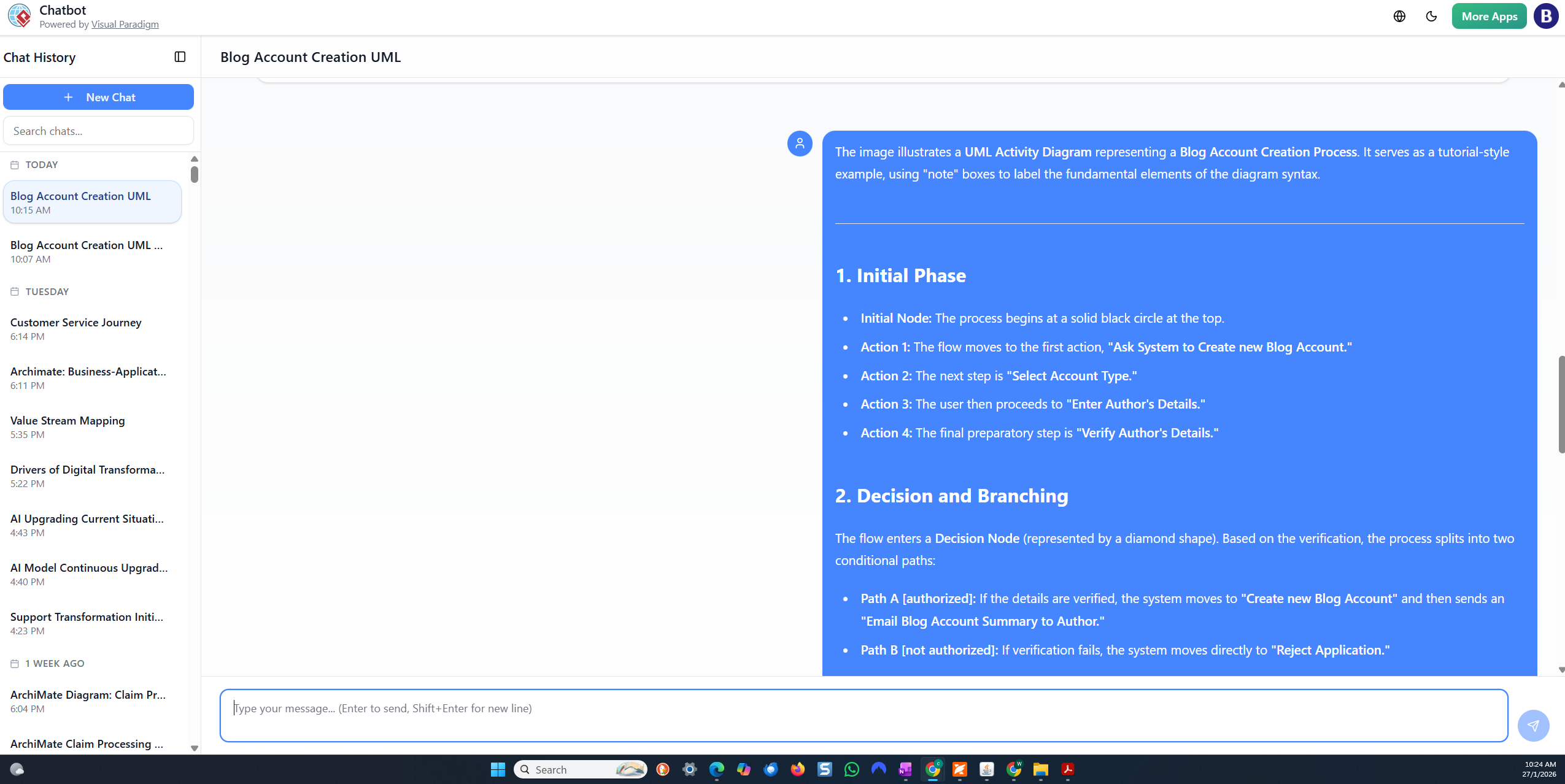
Tutorial Passo a Passo: Gerando um Diagrama de Atividades UML com o Chatbot de IA do Visual Paradigm
Aqui está um tutorial claro e passo a passo para usar o Chatbot de IA do Visual Paradigm (também conhecido como Chatbot de Modelagem Visual com IA) para gerar um Diagrama de Atividades UML a partir de uma descrição textual, como o Processo de Criação de Conta do Blog. Isso baseia-se no funcionamento da ferramenta em 2025–2026, conforme mostrado nas suas capturas de tela (interface do chat.visual-paradigm.com, geração de código PlantUML, visualização do diagrama, opções de exportação e aprimoramento iterativo).
- Acesse o Chatbot de IA
- Vá para https://chat.visual-paradigm.com/ (ou a caixa de ferramentas integrada de IA em https://ai-toolbox.visual-paradigm.com/app/chatbot/ se estiver usando a plataforma completa).
- Faça login com uma conta do Visual Paradigm (trial gratuito disponível; alguns recursos exigem assinatura para uso ilimitado/exportação).
- Inicie um Novo Chat (clique no botão azul “+ Novo Chat”).
- Dê a ele um título descritivo, por exemplo, “Diagrama de Atividades UML de Criação de Conta do Blog”.
- Forneça uma descrição textual clara (prompt inicial)
- No campo de entrada de chat na parte inferior, digite uma descrição detalhada em linguagem natural do processo.
- Exemplo de prompt (copie e cole ou adapte da sua descrição anterior):
texto
Gere um Diagrama de Atividades UML para o Processo de Criação de Conta do Blog. Comece com um nó inicial. Em seguida: Solicitar ao Sistema para Criar nova Conta do Blog → Selecionar Tipo de Conta → Inserir Detalhes do Autor → Verificar Detalhes do Autor. Em seguida, um nó de decisão: "Detalhes Verificados?" com ramificações sim/não. Se sim: Criar nova Conta do Blog → Enviar Resumo da Conta do Blog ao Autor. Se não: Recusar a Aplicação. Ambos os caminhos se unem em um nó de fusão, depois terminam em um nó final de atividade. Inclua anotações de nota explicando elementos UML como nó inicial, ação, decisão, fusão e nó final. - Pressione Enter/Enviar. A IA processa isso (pode aparecer uma barra de progresso, por exemplo, 80–90%).
- Revise o Diagrama Gerado
- O chatbot renderiza instantaneamente o diagrama visualmente (usando PlantUML em segundo plano).
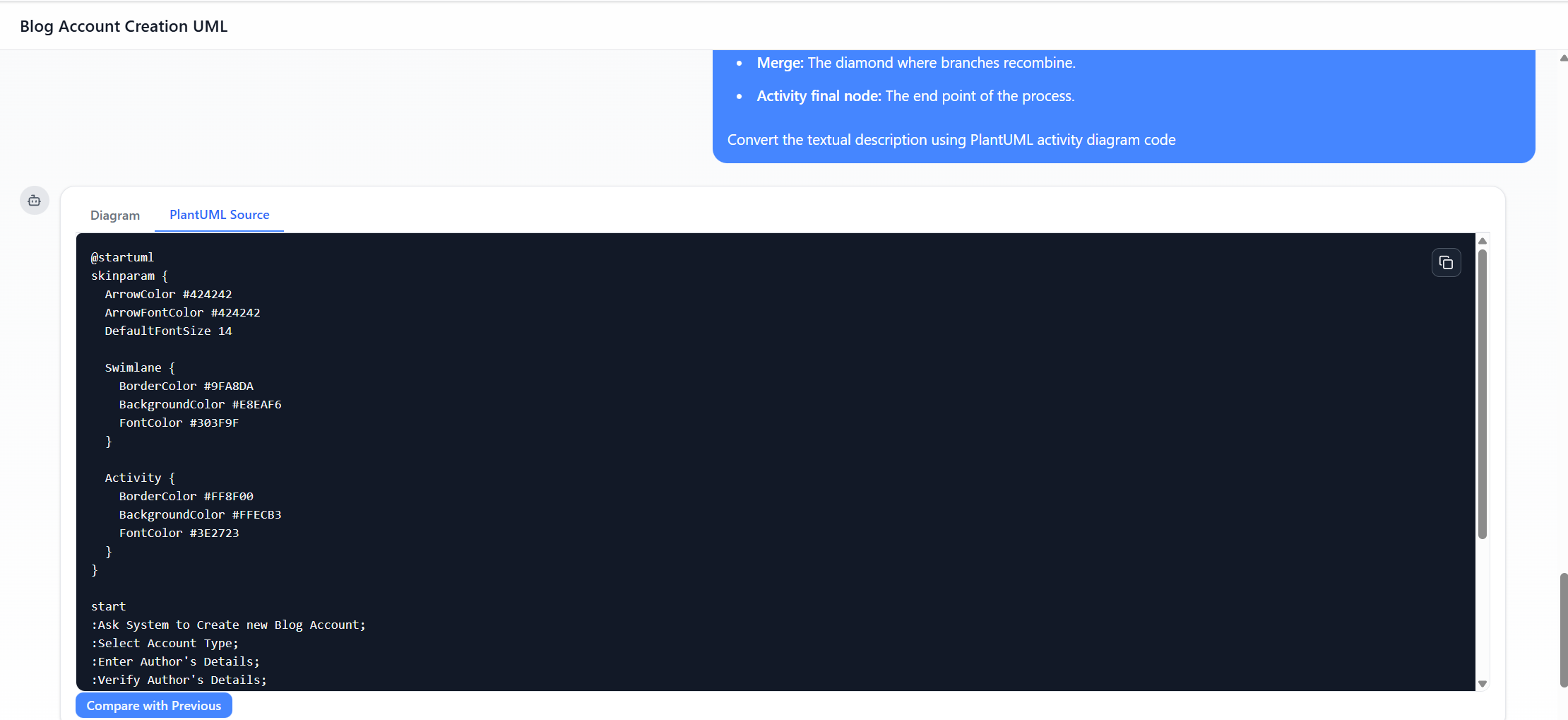
- As guias aparecem: Diagrama (visualização visual) e Fonte PlantUML (código editável).
- Verifique a correção: ações como retângulos arredondados, losango para decisão/fusão, setas para fluxos, guardas como [sim]/[não], início (círculo preto), fim (alvo).
- Itere e refine por meio de conversa
- Se algo estiver faltando/errado, responda na mesma conversa:
- “Adicione faixas para Usuário e Sistema.”
- “Altere o rótulo do nó de fusão para ‘Fusão de Caminhos’.”
- “Torne o losango de decisão rotulado como ‘Detalhes Verificados?’ mais evidente.”
- “Adicione cores: azul para ações, verde para o caminho de sucesso.”
- “Inclua notas explicando: nó inicial, aresta, ação, decisão, fusão, nó final de atividade.”
- A IA atualiza o diagrama e o código PlantUML em tempo real (use “Comparar com anterior” para ver as diferenças).
- Continue até ficar satisfeito.
- Se algo estiver faltando/errado, responda na mesma conversa:
- Personalize o estilo (opcional)
- Na conversa, solicite:
- “Aplicar skinparam para cores melhores: ArrowColor #424242, BackgroundColor #E8EAF6.”
- Ou edite diretamente a fonte PlantUML na aba “Fonte PlantUML” (por exemplo, adicione blocos @startuml … @enduml, configurações de skinparam).
- Na conversa, solicite:
- Exporte e use o diagrama
- Clique em Exportar SVG (ou PNG/JPG) para imagens.
- Copiar imagem para colar rapidamente.
- Para edição/colaboração avançada: exporte para o desktop do Visual Paradigm (requer licença/assinatura) ou compartilhe o link da conversa.
- Salve a sessão para depois (o histórico da conversa permanece).
Dicas para melhores resultados
- Seja específico nos prompts (liste os passos sequencialmente, mencione ramificações/guardas explicitamente).
- Use perguntas de acompanhamento como “Explique por que você usou um nó de fusão aqui” para aprender UML.
- O modo de teste tem limites (por exemplo, porcentagem de uso exibida); assine para exportações completas/conversas ilimitadas.
Comparação: Abordagem de chatbot de IA versus processo tradicional de criação de diagramas
| Aspecto | Criação manual tradicional (por exemplo, no Visual Paradigm Desktop, Lucidchart, Draw.io, Visio) | Abordagem de chatbot de IA (Visual Paradigm AI) |
|---|---|---|
| Ponto de partida | Abra um diagrama em branco → arraste e solte shapes manualmente (nó inicial, ações, losangos, setas) | Digite uma descrição em linguagem natural → a IA gera o diagrama completo em segundos |
| Tempo até o primeiro rascunho | 10–45 minutos (dependendo da complexidade e habilidade do usuário) | 10–60 segundos |
| Conhecimento de UML/Sintaxe Necessário | Alto — é necessário conhecer os símbolos exatos (por exemplo, retângulo arredondado para ação, losango para decisão/união, guardas nas arestas) | Baixo — descreva em inglês simples; a IA cuida da notação correta |
| Risco de Erro | Alto — setas mal posicionadas, formas incorretas, união ausente, estilo inconsistente | Menor — a IA aplica padrões UML (mas ainda é necessário revisar a saída) |
| Iteração/Mudanças | Arraste, redimensione e reconecte elementos manualmente; trabalhoso para mudanças grandes | Conversacional: basta digitar “adicionar faixa de navegação” ou “mudar rótulo” → atualização instantânea |
| Aprendizado/Exploração | Lento — tentativa e erro enquanto aprende UML | Rápido — gere → pergunte “explique o nó de união” ou “mostre alternativa com fork/join” |
| Consistência e Padrões | Depende da experiência do usuário | Alto — treinado com especificações UML; saída consistente |
| Colaboração | Compartilhe o arquivo; apenas em algumas ferramentas há colaboração em tempo real | Compartilhe o URL do chat; outros veem o histórico e o diagrama; edição colaborativa iterativa por meio de prompts |
| Melhor para | Controle preciso pixel por pixel, layouts personalizados complexos, projetos em grande escala | Prototipagem rápida, aprendizado de UML, iterações rápidas, não especialistas, brainstorming |
| Limitações | Configuração demorada; curva de aprendizado acentuada para iniciantes | Pode precisar de ajustes se o prompt for vago; limites de tentativas; menos controle fino do que o arraste manual |
Conclusão O Chatbot de IA acelera dramaticamente as fases iniciais — transformando ideias em diagramas de atividade UML visuais quase instantaneamente — tornando-o ideal para tutoriais, protótipos rápidos, educação ou quando você está com pouco tempo. A criação tradicional manual continua sendo superior para o acabamento final, diagramas muito personalizados/complexos ou quando o controle gráfico completo é essencial. Muitos usuários combinam ambos: gere rapidamente com IA → importe/refine manualmente no desktop do Visual Paradigm.
Esta abordagem (como visto em suas capturas de tela) torna o modelagem mais acessível e eficiente, preservando a fidelidade do UML.
This post is also available in Deutsch, English, Español, فارسی, Français, English, Bahasa Indonesia, 日本語, Polski, Ру́сский, Việt Nam, 简体中文 and 繁體中文.