


A Diagram aktywności UML to jeden z diagramów zachowaniowych w Języka modelowania zintegrowanego (UML). Wizualizuje aspekty dynamiczne systemu poprzez modelowanie przepływów pracy, procesów biznesowych, realizacji przypadków użycia lub logiki algorytmicznej jako sekwencji (lub zbioru równoległego) działań. W przeciwieństwie do schematów blokowych (które przypominają), diagramy aktywności są specjalnie zaprojektowane do kontekstów UML, wspierając przepływy obiektów, współbieżność (poprzez rozgałęzienia/łączenia), kontrolę strukturalną (decyzje/łączenia) oraz integrację z innymi diagramami UML (np. przypadki użycia lub diagramy sekwencji).
Ten przypadek studialny wykorzystuje podany przykład —Proces tworzenia konta blogowego — jako konkretny, przyjazny dla początkujących przykład, aby wyjaśnić kluczowe koncepcjei podstawowe elementy diagramów aktywności UML.
Przypadek studialny: Proces tworzenia konta blogowego
ScenariuszPlatforma blogowa pozwala nowym autorom się zarejestrować. Proces obejmuje żądanie utworzenia konta, wybór typu (np. darmowy lub premium), wpisanie danych osobowych, ich weryfikację oraz albo utworzenie konta (z wysłaniem potwierdzenia e-mail) albo odrzucenie wniosku. Przepływ pracy zawsze kończy się po sukcesie lub porażce.
Ten proces został zamodelowany w diagramie aktywności UML, który w zwartej i realistycznej formie przedstawia prawie wszystkie podstawowe elementy notacji.
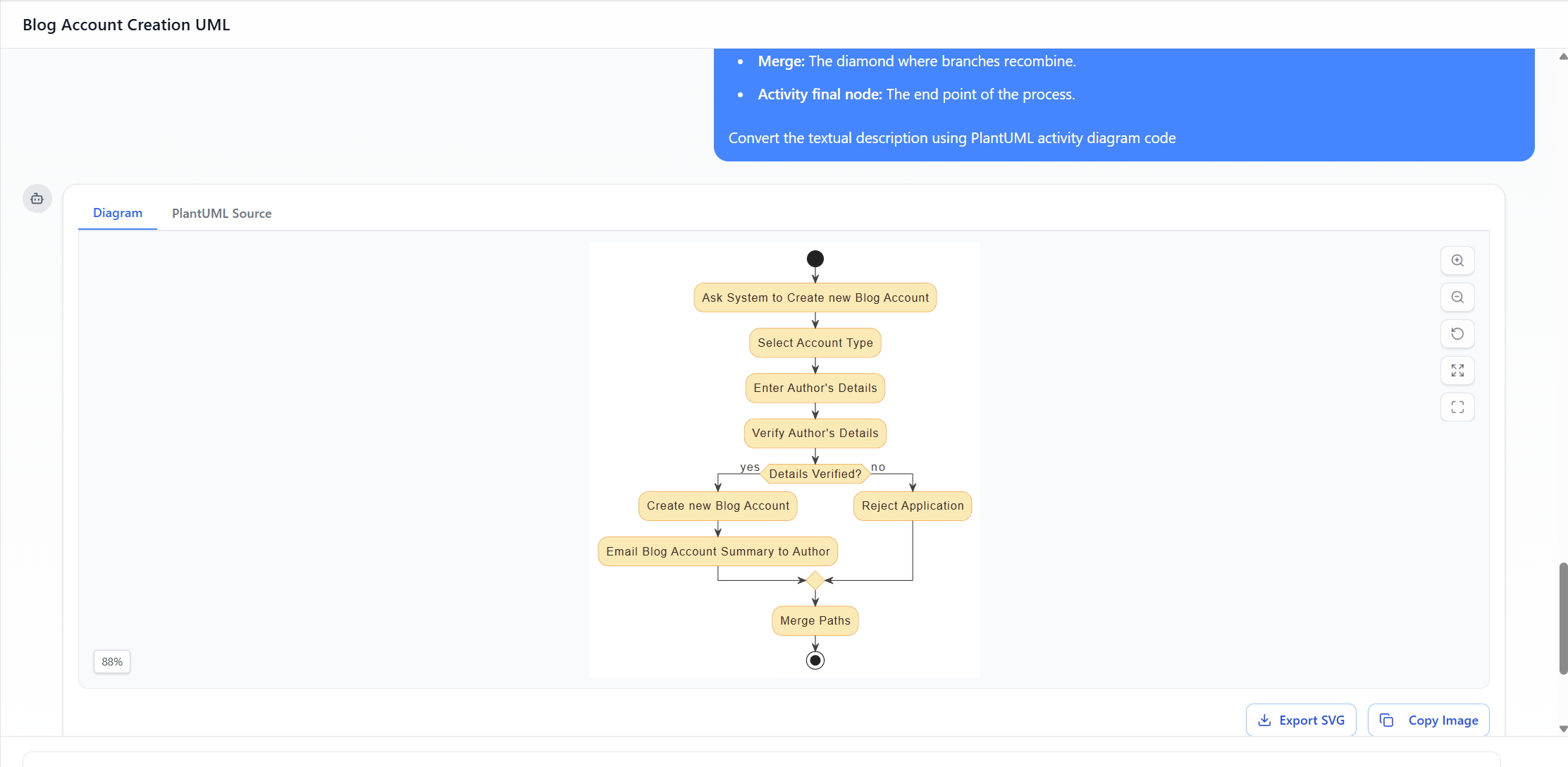
Podsumowanie przebiegu diagramu (na podstawie opisanego diagramu)
- Start → Poproś system o utworzenie nowego konta blogowego
- → Wybierz typ konta
- → Wprowadź dane autora
- → Zweryfikuj dane autora
- → Decyzja: „Dane zweryfikowane?”
- [tak] → Utwórz nowe konto blogowe → Wyślij podsumowanie konta blogowego do autora
- [nie] → Odrzuć wniosek
- Oba przebiegi →Połącz
- → Koniec
Na diagramie znajdują się również objaśniającenotatkaelementy oznaczające składnię (węzeł początkowy, krawędź, działanie, decyzja, scalenie, węzeł końcowy aktywności), co czyni go doskonałym przykładem ilustrującym naukę.
Kluczowe koncepcje i elementy diagramów aktywności UML (ilustrowane przykładem)
- Węzeł początkowy
- Symbol: Pełny czarny okrąg (●)
- Cel: Jedyne punkt startowy całej aktywności (zazwyczaj dokładnie jeden na diagramie aktywności).
- W przykładzie: Proces zaczyna się od górnego czarnego okręgu. Nie dozwolone są krawędzie wejściowe — reprezentuje on uruchomienie lub wywołanie przepływu pracy (np. autor kliknął „Zarejestruj się”).
- Działanie (lub węzeł działania)
- Symbol: Zaokrąglony prostokąt (prawie wydłużony)
- Cel: Reprezentuje pojedynczy krok, zadanie, operację lub obliczenie, które jest wykonywane.
- W przykładzie: Praktycznie każdy krok to działanie:
- „Poproś system o utworzenie nowego konta blogowego”
- „Wybierz typ konta”
- „Wprowadź dane autora”
- „Weryfikuj dane autora”
- „Utwórz nowe konto blogowe”
- „Wyślij podsumowanie konta blogowego do autora”
- „Odrzuć wniosek” — te elementy jasno pokazują jednostki pracy atomowej.
- Przepływ sterowania (krawędź)
- Symbol: Strzałka (→) łącząca węzły
- Cel: Pokazuje sekwencyjny lub warunkowy przejście od jednego węzła do drugiego.
- W przykładzie: Strzałki łączą każdy krok w kolejności, tworząc główną ścieżkę i gałęzie.
- Węzeł decyzyjny
- Symbol: Kształt diamentu (◇)
- Cel: Reprezentuje punkt rozgałęzienia, w którym przepływ wybiera jedną (lub więcej) ścieżek wyjściowych na podstawie warunku (warunku zabezpieczającego).
- Warunki zabezpieczające: Wyrażenia logiczne na krawędziach wyjściowych (np. [tak], [nie], [Sprawdzono dane?], [inaczej]).
- W przykładzie: Diament oznaczony „Sprawdzono dane?” dzieli przepływ:
- Ścieżka tak → tworzenie konta
- Ścieżka nie → odrzucenie. Jest to najpowszechniejszy sposób modelowania logiki warunkowej na diagramach działań.
- Węzeł scalający
- Symbol: Kształt diamentu (taki sam jak w węźle decyzyjnym)
- Cel: Łączy dwie lub więcej przychodzących alternatywnych ścieżek w jedną wyjściową. Nie nie czeka/synchronizuje — po prostu natychmiast przekazuje każdy przychodzący token dalej.
- W przykładzie: Drugi diament po obu ścieżkach sukcesu (e-mail) i porażki (odrzucenie). Łączy ścieżki, dzięki czemu proces ma jedno logiczne zakończenie.Ważna różnica: Decyzja = rozgałęzienie wyjściowe, Scalanie = zbieżność wejściowa. Mają ten sam symbol, ale różnią się liczbą krawędzi wejściowych/wyjściowych.
- Węzeł końcowy działania
- Symbol: Miejscówka (koło z wewnętrzny pełnym kołem) lub czasem koło z grubym obramowaniem
- Cel: Oznacza zakończenie całego działania. Dotarcie do tego węzła kończy wszystkie tokeny/ścieżki w działaniu.
- W przykładzie: Ostateczny symbol bullseye po scaleniu. Niezależnie od tego, czy konto zostało utworzone, czy odrzucone, proces kończy się tutaj.
- Uwaga / Komentarz
- Symbol: Prostokąt z zagiętym górnym prawym rogiem, połączony linią przerywaną
- Cel: Udziela wyjaśnień, definicji lub adnotacji (nieobowiązujące).
- W przykładzie: Kilka uwag oznacza elementy (np. „Początkowy węzeł: punkt początkowy.”, „Decyzja: romb, w którym rozgałęzia się logika.”). Dzięki temu diagram jest samodokumentujący się i idealny do nauki składni UML.
Dodatkowe kluczowe koncepcje (poza podstawowym przykładem)
Podczas gdy diagram konta bloga skupia się na sekwencyjnym przepływie + prostym rozgałęzieniu, w rzeczywistych diagramach aktywności często pojawiają się:
- Rozgałęzienie / Połączenie (do współbieżności): Pasek z jednym wejściem → wieloma wyjściowymi (rozgałęzienie) lub wieloma wejściowymi → jednym wyjściowym (połączenie). Nie występuje tutaj.
- Węzły obiektów / Szpilki (do przepływu danych): Prostokąty pokazujące obiekty przekazywane między działaniami.
- Paski / Podziały (paski pionowe/poziome): Aby pokazać, który aktor/system/część wykonuje każde działanie.
- Obszary rozszerzeń: Do pętli lub iteracji.
- Obszary przerwane / Obsługa wyjątków: Zaawansowane konstrukcje dla ścieżek błędów.
Dlaczego ten przykład jest doskonałym przypadkiem do nauki
- Prostota — Używa jedynie najpodstawowszych elementów (brak współbieżności, brak obiektów, brak pasów).
- Realizm — Reprezentuje typowy rzeczywisty przepływ rejestracji.
- Uwagi pedagogiczne — Jasno oznacza każdy ważny symbol, zamieniając diagram w mini-przewodnik.
- Ilustruje węzły sterujące — Jasno kontrastuje decyzję z połączeniem (ten sam kształt, inne znaczenie).
- Pełny cykl życia — Zaczyna się od węzła początkowego, kończy się w węźle końcowym, obsługuje zarówno ścieżki sukcesu, jak i porażki.
Tabela podsumowująca podstawowe elementy w przykładzie konta blogowego
| Element | Symbol | Używany w przykładzie? | Rola w diagramie |
|---|---|---|---|
| Węzeł początkowy | Pełny czarny okrąg | Tak | Początkowy wyzwalacz |
| Działanie | Zaokrąglony prostokąt | Tak (wielokrotnie) | Oddzielne kroki/zadania |
| Przepływ sterowania | Strzałka | Tak | Kolejność i rozgałęzienie |
| Węzeł decyzyjny | Romb | Tak | Rozgałęzienie weryfikacji ([tak]/[nie]) |
| Węzeł scalający | Romb | Tak | Łączy ścieżki sukcesu i porażki |
| Węzeł końcowy aktywności | Miejscówka | Tak | Zakończenie procesu (sukces lub porażka) |
| Uwaga | Zagięty prostokąt | Tak (wiele) | Wyjaśnia składnię UML |
Ten przykład studium przypadku wykorzystujący diagram aktywności tworzenia konta blogowego skutecznie ilustruje, jak diagramy aktywności UML łączą wymagania (np. przypadki użycia) z implementacją, dostarczając jasnego, wizualnego opisu logiki proceduralnej — kluczową zaletę notacji w inżynierii oprogramowania, modelowaniu procesów biznesowych i analizie systemów.
Poradnik krok po kroku: generowanie diagramu aktywności UML za pomocą czatbotu AI Visual Paradigm
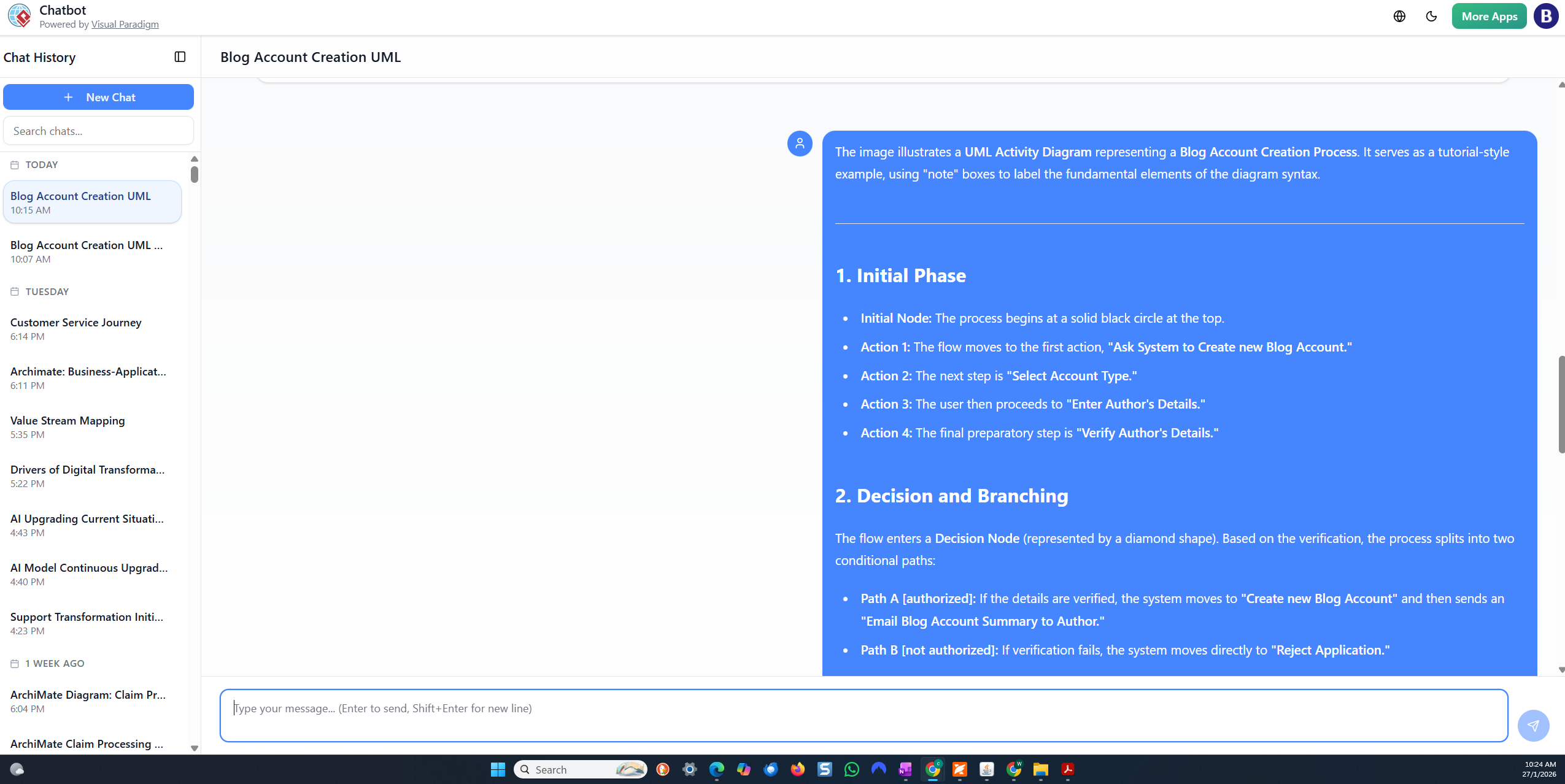
Oto jasny poradnik krok po kroku dotyczący używania czatbotu AI Visual Paradigm (nazywanego również czatbotem AI wspomaganym modelowaniem wizualnym) do generowania diagramu aktywności UML na podstawie opisu tekstowego, np. procesu tworzenia konta blogowego. Informacje te oparte są na działaniu narzędzia w latach 2025–2026, jak pokazano na Twoich zrzutach ekranu (interfejs chat.visual-paradigm.com, generowanie kodu PlantUML, podgląd diagramu, opcje eksportu i iteracyjna poprawa).
- Uzyskaj dostęp do czatbotu AI
- Przejdź do https://chat.visual-paradigm.com/ (lub zintegrowany zestaw narzędzi AI w https://ai-toolbox.visual-paradigm.com/app/chatbot/ jeśli korzystasz z pełnej platformy).
- Zaloguj się przy użyciu konta Visual Paradigm (dostępna bezpłatna wersja próbna; niektóre funkcje wymagają subskrypcji do nieograniczonego użytku/eksportu).
- Rozpocznij Nowy czat (kliknij niebieski przycisk „+ Nowy czat”).
- Przypisz mu opisowy tytuł, np. „Diagram aktywności UML tworzenia konta blogowego”.
- Podaj jasny opis tekstowy (pierwszy prompt)
- W polu wprowadzania tekstu w dolnej części czatu wpisz szczegółowy opis procesu w języku naturalnym.
- Przykładowy prompt (skopiuj lub dostosuj z wcześniejszego opisu):
tekst
Wygeneruj diagram aktywności UML dla procesu tworzenia konta blogowego. Zacznij od węzła początkowego. Następnie: Poproś system o utworzenie nowego konta blogowego → Wybierz typ konta → Wprowadź dane autora → Zweryfikuj dane autora. Następnie węzeł decyzyjny: „Dane zweryfikowane?” z gałęziami „tak”/„nie”. Jeśli tak: Utwórz nowe konto blogowe → Wyślij podsumowanie konta blogowego do autora. Jeśli nie: Odrzuć wniosek. Obie drogi łączą się w węźle łączenia, a następnie kończą się w węźle końcowym aktywności. Uwzględnij adnotacje w postaci uwag, które wyjaśniają elementy UML, takie jak węzeł początkowy, działanie, decyzja, łączenie i węzeł końcowy. - Naciśnij Enter/Wyślij. Czatbot AI przetwarza to (może się pojawić pasek postępu, np. 80–90%).
- Przejrzyj wygenerowany diagram
- Czatbot natychmiast renderuje diagram wizualnie (wykorzystując PlantUML w tle).
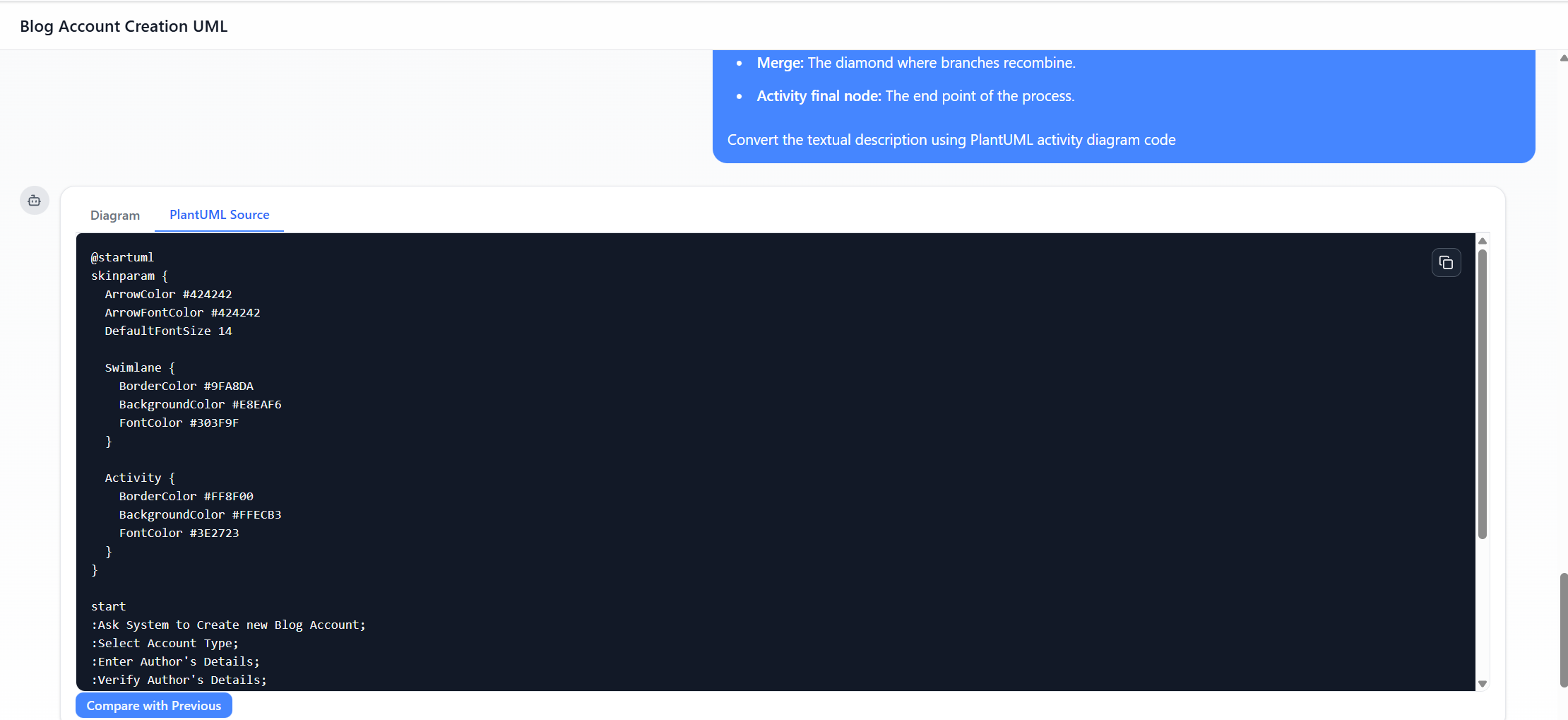
- Widoczne są karty: Diagram (podgląd wizualny) oraz Źródło PlantUML (edytowalny kod).
- Sprawdź poprawność: działania jako zaokrąglone prostokąty, romb dla decyzji/łączenia, strzałki dla przepływów, warunki (guardy) typu [tak]/[nie], początek (czarny okrąg), koniec (cel).
- Iteruj i doskonal poprzez rozmowę
- Jeśli coś brakuje lub jest niepoprawne, odpowiedz w tej samej rozmowie:
- „Dodaj pasy dla Użytkownika i Systemu.”
- „Zmień etykietę węzła łączącego na „Połączenie ścieżek”.
- „Zrób węzeł decyzyjny oznaczony „Zweryfikowano szczegóły?” bardziej wyraźnym.”
- „Dodaj kolory: niebieski dla działań, zielony dla ścieżki sukcesu.”
- „Dodaj notatki wyjaśniające: węzeł początkowy, krawędź, działanie, decyzja, połączenie, końcowy węzeł aktywności.”
- AI aktualizuje diagram i kod PlantUML w czasie rzeczywistym (użyj „Porównaj z poprzednim” aby zobaczyć różnice).
- Kontynuuj, aż będziesz zadowolony.
- Jeśli coś brakuje lub jest niepoprawne, odpowiedz w tej samej rozmowie:
- Dostosuj styl (opcjonalnie)
- W rozmowie poproś:
- „Zastosuj skinparam dla lepszych kolorów: ArrowColor #424242, BackgroundColor #E8EAF6.”
- Lub edytuj źródło PlantUML bezpośrednio na karcie „Źródło PlantUML” (np. dodaj bloki @startuml … @enduml, ustawienia skinparam).
- W rozmowie poproś:
- Eksportuj i użyj diagramu
- Kliknij Eksportuj SVG (lub PNG/JPG) do obrazów.
- Kopiuj obraz do szybkiego wklejenia.
- Do zaawansowanej edycji/współpracy: eksportuj do Visual Paradigm desktop (wymaga licencji/subskrypcji) lub udostępnij link do rozmowy.
- Zapisz sesję na później (historia rozmowy jest zachowywana).
Porady dla najlepszych wyników
- Bądź konkretny w przypomnieniach (wypisz kroki sekwencyjnie, jasno wskazując gałęzie/warunki).
- Wykorzystuj pytania uzupełniające, takie jak „Wyjaśnij, dlaczego użyłeś węzła łączącego tutaj”, aby nauczyć się UML.
- Tryb demonstracyjny ma ograniczenia (np. pokazywany procent użycia); zasubskrybuj, aby uzyskać pełne eksporty/bezlimitowe rozmowy.
Porównanie: podejście chatbotu AI w porównaniu do tradycyjnego procesu tworzenia diagramów
| Aspekt | Tradycyjna ręczna tworzenie (np. w Visual Paradigm Desktop, Lucidchart, Draw.io, Visio) | Podejście chatbotu AI (Visual Paradigm AI) |
|---|---|---|
| Punkt początkowy | Otwórz pusty schemat → ręcznie przeciągnij i upuść kształty (węzeł początkowy, działania, diamenty, strzałki) | Napisz opis w języku naturalnym → AI generuje pełny schemat w ciągu sekund |
| Czas do pierwszego szkicu | 10–45 minut (w zależności od złożoności i umiejętności użytkownika) | 10–60 sekund |
| Wymagane znajomość UML/syntaktyki | Wysokie — trzeba znać dokładne symbole (np. prostokąt z zaokrąglonymi rogami dla działania, diament dla decyzji/łączenia, warunki na krawędziach) | Niskie — opisz w języku potocznym; AI zajmuje się poprawną notacją |
| Ryzyko błędów | Wysokie — nieprawidłowe strzałki, błędne kształty, brakujące łączenia, niezgodne style | Niższe — AI przestrzega standardów UML (ale nadal warto sprawdzić wynik) |
| Iteracje/zmiany | Przeciągaj, zmieniaj rozmiar, ponownie łącz elementy ręcznie; uciążliwe przy dużych zmianach | Kontynuacyjne: po prostu wpisz „dodaj pas” lub „zmień etykietę” → natychmiastowa aktualizacja |
| Nauka/eksploracja | Wolne — próba i błąd podczas nauki UML | Szybkie — wygeneruj → zapytaj „wyjaśnij węzeł łączenia” lub „pokaż alternatywę z rozgałęzieniem/łączeniem” |
| Spójność i standardy | Zależy od doświadczenia użytkownika | Wysokie — szkolone na podstawie specyfikacji UML; spójny wynik |
| Współpraca | Udostępnij plik; współdziałanie w czasie rzeczywistym tylko w niektórych narzędziach | Udostępnij URL czatu; inni widzą historię i schemat; iteracyjne wspólne edytowanie poprzez zapytania |
| Najlepsze dla | Precyzyjne kontrolowanie piksel po pikselu, złożone niestandardowe układy, projekty o dużym zakresie | Szybkie prototypowanie, nauka UML, szybkie iteracje, osoby nieexperty, mózgowe sesje |
| Ograniczenia | Czasochłonne ustawianie; stroma krzywa nauki dla początkujących | Może wymagać dopracowania, jeśli zapytanie jest niejasne; limity prób; mniejsza kontrola niż przy ręcznym przeciąganiu |
Ostateczna ocena Chatbot AI drastycznie przyspiesza wczesne etapy — zamieniając pomysły na wizualne diagramy aktywności UML niemal natychmiast — co czyni go idealnym dla tutoriali, szybkich prototypów, edukacji lub gdy masz mało czasu. Tradycyjna ręczna tworzenie nadal jest lepsze w przypadku finalnego dopracowania, bardzo niestandardowych/złożonych diagramów lub gdy niezbędna jest pełna kontrola graficzna. Wiele użytkowników łączy oba podejścia: generuj szybko za pomocą AI → importuj/dopracuj ręcznie w aplikacji Visual Paradigm na komputerze.
To podejście (jak widać na Twoich zrzutach ekranu) czyni modelowanie bardziej dostępnym i efektywnym, zachowując przy tym wierność UML.
Ten post dostępny jest również w Deutsch, English, Español, فارسی, Français, English, Bahasa Indonesia, 日本語, Portuguese, Ру́сский, Việt Nam, 简体中文 and 繁體中文