


The Pembuat Diagram Kelas UML yang Didukung AIadalah alat berbasis browser yang kuat yang membuat pembuatan diagram kelas UML profesional menjadi sederhana dan mudah diakses. Alat ini menggabungkan wizard langkah demi langkah yang intuitif dengan bantuan AI untuk membantu pengguna—dari pemula hingga ahli—merancang, menganalisis, dan mengekspor diagram tanpa perlu menguasai sintaks kompleks seperti PlantUML.
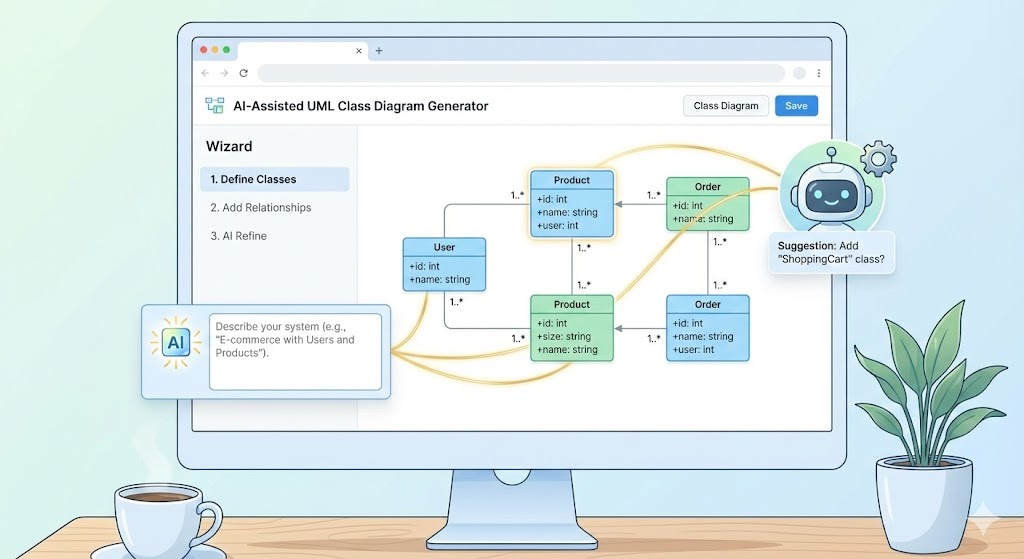
Berikut adalah panduan lengkap untuk memahami alat ini, cara kerjanya, manfaatnya, serta praktik terbaik untuk mendapatkan manfaat maksimal darinya.
Apa Itu Alat Ini?
Pembuat yang didukung AI ini membantu Anda membuat diagram kelas UML dari ide sederhana atau deskripsi yang rinci. Alat ini memandu Anda melalui seluruh proses, memberikan saran yang dihasilkan AI, memvalidasi desain Anda, dan menghasilkan diagram dan laporan berkualitas tinggi.
Manfaat Utama
- Pendidikan: Tips pembelajaran bawaan dan wawasan AI mengajarkan konsep UML saat Anda bekerja.
- Produktif: AI secara otomatis menghasilkan struktur awal, ringkasan, dan kritik untuk menghemat waktu.
- Ramah Pengguna: Tidak perlu mempelajari sintaks PlantUML—gunakan formulir dan pratinjau visual.
- Alur Kerja Lengkap: Dari konsep awal hingga diagram yang dirender dan laporan analisis.
- Dapat Diakses: Berjalan sepenuhnya di peramban Anda—tidak perlu instalasi.
- Kolaboratif: Simpan/muat proyek dalam format JSON, ekspor ke PUML, SVG, dan lainnya.
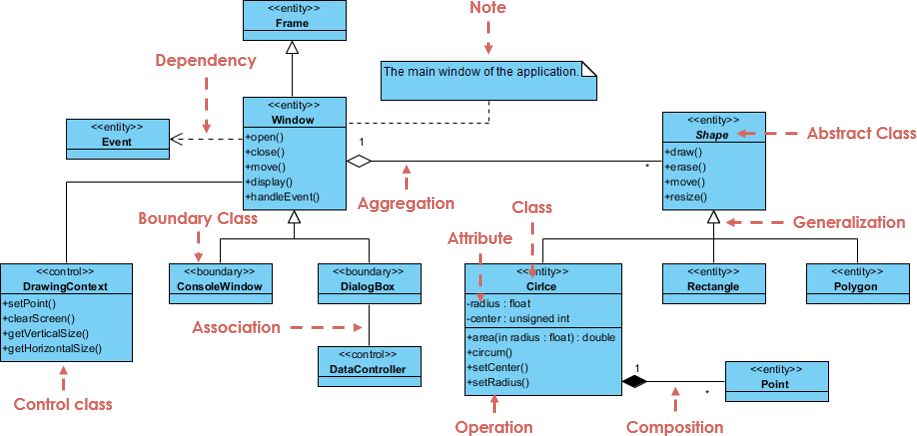
Berikut adalah beberapa contoh diagram kelas UML profesional yang dibuat dengan alat serupa:
Cara Kerjanya: Wizard 10 Langkah
Alat ini mengikuti proses 10 langkah yang logis dan terarah dengan pratinjau visual di setiap tahap.
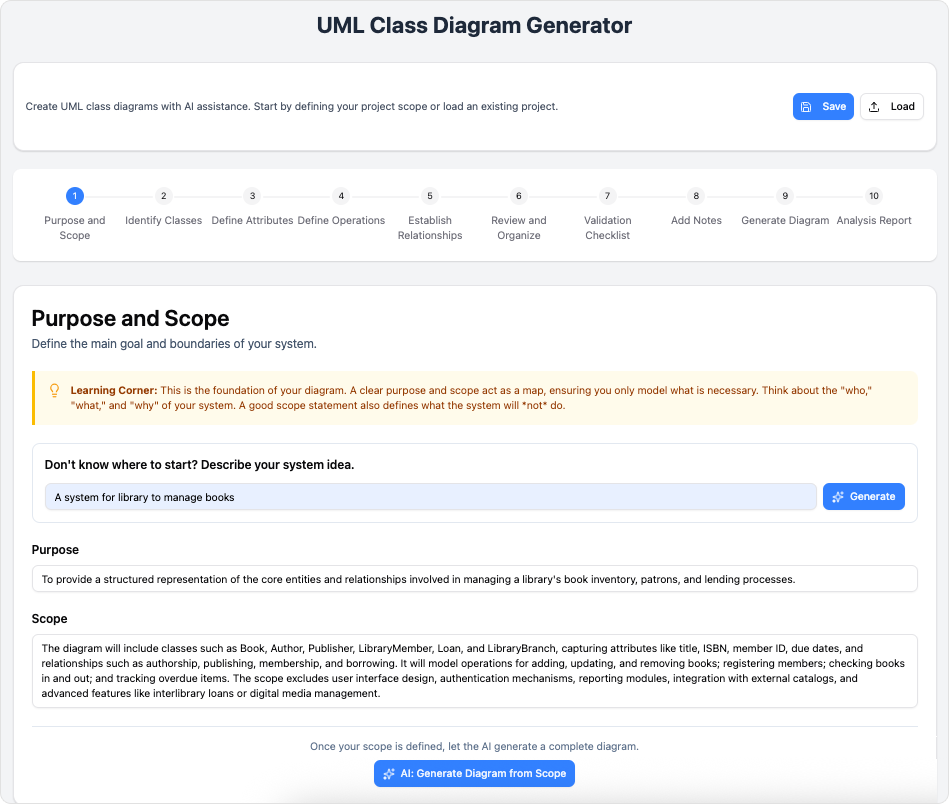
- Tujuan dan LingkupJelaskan sistem Anda dalam teks biasa (misalnya, “Sistem manajemen perpustakaan”). Gunakan AI untuk menghasilkan pernyataan tujuan yang disempurnakan atau bahkan struktur diagram awal secara lengkap.
- Identifikasi KelasDaftar entitas utama (misalnya, Buku, Pengguna, Perpustakaan).
- Tentukan AtributTambahkan properti untuk setiap kelas (misalnya, Buku: judul: String, isbn: String, penulis: String).
- Tentukan Operasi Tentukan metode/perilaku (misalnya, Buku: pinjam(), kembalikan()).
- Tetapkan HubunganTentukan asosiasi, pewarisan (generalisasi), komposisi, agregasi, ketergantungan, dll.
- Ulas dan AturDapatkan gambaran menyeluruh dan atur kembali elemen-elemen untuk kejelasan.
- Daftar Periksa ValidasiJalankan pemeriksaan otomatis untuk masalah umum (misalnya, tipe data yang hilang, penamaan tidak konsisten, hubungan yang hilang).
- Tambahkan CatatanTambahkan komentar secara manual atau biarkan AI menghasilkan alasan desain yang rinci dan catatan ringkasan.
- Hasilkan DiagramLihat/sunting kode PlantUML mentah, lihat pratinjau SVG yang langsung dirender, dan ekspor file.
- Laporan AnalisisTerima kritik yang dihasilkan AI dengan saran untuk meningkatkan kemudahan pemeliharaan, skalabilitas, dan kepatuhan terhadap praktik terbaik.
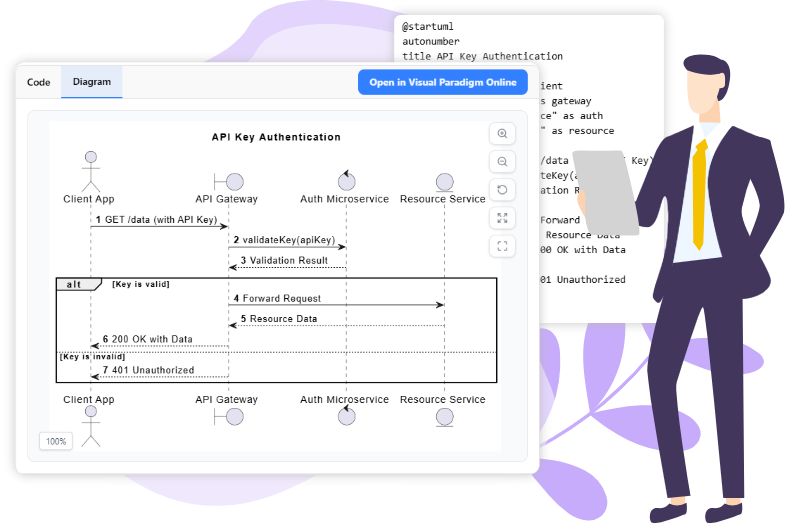
Berikut adalah contoh kode PlantUML dan diagram yang dihasilkan:
Siapa yang Dapat Dipengaruhi? Kasus Penggunaan
- Siswa & Pendidik — Pelajari UML secara interaktif dengan penjelasan AI.
- Pengembang & Arsitek — Cepat membuat prototipe dan meninjau desain perangkat lunak.
- Analisis Bisnis — Visualisasikan kebutuhan dan verifikasi model sistem.
- Penulis Teknis — Buat diagram yang bersih dan akurat untuk dokumentasi.
- Penggemar & Pengembang Indie — Akses alat UML profesional tanpa perangkat lunak yang rumit.
Kiat & Praktik Terbaik
- Mulai secara luas — Masukkan ide tingkat tinggi di Langkah 1 dan biarkan AI menghasilkan kelas dan hubungan awal.
- Gunakan AI secara generos — Manfaatkan pembuatan otomatis untuk struktur, catatan, dan kritik untuk mempercepat proses.
- Selalu jalankan daftar periksa validasi — Ini menangkap kesalahan halus sebelum diekspor.
- Simpan secara rutin — Gunakan ekspor JSON untuk cadangan dan kolaborasi tim.
- Eksperimen — Sunting kode PlantUML mentah untuk penyesuaian khusus sambil tetap mempertahankan pratinjau visual.
- Gabungkan input manual dan AI — Gunakan saran AI sebagai titik awal, lalu sempurnakan secara manual untuk ketepatan.
Pembuat Diagram Kelas UML yang Didukung AI mengubah pemetaan kompleks menjadi pengalaman yang intuitif, edukatif, dan efisien. Baik Anda sedang mempelajari UML atau merancang sistem produksi, alat ini membuat diagram kelas berkualitas profesional menjadi cepat dan mudah diakses. Jalankan generator hari ini dan ubah ide Anda menjadi desain UML yang jelas dan teranalisis dengan baik!
This post is also available in Deutsch, English, Español, فارسی, Français, English, 日本語, Polski, Portuguese, Ру́сский, Việt Nam, 简体中文 and 繁體中文.