


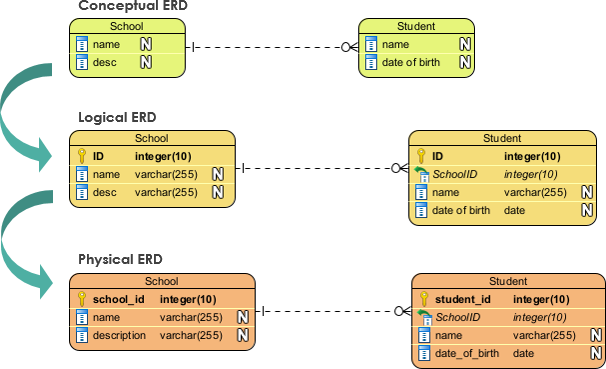
Entitäts-Beziehungs-Diagramme (ERDs) sind essentielle Werkzeuge im Datenbankdesign und bieten eine visuelle Darstellung von Datenmodellen auf verschiedenen Abstraktionsstufen. Diese Stufen—konzeptuell, logisch und physisch—reichen von hochwertigen Ideen bis hin zu den detaillierten Spezifikationen, die für die Umsetzung erforderlich sind. Visual Paradigm zeichnet sich als ein leistungsfähiges Werkzeug aus, das systematisch durch diese Phasen der Datenmodellierung führt und mehr bietet als nur eine einfache Kopier- und Einfügefunktion. MitVisual Paradigm können Sie ein logisches oder physisches Design aus einem konzeptuellen Diagramm entwickeln, während die Design-Verfolgbarkeit gewahrt bleibt, sodass jedes Element auf seine Herkunft zurückverfolgt werden kann.
Die Kraft der Design-Verfolgbarkeit
Eine der herausragenden Funktionen vonVisual Paradigmist ihre Fähigkeit zur Design-Verfolgung. Diese Funktion ist für Teams, die an komplexen Projekten arbeiten, unverzichtbar. Wenn beispielsweise ein neuer Teammitglied an der physischenDesign-ERD, kann er auf eine Datenbanktabelle klicken, um ihre Herkunft zurück zum konzeptuellen Diagramm zu verfolgen. Diese Funktion hilft nicht nur neuen Mitarbeitern, die Grundlagen des Projekts zu verstehen, sondern trägt auch dazu bei, die Qualität des Projekts zu schützen, indem eine klare Herkunft der Designentscheidungen gewahrt bleibt.
Von konzeptuellem zu physischem ERD: Eine Schritt-für-Schritt-Anleitung
In diesem Artikel zeigen wir, wie man einkonzeptuelles ERD erstellt und es in ein physisches ERD überführt mit Visual Paradigm. Für die Vereinfachung lassen wir die logische Entwurfsphase weg und verwenden die Visual Paradigm Standard Edition für die Demonstration.
Erstellen eines konzeptuellen ERDs
- Projektbrowser öffnen:
- Wählen Sie in Visual Paradigm
Ansicht > Projektbrowser.
- Wählen Sie in Visual Paradigm
- Neues Modell erstellen:
- Drücken Sie die
Neues ModellSchaltfläche. - Benennen Sie das Modell
Konzeptuelles Modellim Dialogfeld Modellspezifikation und drücken SieOK.
- Drücken Sie die
- Neues Diagramm hinzufügen:
- Wählen Sie die
Konzeptuelles Modellund drücken SieNeues Diagramm hinzufügen. - Suchen Sie im Dialogfeld Neues Diagramm nach
ERDum das Entitäts-Beziehungs-Diagramm zu finden. - Benennen Sie das Diagramm
Konzeptuelles Design für Verkaufsauftragund drücken SieOK.
- Wählen Sie die
- Überprüfen Sie den ERD-Typ:
- Stellen Sie sicher, dass die rechte obere Ecke angibt, dass der ERD vom Typ
Konzeptuellist.
- Stellen Sie sicher, dass die rechte obere Ecke angibt, dass der ERD vom Typ
- Erstellen Sie den konzeptuellen ERD:
- Entwerfen Sie Ihren konzeptuellen ERD, indem Sie Entitäten, Attribute und Beziehungen hinzufügen, falls erforderlich.
Erzeugen eines physischen ERD aus einem konzeptuellen ERD
- Wechsel zum physischen ERD:
- Klicken Sie mit der rechten Maustaste auf den leeren Bereich des konzeptuellen ERD und wählen Sie
Werkzeuge > Wechsel zum physischen ERD….
- Klicken Sie mit der rechten Maustaste auf den leeren Bereich des konzeptuellen ERD und wählen Sie
- Erstellen eines neuen physischen Modells:
- Wählen Sie den Stammknoten des Projekts in der
Wählen Sie das übergeordnete Modell des neuen physischen ERDDialogfeld. - Drücken Sie die
Neues ModellSchaltfläche und benennen Sie das neue ModellPhysisches Modell. Drücken SieOKzum Fortfahren.
- Wählen Sie den Stammknoten des Projekts in der
- Generieren des physischen ERD:
- Wählen Sie die
Physisches Modellund drücken SieOK. - Das physische ERD wird generiert, wobei Primärschlüssel, Fremdschlüssel und aufgelöste Many-to-Many-Beziehungen automatisch enthalten sind.
- Wählen Sie die
- Benennen Sie das physische ERD um:
- Doppelklicken Sie auf den Diagrammnamen in der Adressleiste und benennen Sie ihn um
Physisches Design für Verkaufsaufträge. Drücken SieEingabezum Bestätigen.
- Doppelklicken Sie auf den Diagrammnamen in der Adressleiste und benennen Sie ihn um
- Überprüfen Sie den ERD-Typ:
- Klicken Sie mit der rechten Maustaste auf den leeren Bereich des Diagramms, um zu bestätigen, dass es sich um ein physisches ERD handelt.
- Verfeinern des physischen Modells:
- Beginnen Sie mit der Neugestaltung des physischen Modells für Ihre Anwendung, indem Sie alle erforderlichen Details und Beschränkungen hinzufügen.
Verfolgung der Herkunft von Gestaltungselementen
Visual Paradigm ermöglicht Ihnen, die Herkunft jedes Elements in Ihrem physischen ERD zurückzuverfolgen:
- Zurückverfolgen zum konzeptuellen ERD:
- Klicken Sie auf die Entität, die Sie zurückverfolgen möchten.
- Drücken Sie die
Modell-ÜbertragerRessourcen-Symbol und wählen SieÜbertragen vonim Popup-Menü aus. - Klicken Sie auf die Ursprungs-Entität, um zurück zum konzeptuellen ERD zu navigieren.
- Vorwärtsverfolgen zum physischen ERD:
- Wählen Sie im konzeptuellen ERD
Übertragen aufim Popup-Menü aus, um vorwärts zum physischen ERD zu verfolgen.
- Wählen Sie im konzeptuellen ERD
Fazit
Visual Paradigm ist ein unverzichtbares Werkzeug fürEntität-Beziehung-Modellierung, das umfassende Funktionen bietet, die den Übergang von konzeptuellen zu physischen ERDs vereinfachen. Die Design-Verfolgbarkeit stellt sicher, dass jedes Element seiner Herkunft nachverfolgt werden kann, wodurch Integrität und Qualität des Projekts gewährleistet werden. Unabhängig davon, ob Sie ein erfahrener Datenbankdesigner oder ein neues Teammitglied sind, bietet Visual Paradigm die Werkzeuge und Funktionen, die zur Erstellung robuster, effizienter und umsetzbarer Datenbankmodelle erforderlich sind.
Für eine visuelle Demonstration dieses Prozesses können Sie sich die Video-Version dieses Leitfadens auf YouTube ansehen.
Der Artikel ist auch in English, Español, فارسی, Français, English, Bahasa Indonesia, 日本語, Polski, Portuguese, Ру́сский, Việt Nam, 简体中文 and 繁體中文 verfügbar.