


Einführung in die künstliche Intelligenz-gestützte UML-Modellierung
Aktivitätsdiagramme sind essentielle Werkzeuge in der Unified Modeling Language (UML) zur Abbildung von Workflows, Geschäftsprozessen und Systemverhalten. Sie visualisieren Ablauffolgen von Aktionen, Entscheidungspunkte, parallele Abläufe und Schleifenstrukturen. Allerdings manuelles Zeichnenkomplexe Aktivitätsdiagramme kann zeitaufwendig und anfällig für logische Fehler sein.
Visual Paradigm hat diesen Prozess revolutioniert, indem es künstliche Intelligenz über seine gesamte Plattform integriert hat. Ab Anfang 2026 können Benutzer die KI nutzen, um die Diagrammerstellung zu automatisieren, sodass Architekten und Entwickler sich auf die Logik statt auf die Gestaltung konzentrieren können. Dieser Leitfaden untersucht die drei Hauptmethoden zur Erstellung von Aktivitätsdiagrammen mit den KI-Funktionen von Visual Paradigm: eingebettete Desktop-Unterstützung, den spezialisierten KI-Chatbot und use-case-gesteuerte Web-Apps.
1. Direkte Generierung über Visual Paradigm Desktop
Für Benutzer, die eine leistungsstarke Modellierungs-Umgebung mit Offline-Funktionen und erweitertem Versionskontrollsystem benötigen, bietet Visual Paradigm Desktop (Professional- oder Enterprise-Editionen) eingebettete KI-Unterstützung. Diese Methode integriert die KI-Diagramm-Generator direkt in die Arbeitsumgebung, was einen nahtlosen Übergang von der Generierung zur detaillierten Feinabstimmung ermöglicht.
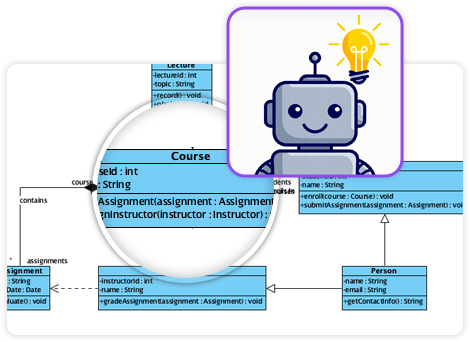
Schritt-für-Schritt-Implementierung
- Projekt starten: Öffnen Sie Visual Paradigm Desktop und wählen Sie ein bestehendes Projekt aus oder erstellen Sie ein neues.
- Diagramm initialisieren: Navigieren Sie zu Diagramm > Neu > Aktivitätsdiagramm. Alternativ können Sie den Projektbrowser verwenden, um eine neue Diagrammdatei hinzuzufügen.
- Zugriff auf KI-Tools: Suchen Sie die KI-Werkzeugleiste oder navigieren Sie zu Werkzeuge > KI um das KI-Diagramm-Generator-Fenster zu öffnen. Diese Funktion ist im Allgemeinen Benutzern mit aktiver Wartung oder VP Online-Abonnements verfügbar.
- Eingabe des Prompts: Beschreiben Sie Ihren gewünschten Ablauf in natürlicher Sprache. Zum Beispiel: „Erstellen Sie ein UML-Aktivitätsdiagramm für einen Online-Einkaufs-Checkout-Prozess, einschließlich Zahlungsüberprüfung, Lagerbestandsprüfung und Bestätigung der Bestellung.“
Die KI verarbeitet diese Eingabe und füllt die Zeichenfläche automatisch mit standardmäßigen UML-Elementen, darunter Anfangsknoten, Aktionszustände (abgerundete Rechtecke), Entscheidungsdiamanten und Steuerflüsse. Sie kann auch intelligente Platzierungen von Verzweigungen und Zusammenführungen für parallele Verarbeitung vornehmen.
Feinabstimmung und Anpassung
Sobald das ursprüngliche Diagramm generiert ist, können Benutzer conversationalen Befehle im KI-Fenster verwenden, um das Modell in Echtzeit zu verfeinern. Befehle wie “Füge eine Swimlane hinzu für den Systemakteur” oder „Füge eine Wiederholungsschleife ein, falls die Zahlung fehlschlägt“ lösen sofortige strukturelle Aktualisierungen aus. Da dies innerhalb der Desktop-Umgebung erfolgt, können Benutzer sofort Standardformatierungswerkzeuge nutzen, um Layouts anzupassen, Anmerkungen hinzuzufügen oder das endgültige Modell für hochwertige Dokumentation zu exportieren.
2. Nutzung des speziell trainierten KI-Chats
Der Visual-Paradigm-KI-Chatbot ist ein feinabgestimmter Assistent, der speziell für die Text-zu-Diagramm-Umwandlung entwickelt wurde. Über das Web oder integriert in den Desktop-Client zugänglich, überzeugt dieses Werkzeug bei der schnellen Prototypenerstellung und Brainstorming-Sitzungen, bei denen Geschwindigkeit im Vordergrund steht.
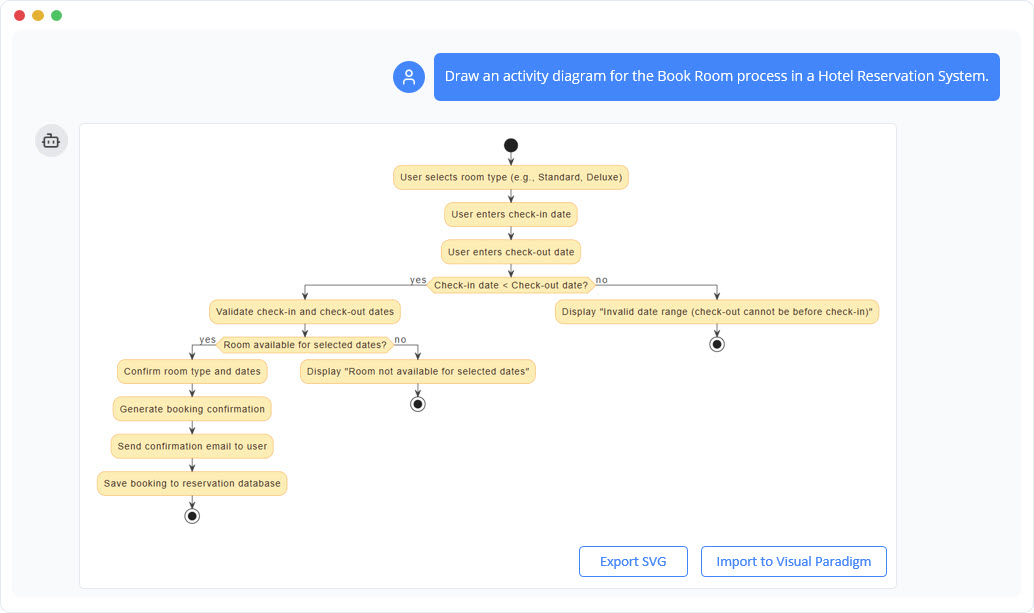
So verwenden Sie den Chatbot
Benutzer können den Chatbot über die spezielle URL (chat.visual-paradigm.com) oder die VP Online-Oberfläche erreichen. Der Prozess beruht stark auf konversationeller Iteration:
Erste Anfrage: Beginnen Sie mit einer klaren Anweisung, beispielsweise:„Erstellen Sie ein Aktivitätsdiagramm, das den Ablauf zum Zubereiten von Kaffee zeigt, mit parallelen Abläufen zum Mahlen der Bohnen und Erhitzen des Wassers.“
- Sofortige Darstellung: Der Chatbot analysiert den Text und rendert sofort ein professionell ausgerüstetes Diagramm, wobei korrekte UML-Notationen für Aktionen, Bedingungen und Verschmelzungen angewendet werden.
- Iteratives Bearbeiten: Im Gegensatz zur statischen Generierung können Sie die Konversation fortsetzen, um das Ergebnis zu verfeinern. Sie könnten eingeben:„Machen Sie den Zahlungsschritt parallel, wenn mehrere Methoden verwendet werden“ oder „Erklären Sie die Logik dieses Diagramms,“ und die KI passt die Darstellung an oder liefert jeweils eine textbasierte Zusammenfassung.
Diese Methode ist besonders effektiv für Benutzer, die schnell verschiedene Varianten eines Workflows erkunden müssen, ohne einzelne Formen manuell zu bearbeiten.
3. Nutzung von KI-Webanwendungen: Von Use Case zu Aktivitätsdiagramm
Visual Paradigm Online umfasst eine Reihe von „Mit KI erstellen“-Anwendungen. Die Use Case zu AktivitätsdiagrammApp ist ein leistungsfähiges Werkzeug für die Anforderungstechnik, das die Lücke zwischen statischen Anforderungen und dynamischer Verhaltensmodellierung schließt.
Workflow-Transformation
Diese Methode ist ideal, wenn man von funktionalen Anforderungen ausgeht, anstatt von einem leeren Blatt zu beginnen.
- Wählen Sie die App:Melden Sie sich bei Visual Paradigm Online an und wählen SieMit KI erstellen, und wählen Sie dann das Werkzeug „Use Case zu Aktivitätsdiagramm“.
- Geben Sie den Umfang an:Geben Sie den Systemnamen, die Akteure und eine Zusammenfassung des Anwendungsfalls ein (z. B. „Waschmaschine: Waschen von Kleidung“). Benutzer können auch die KI bitten, detaillierte Voraussetzungen, Nachbedingungen und Hauptabläufe basierend auf einem einfachen Titel automatisch zu generieren.
- Diagramm generieren: Die KI konvertiert den strukturierten Anwendungsfall-Text in ein visuelles Aktivitätsdiagramm. Sie ordnet den Hauptablauf sequenziellen Aktionen zu, alternative Abläufe Entscheidungszweigen und Ausnahmen Fehlerbehandlungspfaden.
Dieser Ansatz gewährleistet eine hohe Rückverfolgbarkeit, da jedes Element im Diagramm direkt aus demtextuellen Anforderungen, was das Risiko einer Fehlanpassung zwischen Spezifikationen und Design erheblich reduziert.
Vergleich: Die richtige Werkzeugauswahl
Obwohl alle drei Methoden die zugrundeliegende KI-Engine nutzen, dienen sie unterschiedlichen Projektphasen. Die folgende Tabelle zeigt, wann jede Methode eingesetzt werden sollte.
| Methode | Geschwindigkeit | Am besten geeignet für | Hauptvorteil |
|---|---|---|---|
| Desktop-integrierte KI | Hoch | Komplexe, unternehmensrelevante Modellierung | Nahtlose Integration mit erweiterten Bearbeitungsfunktionen, Versionskontrolle und Teamzusammenarbeit. |
| KI-Chatter | Sehr hoch | Prototyping und Brainstorming | Die conversationalen Schnittstelle ermöglicht schnelle Iterationen und die Erkundung von Ideen. |
| Web-Apps (Anwendungsfälle) | Mäßig | Anforderungs-zu-Design-Abläufe | Stellt eine strenge Rückverfolgbarkeit von textuellen Anwendungsfällen zu visuellen Diagrammen sicher. |
Best Practices für die Generierung von KI-Diagrammen
Um die Effizienz der KI-Tools von Visual Paradigm zu maximieren, beachten Sie die folgenden technischen Tipps:
- Seien Sie präzise bei Ihren Eingaben:Verwenden Sie klare Verb-Nomen-Kombinationen für Aktionen und erwähnen Sie logische Gatter explizit. Statt „Login verarbeiten“ versuchen Sie stattdessen „Prüfen Sie die Anmeldeinformationen; falls gültig, gehen Sie zur Dashboard; sonst zeigen Sie einen Fehler an.“
- Arbeiten Sie iterativ mit der KI:Selten ist das erste Ergebnis perfekt. Nutzen Sie die conversationalen Funktionen, um Swimlanes hinzuzufügen, Schritte umzustellen oder die Logik zu korrigieren, ohne manuell neu zeichnen zu müssen.
- Kombinieren Sie Methoden:Ein leistungsfähiger Workflow beinhaltet die Erstellung eines Prototyps über den Web-Chatbot zur Geschwindigkeit, gefolgt vom Import des Ergebnisses in den Desktop-Client für detaillierte Formatierung und Integration der Dokumentation.
Durchdie Integration dieser KI-gestützten Workflows, können Entwickler und Modellierer die manuelle Arbeit bei der Erstellung von UML erheblich reduzieren und sicherstellen, dass die Dokumentation den schnellen Entwicklungszyklen folgt.
Der Artikel ist auch in English, Español, فارسی, Français, English, Bahasa Indonesia, 日本語, Polski, Portuguese, Ру́сский, Việt Nam, 简体中文 and 繁體中文 verfügbar.