


Einführung
Sequenzdiagramme in der Unified Modeling Language (UML) sind leistungsfähige Werkzeuge zur Darstellung des dynamischen Verhaltens eines Systems, indem gezeigt wird, wie Objekte über die Zeit miteinander interagieren. Ein wesentlicher Aspekt der Modellierung komplexer Interaktionen ist die Darstellung von Schleifen- und Iterationslogik. Dieser Artikel führt Sie durch die Modellierung von Schleifen- und Iterationslogik mithilfe vonUML-Sequenzdiagrammen, mit Fokus auf das bereitgestellte Beispiel. Außerdem empfehlen wirVisual Paradigm als eines der besten Tools für Softwareentwickler zum Erstellen und Verwalten von UML-Diagrammen.
Sequenzdiagramm im Überblick
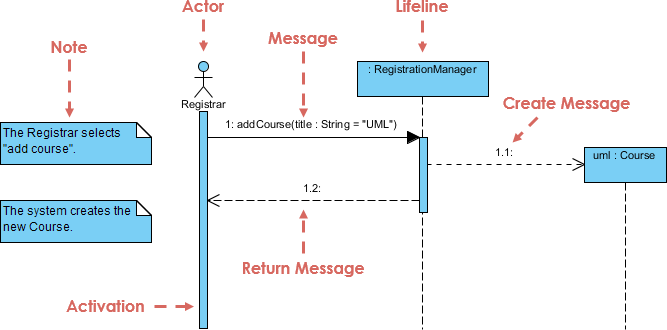
Das bereitgestellte Beispiel veranschaulicht den Prozess des Registrars, einen neuen Kurs in das System einzufügen. Hier folgt eine detaillierte Erklärung der verwendeten Notation:
1. Akteure und Lebenslinien
- Akteur (Registrar): Dargestellt durch eine Strichfigur ist der Akteur eine externe Entität (in diesem Fall eine Person), die mit dem System interagiert.
- Lebenslinie (Registrar und RegistrationManager): Vertikale gestrichelte Linien, die die Existenz eines Objekts oder Akteurs über die Zeit darstellen. Die Lebenslinie für den
Registrarbeginnt oben und verläuft nach unten, was den Zeitraum anzeigt, in dem der Registrar an der Interaktion beteiligt ist.
2. Nachrichten
- Nachricht (addCourse): Horizontale Pfeile, die die Kommunikation zwischen Objekten darstellen. In diesem Beispiel:
- 1. addCourse(title: String = „UML“): Der
Registrarsendet eine Nachricht an denRegistrationManager, um einen neuen Kurs mit dem Titel „UML“ hinzuzufügen. Dies ist eine synchrone Nachricht, die durch einen durchgezogenen Pfeilspitze gekennzeichnet ist. - 1.1: uml : Course: Der
RegistrationManagersendet eine Create-Nachricht an dasCourseObjekt, um einen neuen Kurs mit dem Namen „UML“ zu instanziieren. - 1.2: Die Rückmeldung von der
RegistrationManagerzurück an dieRegistrar, was zeigt, dass der Kurs erfolgreich hinzugefügt wurde. Dies wird durch einen gestrichelten Pfeil dargestellt, der zurück zum Aufrufer zeigt.
- 1. addCourse(title: String = „UML“): Der
3. Aktivierung (Fokus der Steuerung)
- Aktivierungsleisten: Dünne Rechtecke auf den Lebenslinien, die den Zeitraum darstellen, in dem ein Objekt eine Aktion ausführt. In diesem Beispiel:
- Die Aktivierungsleiste auf der
RegistrationManagerLebenslinie zeigt den Zeitraum, in dem sie dieaddCourseAnforderung verarbeitet. - Die Aktivierungsleiste auf der
CourseLebenslinie zeigt den Zeitraum, in dem der neue Kurs erstellt wird.
- Die Aktivierungsleiste auf der
4. Hinweise
- Hinweise: Werden durch Rechtecke mit abgerundetem Eck dargestellt, liefern Hinweise zusätzliche Informationen oder Kommentare zum Diagramm. In diesem Beispiel:
- Der Registrar wählt „Kurs hinzufügen“: Dieser Hinweis erklärt die Aktion, die der Registrar durchführt.
- Das System erstellt den neuen Kurs: Dieser Hinweis erklärt das Ergebnis der Interaktion.
5. Create-Nachricht
- Create-Nachricht: Eine spezifische Art von Nachricht, die zur Erstellung eines neuen Objekts führt. In diesem Beispiel:
- 1.1: uml : Kurs: Die
Registrierungsmanagersendet eine Create-Nachricht, um ein neuesKursObjekt namens „UML“ zu instanziieren.
- 1.1: uml : Kurs: Die
6. Rückgabemeldung
- Rückgabemeldung: Eine Nachricht, die die Rückgabe von Steuerung oder Daten an den Aufrufer anzeigt. In diesem Beispiel:
- 1.2: Die Rückgabemeldung vom
Registrierungsmanagerzurück zumRegistrierer, die anzeigt, dass der Kurs erfolgreich hinzugefügt wurde.
- 1.2: Die Rückgabemeldung vom
Schritte zum Lesen des Sequenzdiagramms
- Identifizieren Sie die Akteure und Objekte: Beginnen Sie damit, die Akteure (
Registrierer) und die Objekte (Registrierungsmanager,Kurs) zu identifizieren, die an der Interaktion beteiligt sind. - Verfolgen Sie die Nachrichten: Verfolgen Sie die Reihenfolge der zwischen den Objekten ausgetauschten Nachrichten. In diesem Beispiel sendet der
RegistrierereineaddKursNachricht an dieRegistrierungsmanager, der dann ein neuesKursObjekt erstellt und eine Bestätigung zurückgibt. - Verstehen Sie die Aktivitätsleisten: Beobachten Sie die Aktivitätsleisten, um die Zeiträume zu verstehen, in denen jedes Objekt aktiv ist.
- Lesen Sie die Notizen: Konsultieren Sie die Notizen für zusätzlichen Kontext und Erklärungen zu den Interaktionen.
Verständnis von Schleifen und Iterationen in Sequenzdiagrammen
Wichtige Konzepte
- Lebenslinie: Stellt einen einzelnen Teilnehmer in der Interaktion dar, dargestellt als senkrechte gestrichelte Linie.
- Nachricht: Stellt die Kommunikation zwischen Lebenslinien dar, dargestellt als horizontale Pfeile.
- Aktivität: Stellt den Zeitraum dar, in dem ein Objekt eine Aktion ausführt, dargestellt als schmales Rechteck auf der Lebenslinie.
- Schleifen-Verbundfragment: Stellt eine Schleife oder Iteration dar, dargestellt als Rechteck mit dem Schlüsselwort
Schleifeund einer Bedingung. - Unterbrechungs-Verbundfragment: Stellt eine Unterbrechungsbedingung innerhalb einer Schleife dar, dargestellt als Rechteck mit dem Schlüsselwort
Unterbrechungund einer Bedingung. - Selbstnachricht: Stellt eine Nachricht dar, die von einem Objekt an sich selbst gesendet wird, dargestellt als Pfeil, der sich zurück zur gleichen Lebenslinie schlingt.
Erklärung des Beispiel-Diagramms
Das bereitgestellte Beispiel zeigt eine Suchmaschine, die mit einer Datenbank interagiert, um Elemente zu verarbeiten. Hier ist eine Aufschlüsselung:
- Lebenslinien:
- Suchmaschine
- Repository
- Nachrichten:
- 1. getNext():
SuchmaschineruftgetNext()aufRepositoryum das nächste Element zu erhalten. - 2. test(item):
Suchmaschineprüft das Element. - 3. process(item):
Suchmaschineverarbeitet das Element, falls die Prüfbedingung erfüllt ist.
- 1. getNext():
- Schleifen-Verbundfragment:
- Die Schleife wird durch das
Schleife [hasNext]Fragment dargestellt, was darauf hinweist, dass die eingeschlossenen Nachrichten so lange wiederholt werden, solange diehasNextBedingung wahr ist.
- Die Schleife wird durch das
- Break-Verbundfragment:
- Die Abbruchbedingung wird durch das
break [gefunden]Fragment, was darauf hinweist, dass die Schleife beendet wird, wenn diegefundenBedingung erfüllt ist.
- Die Abbruchbedingung wird durch das
- Selbstnachricht:
- Die
Suchmaschinesendet eine Selbstnachricht, um das Element zu verarbeiten.
- Die
- Aktivierung:
- Die Aktivierungsleiste auf der
SuchmaschineLebenslinie zeigt den Zeitraum an, in dem sie aktiv ist.
- Die Aktivierungsleiste auf der
Schritte zum Modellieren von Schleifen- und Iterationslogik
1. Identifizieren Sie die Schleifenbedingung
Bestimmen Sie die Bedingung, unter der die Schleife ausgeführt wird. Im Beispiel lautet die Schleifenbedingung hasNext.
2. Erstellen Sie das Schleifen-Verbundfragment
Zeichnen Sie ein Rechteck mit dem Schlüsselwort loop und der Schleifenbedingung. Umschließen Sie die Nachrichten, die innerhalb dieses Rechtecks wiederholt werden, damit.
3. Fügen Sie Nachrichten innerhalb der Schleife hinzu
Fügen Sie die Nachrichten hinzu, die innerhalb der Schleife gesendet und empfangen werden. Im Beispiel sind das getNext(), test(item), und process(item).
4. Identifizieren Sie die Abbruchbedingung
Bestimmen Sie die Bedingung, unter der die Schleife beendet wird. Im Beispiel ist die Abbruchbedingunggefunden.
5. Erstellen Sie den Abbruch-Combined-Fragment
Zeichnen Sie ein Rechteck mit dem SchlüsselwortAbbruch und die Abbruchbedingung. Umschließen Sie die Abbruchbedingung innerhalb dieses Rechtecks.
6. Fügen Sie Selbstnachrichten hinzu (falls erforderlich)
Wenn das Objekt innerhalb der Schleife Nachrichten an sich selbst sendet, fügen Sie Selbstnachrichten als Pfeile hinzu, die sich zurück zum selben Lebenslinie bewegen.
7. Fügen Sie Aktivitätsleisten hinzu
Zeichnen Sie dünne Rechtecke auf den Lebenslinien, um die Zeiträume darzustellen, in denen die Objekte aktiv sind.
Verwendung von Visual Paradigm für UML-Diagramme
Visual Paradigm ist ein leistungsfähiges UML-Tool, das den Prozess der Erstellung und Verwaltung von UML-Diagrammen, einschließlich Sequenzdiagrammen, vereinfacht. Hier ist, warum es für Softwareentwickler empfohlen wird:
- Intuitives Interface: Visual Paradigm bietet ein intuitives und benutzerfreundliches Interface, das die Erstellung und Bearbeitung von Diagrammen erleichtert.
- Umfassende Funktionen: Es bietet eine breite Palette an Funktionen, einschließlich Unterstützung für alle UML-Diagrammtypen, Modellüberprüfung und Codegenerierung.
- Kooperationswerkzeuge: Visual Paradigm unterstützt Kooperationsfunktionen, sodass mehrere Benutzer gleichzeitig an demselben Projekt arbeiten können.
- Integration: Es integriert sich mit verschiedenen Entwicklungswerkzeugen und Versionskontrollsystemen und vereinfacht den Entwicklungsprozess.
- Dokumentation: Visual Paradigm generiert detaillierte Dokumentation aus UML-Modellen und unterstützt die Kommunikation und das Verständnis der Anforderungen des Systems.
Schritte zum Erstellen eines Sequenzdiagramms in Visual Paradigm
- Visual Paradigm herunterladen und installieren: Besuchen Sie die Visual Paradigm-Website und laden Sie die Software herunter. Folgen Sie den Installationsanweisungen.
- Erstellen eines neuen Projekts: Öffnen Sie Visual Paradigm und erstellen Sie ein neues Projekt.
- Öffnen Sie das Sequenzdiagramm-Tool: Gehen Sie zu
Diagramm>Neu>Sequenzdiagramm. - Lebenslinien hinzufügen: Ziehen Sie das Lebenslinien-Element aus der Diagramm-Werkzeugleiste auf die Zeichenfläche und beschriften Sie sie (z. B.
Suchmaschine,Repository). - Nachrichten hinzufügen: Verwenden Sie die Nachrichten-Werkzeuge, um synchrone, asynchrone und Rückgabemeldungen zwischen Lebenslinien hinzuzufügen.
- Schleifen-Verbundfragment hinzufügen: Verwenden Sie das Verbundfragment-Werkzeug, um ein Schleifenfragment mit dem Schlüsselwort
Schleifeund der Schleifenbedingung. - Unterbrechungs-Verbundfragment hinzufügen: Verwenden Sie das Verbundfragment-Werkzeug, um ein Unterbrechungsfragment mit dem Schlüsselwort
Unterbrechenund der Unterbrechungsbedingung. - Selbstnachrichten hinzufügen: Verwenden Sie das Selbstnachricht-Werkzeug, um Nachrichten hinzuzufügen, die zurück zur gleichen Lebenslinie führen.
- Aktivierungsleisten hinzufügen: Ziehen Sie das Element Aktivierungsleiste auf die Lebenslinien, um den Kontrollfokus darzustellen.
- Diagramm verfeinern: Verwenden Sie die oben genannten Funktionen, um das Diagramm schrittweise zu verfeinern.
Fazit
Modellierung von Schleifen- und Iterationslogik mit Hilfe vonUML-Sequenzdiagrammen ist entscheidend, um das dynamische Verhalten eines Systems zu verstehen und zu kommunizieren. Visual Paradigm ist ein hervorragendes Werkzeug zum Erstellen und Verwalten vonUML-Diagrammen, das eine umfassende Reihe von Funktionen bietet und somit die beste Wahl für Softwareentwickler ist. Indem Sie die in diesem Artikel aufgeführten Schritte befolgen, können Sie komplexe Interaktionen effektiv modellieren und sicherstellen, dass die Anforderungen Ihres Systems eindeutig definiert und von allen Beteiligten verstanden werden.
Für weitere Informationen und erweiterte Funktionen besuchen Sie dieVisual-Paradigm-Website.
Der Artikel ist auch in English, Español, فارسی, Français, English, Bahasa Indonesia, 日本語, Polski, Portuguese, Ру́сский, Việt Nam, 简体中文 and 繁體中文 verfügbar.