


Radar-Diagramme, auch bekannt als Spinnennetz-Diagramme oder Web-Diagramme, sind leistungsstarke Werkzeuge zur Visualisierung mehrdimensionaler Daten. Sie ermöglichen die gleichzeitige Vergleichbarkeit mehrerer Variablen und eignen sich daher hervorragend für vergleichende Analysen, Leistungsbeurteilungen und Fähigkeitsbewertungen. Visual Paradigm Online bietet eine benutzerfreundliche Plattform zum Erstellen beeindruckender Radar-Diagramme. Dieser Leitfaden führt Sie Schritt für Schritt durch den Prozess der Erstellung und Anpassung von Radar-Diagrammen, um tiefere Einblicke in Ihre Daten zu gewinnen.

Was ist ein Radar-Diagramm?
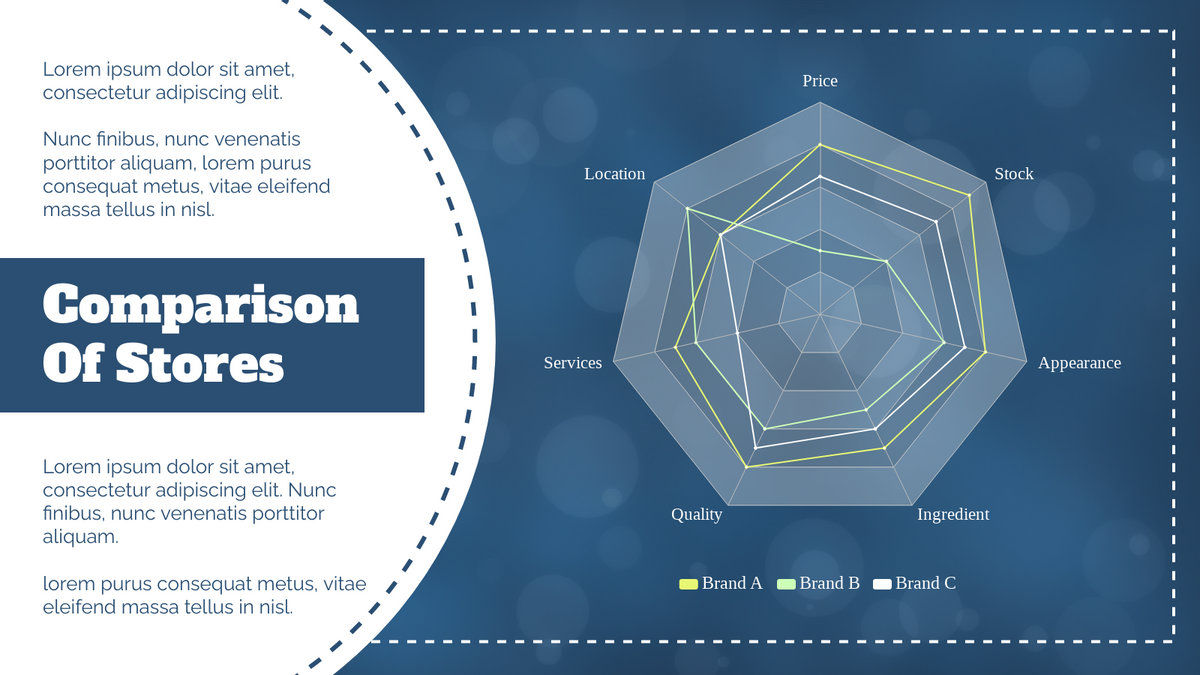
Ein Radar-Diagramm ist eine grafische Darstellung mehrdimensionaler Daten. Jede Achse steht für eine unterschiedliche Variable, und die Werte für jede Variable werden entlang der Achsen aufgetragen, wodurch ein Polygon entsteht. Diese Visualisierungsmethode eignet sich besonders gut, um mehrere Objekte über mehrere Variablen hinweg zu vergleichen.
Wann sollte man ein Radar-Diagramm verwenden?
Radar-Diagramme sind besonders nützlich in folgenden Szenarien:
- Vergleichsanalyse: Vergleichen Sie mehrere Objekte über mehrere Variablen hinweg, beispielsweise verschiedene Produkte anhand von Merkmalen wie Preis, Qualität und Haltbarkeit.
- Leistungsbeurteilung: Beurteilen Sie die Leistung verschiedener Entitäten (z. B. Produkte, Teams oder Einzelpersonen) anhand verschiedener Kriterien.
- Fähigkeitsbewertung: Visualisieren Sie Fähigkeitsniveaus in verschiedenen Bereichen für Einzelpersonen oder Gruppen, häufig in Bildungseinrichtungen eingesetzt.
Erste Schritte mit Visual Paradigm Online
- Anmelden: Greifen Sie auf Ihr Visual Paradigm Online-Konto zu.
- Neues Diagramm erstellen: Klicken Sie auf „Neu erstellen“ und wählen Sie „Radar-Diagramm“ aus.
- Daten eingeben: Geben Sie Ihre Daten in die bereitgestellten Felder ein. Sie können die Daten manuell eingeben oder aus einer Tabellenkalkulation importieren.
- Passen Sie Ihr Diagramm an: Verwenden Sie die Anpassungswerkzeuge, um das Erscheinungsbild des Diagramms anzupassen, einschließlich Farben, Beschriftungen und Segmentgrößen.
- Speichern und teilen: Speichern Sie Ihr Diagramm und teilen Sie es mit Ihrem Team oder fügen Sie es in Ihre Präsentationen ein.
Schritt-für-Schritt-Anleitung zum Erstellen von Radar-Diagrammen
Lassen Sie uns einige praktische Beispiele durchgehen, um zu verstehen, wie man Radar-Diagramme mit Visual Paradigm Online erstellt und anpasst.
Beispiel 1: Fähigkeitsbewertung von Studierenden

Datensatz: Dieses Radar-Diagramm bewertet drei Schüler anhand fünf Fähigkeiten: Mathematik, Naturwissenschaften, Englisch, Kunst und Sport.
| Fähigkeit | Alice | Bob | Charlie |
|---|---|---|---|
| Mathematik | 90 | 70 | 80 |
| Naturwissenschaften | 85 | 60 | 75 |
| Englisch | 75 | 90 | 80 |
| Kunst | 80 | 85 | 70 |
| Sport | 70 | 75 | 90 |
Schritte:
- Radar-Diagramm auswählen: Wählen Sie die Option Radar-Diagramm aus dem Visual Paradigm Online-Dashboard aus.
- Eingabedaten: Geben Sie die Fähigkeitsdaten für jeden Schüler ein.
- Anpassen: Passen Sie Beschriftungen, Farben und andere visuelle Elemente Ihren Vorlieben an.
- Überprüfen: Überprüfen Sie das Diagramm, um sicherzustellen, dass es die Daten korrekt darstellt.
Beispiel 2: Produktmerkmalsvergleich
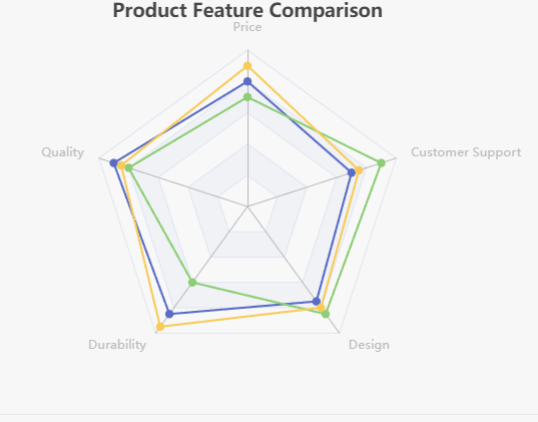
Datensatz: Dieses Radardiagramm vergleicht drei Produkte anhand von fünf Merkmalen: Preis, Qualität, Haltbarkeit, Design und Kundensupport.
| Merkmale | Produkt A | Produkt B | Produkt C |
|---|---|---|---|
| Preis | 80 | 70 | 90 |
| Qualität | 90 | 80 | 85 |
| Haltbarkeit | 85 | 60 | 95 |
| Design | 75 | 85 | 80 |
| Kundensupport | 70 | 90 | 75 |
Schritte:
- Radar-Diagramm auswählen: Wählen Sie die Option Radar-Diagramm aus dem Visual Paradigm Online-Dashboard aus.
- Daten eingeben: Geben Sie die Merkmalsdaten für jedes Produkt ein.
- Anpassen: Passen Sie Beschriftungen, Farben und andere visuelle Elemente Ihren Vorlieben an.
- Überprüfen: Überprüfen Sie das Diagramm, um sicherzustellen, dass es die Daten korrekt darstellt.
Beispiel 3: Bewertung der Fitnessstufe
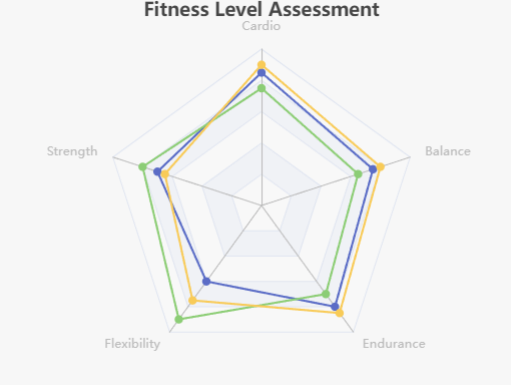
Datensatz: Dieses Radar-Diagramm bewertet die Fitnessstufen von drei Personen über fünf Aktivitäten: Cardio, Kraft, Flexibilität, Ausdauer und Gleichgewicht.
| Aktivität | John | Sarah | Mike |
|---|---|---|---|
| Cardio | 85 | 75 | 90 |
| Kraft | 70 | 80 | 65 |
| Flexibilität | 60 | 90 | 75 |
| Ausdauer | 80 | 70 | 85 |
| Gleichgewicht | 75 | 65 | 80 |
Schritte:
- Radar-Diagramm auswählen: Wählen Sie die Option Radar-Diagramm aus dem Visual Paradigm Online-Dashboard aus.
- Daten eingeben: Geben Sie die Fitnessdaten für jede Person ein.
- Anpassen: Passen Sie Beschriftungen, Farben und andere visuelle Elemente Ihren Vorlieben an.
- Überprüfen: Überprüfen Sie das Diagramm, um sicherzustellen, dass es die Daten korrekt darstellt.
Radar-Diagrammvorlagen erkunden
Visual Paradigm Online bietet eine Vielzahl von Radar-Diagrammvorlagen, um Ihnen den Einstieg zu erleichtern. Diese Vorlagen können als Inspiration für Ihre eigenen Projekte dienen und eine Grundlage für die Anpassung bieten.
Warum Visual Paradigm-Diagrammvorlagen verwenden?
- Vielfältige Optionen: Erkunden Sie eine Vielzahl von Diagrammtypen, um unterschiedliche Anforderungen der Datenvisualisierung zu erfüllen.
- Anpassung: Lernen Sie, wie Sie Vorlagen anpassen, um sie besser Ihren spezifischen Anforderungen anzupassen.
- Best Practices: Erhalten Sie Einblicke in Best Practices für die Datenvisualisierung.
- Praktische Beispiele: Verwenden Sie realitätsnahe Beispiele als Grundlage für Ihre Projekte.
Wie man mit Vorlagen beginnt
- Besuchen Sie die Website: Sehen Sie sich die Visual Paradigm Diagrammvorlagen anhier.
- Vorlagen erkunden: Blättern Sie durch die verfügbaren Diagrammvorlagen.
- Experimentieren: Laden Sie Vorlagen herunter und üben Sie deren Anpassung, um praktische Erfahrung in der Datenvisualisierung zu sammeln.
Durch die Nutzung dieser Ressourcen können Sie Ihr Verständnis für Diagrammgestaltung vertiefen und Ihre Fähigkeit verbessern, Daten effektiv zu kommunizieren.
Fazit
Radar-Diagramme sind ein leistungsfähiges Werkzeug zur Visualisierung mehrdimensionaler Daten. Mit Visual Paradigm Online, ist die Erstellung und Anpassung von Radar-Diagrammen einfach und intuitiv. Ob Sie Produkte vergleichen, Leistungen bewerten oder Fähigkeiten beurteilen – Radar-Diagramme bieten eine umfassende und visuell ansprechende Möglichkeit, Ihre Daten zu analysieren. Beginnen Sie heute mit der Erstellung Ihrer Radar-Diagramme und entfesseln Sie die Kraft der Datenvisualisierung!
Der Artikel ist auch in English, Español, فارسی, Français, Bahasa Indonesia, 日本語, Polski, Portuguese, Ру́сский, Việt Nam, 简体中文 and 繁體中文 verfügbar.