


Einführung
Flussdiagramme sind unverzichtbare Werkzeuge zur Visualisierung von Prozessen, Arbeitsabläufen und Algorithmen. Sie helfen dabei, komplexe Abläufe zu verstehen und zu kommunizieren, indem sie in einfache, sequenzielle Schritte zerlegt werden.
Visual Paradigm Online ist ein hochbewertetes Diagrammierungswerkzeug, mit dem Sie professionelle Flussdiagramme schnell und einfach erstellen können. Dieser Leitfaden führt Sie Schritt für Schritt durch den Prozess des Erstellens von Flussdiagrammen mit Visual Paradigm Online, von den Grundlagen bis hin zu fortgeschrittenen Funktionen.
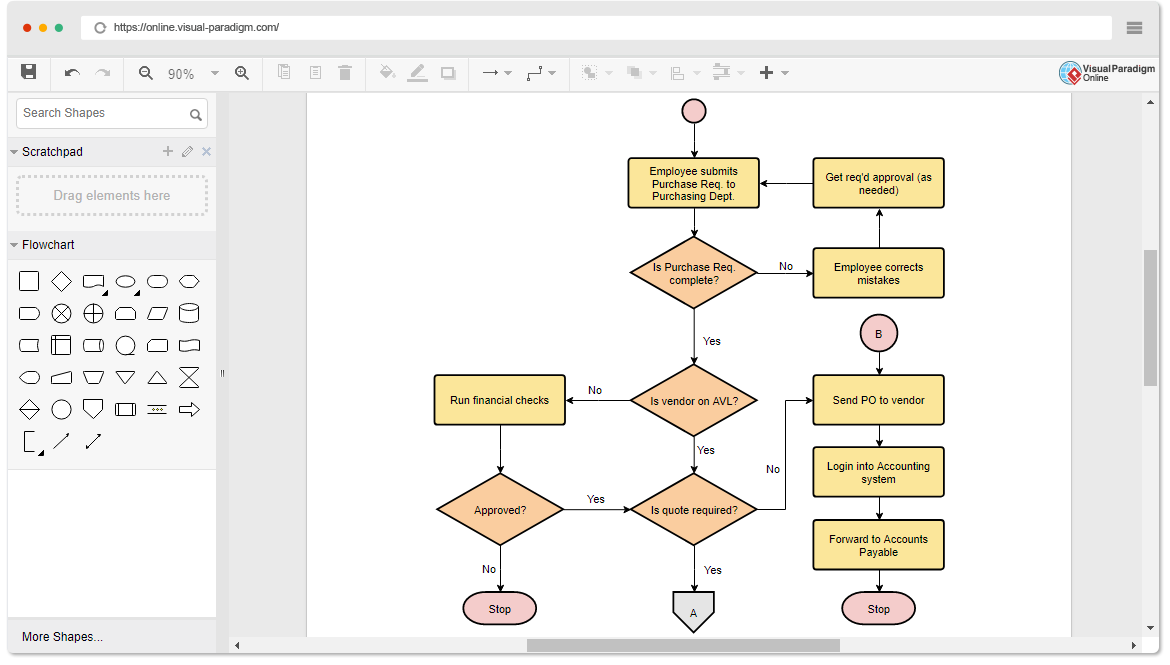
Erste Schritte mit Visual Paradigm Online
Registrieren und Einloggen
- Besuchen Sie die Website: Gehen Sie zuVisual Paradigm Online.
- Registrieren: Wenn Sie noch kein Konto besitzen, klicken Sie auf „Registrieren“ und folgen Sie den Anweisungen, um ein neues Konto zu erstellen.
- Einloggen: Wenn Sie bereits ein Konto besitzen, klicken Sie auf „Einloggen“ und geben Sie Ihre Anmeldedaten ein.
Erstellen eines neuen Flussdiagramms
- Ein neues Diagramm starten: Klicken Sie auf „Erstellen“ und wählen Sie „Flussdiagramm“ aus der Liste der Diagrammtypen aus.
- Geben Sie Ihrem Diagramm einen Namen: Geben Sie einen Namen für Ihr Flussdiagramm ein und klicken Sie auf „OK“.
Grundlegende Erstellung von Flussdiagrammen
Verwendung des Drag-and-Drop-Editors
- Formen auswählen: Auf der linken Seitenleiste finden Sie eine Vielzahl von Flussdiagrammformen. Klicken Sie auf die gewünschte Form und ziehen Sie sie auf die Zeichenfläche.
- Text hinzufügen: Doppelklicken Sie auf die Form, um Text hinzuzufügen. Sie können auch das Textwerkzeug verwenden, um Beschriftungen und Anmerkungen einzufügen.
- Formen verbinden: Verwenden Sie das Verbindungswerkzeug, um Pfeile zwischen Formen zu zeichnen, die den Ablauf des Prozesses anzeigen. Die Verbindungen passen sich automatisch an, wenn Sie die Formen verschieben.
Anpassen von Formen und Verbindungen
- Formatierungsoptionen: Klicken Sie auf eine Form oder Verbindung, um auf Formatierungsoptionen zuzugreifen. Sie können Farben, Schriften und Stile an Ihre Vorlieben anpassen.
- Ausrichtungshilfe: Verwenden Sie die Ausrichtungshilfe, um Formen präzise zu positionieren. Diese Funktion sorgt dafür, dass Ihr Flussdiagramm ordentlich und übersichtlich ist.
Erweiterte Funktionen
Wiederverwendung von Formen und Vorlagen
- Formen speichern: Klicken Sie mit der rechten Maustaste auf eine Form und wählen Sie „In meine Formen speichern“, um sie in anderen Diagrammen wiederverwenden zu können.
- Vorlagen verwenden: Visual Paradigm Online bietet eine große Auswahl an Flussdiagrammvorlagen. Durchsuchen Sie die Vorlagenbibliothek und wählen Sie eine aus, die Ihren Anforderungen entspricht. Sie können die Vorlage an Ihre spezifischen Bedürfnisse anpassen.
Zusammenarbeit
- Zusammenarbeiter einladen: Klicken Sie auf die Schaltfläche „Teilen“ und geben Sie die E-Mail-Adressen Ihrer Teammitglieder ein. Sie können für jeden Zusammenarbeiter Berechtigungen festlegen.
- Echtzeit-Editierung: Arbeiten Sie gemeinsam in Echtzeit. Änderungen, die ein Benutzer vornimmt, sind sofort für andere sichtbar.
- Kommentare und Rückmeldungen: Verwenden Sie die Kommentarfunktion, um Rückmeldungen und Vorschläge direkt im Diagramm zu geben.
Exportieren und Teilen
- Exportoptionen: Klicken Sie auf die Schaltfläche „Exportieren“, um Ihr Flussdiagramm in verschiedenen Formaten zu speichern, darunter PNG, JPG, SVG, GIF und PDF.
- Cloud-Speicher: Speichern Sie Ihre Diagramme im Cloud-Arbeitsbereich, den Visual Paradigm Online bereitstellt. Dadurch können Sie Ihre Arbeit von überall aus abrufen und sie einfach mit anderen teilen.
- Integration mit MS Office: Fügen Sie Ihr Flussdiagramm in Word- oder PowerPoint-Dokumente ein. Das Diagramm bleibt innerhalb der MS Office-Anwendung bearbeitbar.
Praktische Anwendbarkeit
Benutzerdefinierte Flussdiagramme erstellen
- Definieren Sie Ihren Prozess: Identifizieren Sie die Schritte Ihres Prozesses und die Entscheidungen, die getroffen werden müssen.
- Wählen Sie geeignete Formen aus: Verwenden Sie die Standard-Symbole für Flussdiagramme, um verschiedene Arten von Aktionen, Entscheidungen und Daten darzustellen.
- Fügen Sie Details hinzu: Fügen Sie externe Bilder, URLs und Hyperlinks hinzu, um zusätzliche Informationen und Kontext bereitzustellen.
Beispiel-Flussdiagramm
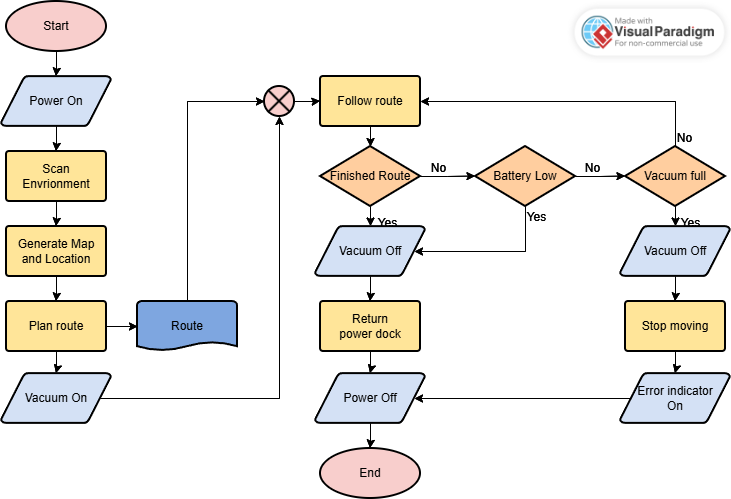
Das Flussdiagramm veranschaulicht den Ablaufprozess eines automatischen Staubsaugers. Es zeigt die Schritte vom Einschalten des Geräts bis zum Abschluss der Reinigungsroute, einschließlich Entscheidungspunkte und Aktionen, die auf verschiedenen Bedingungen basieren.
Wichtige Konzepte
1. Start- und Endpunkte
- Start: Der Prozess beginnt mit dem „Start“-Symbol, das die Inbetriebnahme der Betätigung des Staubsaugers anzeigt.
- Ende: Der Prozess endet mit dem „Ende“-Symbol, das das Ende der Operation anzeigt.
2. Prozessschritte
- Ein: Der Staubsauger wird eingeschaltet.
- Umwelt scannen: Das Gerät scannet seine Umgebung, um Umweltinformationen zu sammeln.
- Karte und Position generieren: Auf Basis des Scans wird eine Karte der Umgebung erstellt und die Position des Geräts bestimmt.
- Route planen: Eine Reinigungsroute wird auf Basis der erstellten Karte geplant.
- Staubsaugen ein: Die Staubsaugfunktion wird aktiviert.
- Route folgen: Das Gerät folgt der geplanten Route.
- Zurück zur Ladeeinheit: Das Gerät kehrt zur Ladeeinheit zurück.
- Aus: Das Gerät wird ausgeschaltet.
- Bewegung stoppen: Das Gerät hört auf sich zu bewegen.
- Fehleranzeige ein: Die Fehleranzeige wird eingeschaltet, wenn ein Problem erkannt wird.
3. Entscheidungspunkte
- Routenabschluss?: Überprüft, ob die geplante Route abgeschlossen ist.
- Ja: Wenn die Route abgeschlossen ist, wird der Sauger ausgeschaltet, und das Gerät kehrt zum Ladestation zurück.
- Nein: Wenn die Route nicht abgeschlossen ist, folgt das Gerät weiter der Route.
- Batterie leer?: Überprüft, ob der Akkustand niedrig ist.
- Ja: Wenn der Akku niedrig ist, wird der Sauger ausgeschaltet, und das Gerät kehrt zur Ladestation zurück.
- Nein: Wenn der Akku nicht niedrig ist, folgt das Gerät weiter der Route.
- Sauger voll?: Überprüft, ob der Staubbehälter des Saugers voll ist.
- Ja: Wenn der Sauger voll ist, wird der Sauger ausgeschaltet, das Gerät hört auf zu bewegen und die Fehleranzeige wird eingeschaltet.
- Nein: Wenn der Sauger nicht voll ist, folgt das Gerät weiter der Route.
4. Verbindungen und Fluss
- Route: Stellt den Pfad dar, den das Gerät während des Reinigungsprozesses folgt.
- Pfeile: Zeigen die Richtung des Prozessflusses an und zeigen die Reihenfolge der Schritte und Entscheidungen an.
Detaillierte Erklärung des Flussdiagramms
- Initialisierung:
- Der Prozess beginnt mit dem „Start“-Symbol.
- Der Staubsauger wird eingeschaltet.
- Umweltskannen und Kartierung:
- Das Gerät scannet die Umgebung, um seine Umgebung zu verstehen.
- Eine Karte der Umgebung wird erstellt, und die Position des Geräts wird bestimmt.
- Routenplanung und Ausführung:
- Eine Route für die Reinigung wird auf Basis der erstellten Karte geplant.
- Die Saugfunktion wird aktiviert, und das Gerät folgt der geplanten Route.
- Entscheidungspunkte während der Ausführung:
- Routenabschluss?: Wenn die Route abgeschlossen ist, wird der Staubsauger ausgeschaltet, und das Gerät kehrt zum Ladestand zurück. Wenn nicht, folgt das Gerät weiterhin der Route.
- Batterie leer?: Wenn die Batterie leer ist, wird der Staubsauger ausgeschaltet, und das Gerät kehrt zum Ladestand zurück. Wenn nicht, folgt das Gerät weiterhin der Route.
- Staubsauger voll?: Wenn der Staubbehälter voll ist, wird der Staubsauger ausgeschaltet, und das Gerät hört auf zu bewegen und schaltet die Fehleranzeige ein. Wenn nicht, folgt das Gerät weiterhin der Route.
- Abschluss:
- Das Gerät kehrt zum Ladestand zurück und wird ausgeschaltet.
- Der Prozess endet mit dem „Ende“-Symbol.
Wichtige Konzepte bei der Flussdiagrammgestaltung
1. Sequentieller Ablauf
- Das Flussdiagramm folgt einem sequentiellen Ablauf, bei dem jeder Schritt zum nächsten führt und so eine logische Fortschreibung des Prozesses gewährleistet.
2. Entscheidungsfindung
- Entscheidungspunkte (Diamantformen) werden verwendet, um Bedingungen darzustellen, die den Ablauf des Prozesses beeinflussen. Diese Punkte ermöglichen eine Verzweigung basierend auf unterschiedlichen Ergebnissen.
3. Prozessbeendigung
- Der Flussdiagramm enthält klare Start- und Endpunkte und bietet eine vollständige Übersicht über den Prozess von der Initiation bis zur Abschlussphase.
4. Fehlerbehandlung
- Das Flussdiagramm beinhaltet Fehlerbehandlung durch Überprüfung von Bedingungen wie einem vollen Vakuum oder einem niedrigen Akkustand und die Durchführung angemessener Maßnahmen, wie das Stoppen des Geräts und das Einschalten des Fehlerindikators.
Das Flussdiagramm veranschaulicht effektiv den Betriebsablauf eines automatischen Staubsaugers, hebt die wesentlichen Schritte, Entscheidungspunkte und durchgeführten Aktionen hervor. Durch die Beobachtung dieses Flussdiagramms kann man die Reihenfolge der Operationen und die Bedingungen verstehen, die das Verhalten des Geräts beeinflussen. Diese visuelle Darstellung ist entscheidend für die Gestaltung, Fehlerbehebung und Optimierung der Leistung automatisierter Reinigungsgeräte.
Fazit
Visual Paradigm Online ist ein leistungsstarkes und benutzerfreundliches Werkzeug zum Erstellen von Flussdiagrammen. Mit seinem intuitiven Drag-and-Drop-Editor, einer umfangreichen Formenbibliothek und kooperativen Funktionen können Sie problemlos professionelle Flussdiagramme für jedes Ziel erstellen. Unabhängig davon, ob Sie Anfänger oder erfahrener Nutzer sind, bietet Visual Paradigm Online die Werkzeuge und Ressourcen, die Sie benötigen, um komplexe Prozesse effektiv zu visualisieren und zu kommunizieren.
Flussdiagramm-Ressourcen
- Flussdiagramm-Tutorial (mit Symbolen, Anleitung und Beispielen)
- Dieses Tutorial bietet eine umfassende Anleitung zum Erstellen von Flussdiagrammen mit Visual Paradigm. Es behandelt die Grundlagen von Flussdiagrammen, einschließlich ihrer Symbole und deren effektive Nutzung. Der Tutorial enthält außerdem schrittweise Anleitungen zum Starten eines neuen Flussdiagramm-Projekts und zum Hinzufügen verschiedener Elemente.1.
- Visual Paradigm Bewertungen, Preise und Funktionen – 2024
- Dieser Artikel bietet eine detaillierte Bewertung von Visual Paradigm mit Fokus auf seine Funktionen, Preise und insgesamt Leistung. Er diskutiert, wie das Tool Nutzer befähigt, professionelle Diagramme zu erstellen und die Produktivität durch seine vielfältigen Funktionen steigert.3.
- Visual Paradigm: Ein Werkzeug zum Erstellen von Abbildungen verschiedener Dinge
- Dieser Artikel untersucht die Vielseitigkeit von Visual Paradigm beim Erstellen verschiedener Diagrammarten, einschließlich Flussdiagrammen. Er hebt die Unterstützung des Tools für verschiedene Diagrammtypen und seine Nützlichkeit bei der Darstellung komplexer Prozesse und Systeme hervor.4.
- Online-Flussdiagramm-Tool
- Diese Ressource stellt das Online-Flussdiagramm-Tool von Visual Paradigm vor und betont seine Benutzerfreundlichkeit und kooperativen Funktionen. Sie enthält Beispiele und Anleitungen, wie man Flussdiagramme schnell und effizient über die Online-Plattform erstellt.5.
- Flussdiagramm-Tutorial von Ralph Garcia
- Dieses Tutorial auf Medium bietet eine detaillierte Anleitung zum Erstellen von Flussdiagrammen mit Visual Paradigm Online. Es behandelt Flussdiagramm-Symbole, die Geschichte und praktische Schritte zur Erstellung effektiver Flussdiagramme, zusammen mit Beispielen und Vorlagen.6.
- Visual Paradigm: Vollständige Bewertung
- Diese umfassende Rezension von Visual Paradigm behandelt seine umfassenden Funktionen, die Benutzererfahrung und die Support-Ressourcen. Sie hebt die Flexibilität des Tools, die Dokumentation und die Community-Unterstützung hervor und macht es zu einer leistungsfähigen Option für visuelles Modellieren und Design7.
Der Artikel ist auch in English, Español, فارسی, Français, English, Bahasa Indonesia, 日本語, Polski, Portuguese, Ру́сский, Việt Nam, 简体中文 and 繁體中文 verfügbar.