


Sequenzdiagrammesind ein grundlegender Bestandteil der Systemgestaltung in der Softwareentwicklung und veranschaulichen die Interaktionen zwischen Objekten oder Komponenten über die Zeit. Sie sind besonders nützlich, um Use-Cases – spezifische Szenarien, die beschreiben, wie Benutzer mit einem System interagieren, um ein Ziel zu erreichen – zu visualisieren. Allerdings kann das manuelle Verfeinern einer hochgradigen Use-Case-Beschreibung zu einem detaillierten, architektonisch fundierten Diagramm zeitaufwendig und fehleranfällig sein.
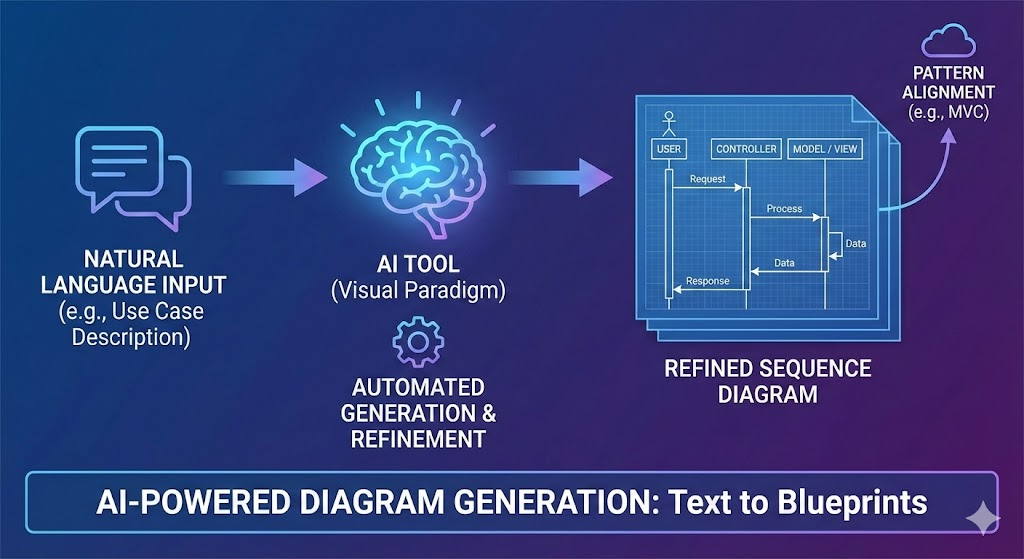
Visual Paradigm’s KI Sequenzdiagramm-Verfeinerungstooll löst diese Herausforderung, indem sie künstliche Intelligenz nutzt, um Sequenzdiagramme automatisch aus natürlichen Spracheingaben, wie Use-Case-Beschreibungen, zu generieren und zu verfeinern. Dieses Tool wandelt einfache, textbasierte Eingaben in mehrschichtige architektonische Entwürfe um, die oft Muster wie MVC (Model-View-Controller) folgen, um eine klare Trennung der Verantwortlichkeiten sicherzustellen. In diesem Leitfaden werden wir Schritt für Schritt erläutern, wie man das Tool nutzt, dessen Funktionsweise erklären und praktische Beispiele auf Basis seiner Fähigkeiten bereitstellen.
Warum dieses Tool zur Verfeinerung von Use-Case-Beschreibungen verwenden?
Bevor wir uns mit der praktischen Anwendung befassen, sollten wir den Nutzen verstehen. Eine Use-Case-Beschreibung ist typischerweise eine Erzählung, die Akteure, Voraussetzungen, Hauptabläufe, alternative Abläufe und Nachbedingungen beschreibt. Die Verfeinerung zu einem Sequenzdiagramm erfordert die Aufteilung in präzise Interaktionen zwischen Komponenten.
Das KI-Sequenzdiagramm-Verfeinerungstool zeigt sich hier besonders gut, weil:
- Es verarbeitet natürliche Sprache direkt: Keine Vorkenntnisse in Diagrammgestaltung oder Code erforderlich – geben Sie einfache englische Beschreibungen ein.
- Automatisches Layering und Bereicherung: Die KI erkennt Schlüsselelemente (z. B. Akteure, Controller, Modelle, Ansichten) und fügt detaillierte Nachrichtenflüsse hinzu, um die Einhaltung architektonischer Best Practices sicherzustellen.
- Effizienz und Genauigkeit: Reduziert manuelle Aufwand und erzeugt gleichzeitig diagramme, die direkt implementierbar sind.
- Integration mit MVC: Es visualisiert, wie der Use-Case der MVC-Struktur folgt, indem Benutzeroberflächen (View), Geschäftslogik (Controller) und Datenverarbeitung (Model) getrennt werden.
Dies macht es ideal für Entwickler, Architekten und Stakeholder, die klare, handlungsorientierte Visualisierungen aus konzeptuellen Use-Cases benötigen.
Schritt-für-Schritt-Anleitung: So verfeinern Sie ein Sequenzdiagramm aus einer Use-Case-Beschreibung
Der Prozess ist einfach und in die Plattform von Visual Paradigm integriert. Vorausgesetzt, Sie haben Zugriff auf Visual Paradigm (Online- oder Desktop-Version), befolgen Sie diese Schritte, um von einer Use-Case-Beschreibung zu einem verfeinerten Sequenzdiagramm zu gelangen.
Schritt 1: Zugriff auf das KI-Sequenzdiagramm-Verfeinerungstool
- Öffnen Sie Visual Paradigm und navigieren Sie zum Hauptmenü.
- Wählen Sie Werkzeuge > Appsaus, um verfügbare Anwendungen zu durchsuchen.
- Suchen Sie nach oder finden Sie die Sequenzdiagramm-VerfeinerungstoolApp.
- Klicken Sie auf Jetzt starten um das Tool zu starten. Dies öffnet eine Oberfläche, auf der Sie Ihre Use-Case-Beschreibung eingeben können.
Wenn Sie neu im Tool sind, sehen Sie sich die Anleitung von Visual Paradigm (häufig im App-Link enthalten) für eine schnelle Übersicht über die Oberfläche an.
Schritt 2: Geben Sie Ihre Use-Case-Beschreibung als natürliche Sprache ein
Das Tool akzeptiert einfache, natürliche Sprache-Prompts, die aus Ihrem Use Case abgeleitet sind. Hier beginnt die Verfeinerung:
- Erstellen Sie einen klaren Prompt: Beginnen Sie mit einer zusammenfassenden Übersicht des Use Cases. Fügen Sie wichtige Akteure, Aktionen und Interaktionen hinzu. Vermeiden Sie übermäßig komplexes Fachjargon; der KI ist darauf ausgelegt, Alltagssprache zu verstehen.
- Konzentrieren Sie sich auf Use-Case-Elemente: Berücksichtigen Sie Details wie Akteure (z. B. „Benutzer“), Auslöser (z. B. „meldet sich an“) und Ergebnisse (z. B. „Zugriff gewährt“). Wenn Ihr Use Case MVC folgt, geben Sie darauf an, aber die KI kann dies automatisch ableiten.
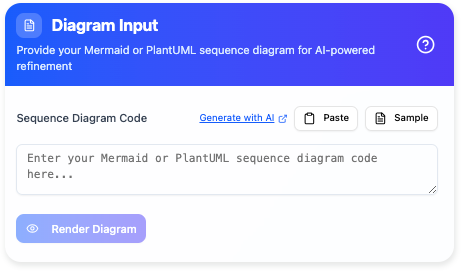
- Eingabeformat: Geben Sie die Beschreibung als Text ein. Zum Beispiel könnte ein grundlegender Prompt aus einem einzigen Satz bestehen, oder Sie können einen strukturierteren Use-Case-Aufbau bereitstellen.
Die KI verarbeitet diese Eingabe, um sie in ein Diagramm zu erweitern und Folgendes zu identifizieren:
- Akteure und Lebenslinien: Stellen Benutzer oder Systemkomponenten dar.
- Nachrichten und Flüsse: Synchron/Asynchron Interaktionen, Schleifen, Alternativen usw.
- Architekturschichten: Automatisch auf MVC abgebildet, falls zutreffend (z. B. View für Benutzeroberfläche, Controller für Logik, Model für Daten).
Kein Codieren ist erforderlich – falls Sie jedoch einen einfachen UML-ähnlichen Code-Ausschnitt besitzen, können Sie diesen ebenfalls eingeben, um die Verfeinerung noch schneller voranzutreiben.
Schritt 3: Lassen Sie die KI das Diagramm generieren und verfeinern
- Geben Sie Ihren Prompt ein, indem Sie auf die Schaltfläche „Generieren“ oder „Verfeinern“ klicken (die Oberfläche kann leicht variieren).
- Die KI-Engine analysiert die Eingabe:
- Analyse der natürlichen Sprache: Sie verwendet NLP (Natürliche Sprachverarbeitung), um Entitäten, Aktionen und Sequenzen zu extrahieren.
- Verfeinerung: Fügt Details wie Fehlerbehandlung, bedingte Flüsse oder MVC-Konformität hinzu, falls nicht ausdrücklich angegeben.
- Mehrschichtigkeit: Wandelt eine flache Sequenz in eine hierarchische um und zeigt tiefere Interaktionen an (z. B. Datenbankaufrufe in der Model-Schicht).
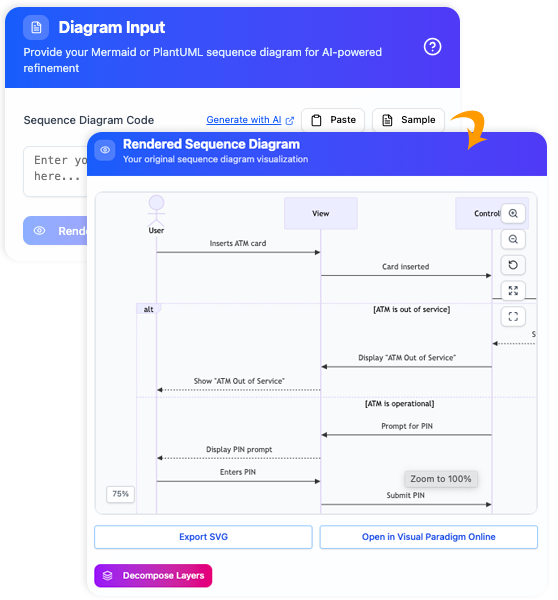
- Überprüfen Sie die Ausgabe: Das Tool zeigt eine Vorschau des verfeinerten Sequenzdiagramms an. Es enthält:
- Lebenslinien für Komponenten (z. B. Benutzer, LoginController, UserModel).
- Pfeile für Nachrichtenflüsse mit Beschriftungen (z. B. „submitCredentials()“ von Ansicht zum Controller).
- Rahmen für Schleifen, Alternativen oder Verweise auf andere Diagramme.
Wenn das Ergebnis nicht perfekt ist, können Sie iterieren, indem Sie den Prompt anpassen und erneut generieren.
Schritt 4: Bearbeiten, Exportieren und Zusammenarbeiten
Sobald generiert:
- In Visual Paradigm Online bearbeiten: Klicken, um das Diagramm im webbasierten Editor zu öffnen. Hier können Sie Elemente manuell hinzufügen, entfernen oder anpassen, um fein abzustimmen.
- Exportoptionen:
- Speichern als SVG für hochwertige, skalierbare Bilder, die für Dokumente, Präsentationen oder Berichte geeignet sind.
- Export in andere Formate wie PNG, PDF oder Integration in größere UML-Modelle.
- Zusammenarbeiten: Teilen Sie das Diagramm über die Cloud-Funktionen von Visual Paradigm, um Feedback vom Team zu erhalten und sicherzustellen, dass alle sich auf den verfeinerten Use Case einigen.
Dieser Schritt schließt die Schleife und verwandelt Ihr verfeinertes Diagramm in ein grundlegendes Dokument für die Entwicklung.
Beispiele: Verfeinerung von Use Cases mit dem Tool
Lassen Sie uns zwei Beispiele basierend auf den beschriebenen Fähigkeiten des Tools durchgehen. Diese zeigen den Weg von einer einfachen Use-Case-Beschreibung zu einem detaillierten Sequenzdiagramm.
Beispiel 1: Einfacher Use Case für Benutzer-Login
Use-Case-Beschreibung (Eingabeprompt): „Ein Benutzer meldet sich im System an, indem er Benutzername und Passwort eingibt. Das System überprüft die Anmeldeinformationen und gewährt Zugriff, falls diese korrekt sind, oder zeigt einen Fehler an, falls nicht.“
Wie die KI es verfeinert:
- Das Tool interpretiert „Benutzer meldet sich an“ als eine Sequenz, die MVC umfasst:
- Ansicht: Verarbeitet die Benutzereingabe (z. B. Anmeldeformular).
- Controller: Verarbeitet die Anfrage (z. B. LoginController überprüft die Eingabe).
- Modell: Verwaltet Daten (z. B. UserModel überprüft die Datenbank).
- Generierter Diagramm-Entwurf:
- Lebenslinien: Benutzer (Aktionsfigur), LoginView, LoginController, UserModel, Datenbank.
- Flüsse:
- Benutzer → LoginView: enterCredentials(username, password)
- LoginView → LoginController: submitCredentials()
- LoginController → UserModel: validateUser(username, password)
- UserModel → Datenbank: queryUser()
- Datenbank → UserModel: returnResult()
- Wenn gültig: UserModel → LoginController: Erfolg → LoginView: displayDashboard()
- Wenn ungültig: Alternativrahmen mit Fehlermeldung zurück zum View.
- Vorteile der Verfeinerung: Fügt Fehlerbehandlung und Datenbankinteraktion hinzu, die im ursprünglichen Prompt fehlten, und gewährleistet die MVC-Konformität.
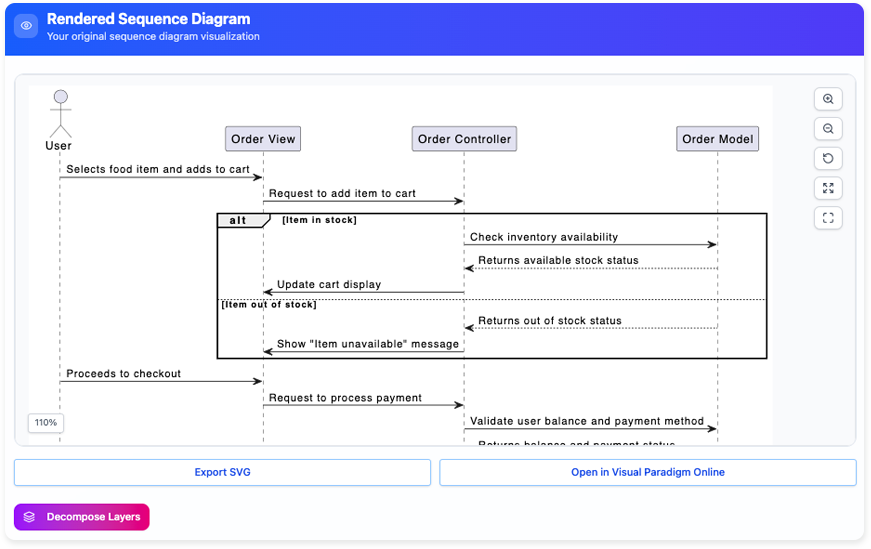
Exportiere dies als SVG für deine Projekt-Wiki und bearbeite es online, um Spezifika wie API-Aufrufe hinzuzufügen.
Beispiel 2: E-Commerce-Kassen-Use Case
Use-Case-Beschreibung (Eingabeprompt): „Ein Kunde fügt Artikel zum Warenkorb hinzu, geht zur Kasse, gibt Zahlungsdetails ein und bestätigt die Bestellung. Das System verarbeitet die Zahlung und aktualisiert das Lager.“
Wie der AI es verfeinert:
- Der AI erweitert dies zu einem mehrschichtigen Diagramm:
- Identifiziert Akteure (Kunde) und MVC-Komponenten (CartView, CheckoutController, OrderModel, PaymentGateway, InventoryModel).
- Fügt Schleifen für die Artikelhinzufügung und Alternativen bei Zahlungsfehler hinzu.
- Generierter Diagramm-Entwurf:
- Lebenslinien: Kunde, CartView, CheckoutController, OrderModel, PaymentGateway, InventoryModel.
- Flüsse:
- Schleife: Kunde → CartView: addItem(itemID)
- Kunde → CartView: proceedToCheckout()
- CartView → CheckoutController: initiateCheckout()
- CheckoutController → OrderModel: createOrder(cartItems)
- CheckoutController → PaymentGateway: processPayment(details)
- Bei Erfolg: PaymentGateway → CheckoutController: Bestätigung → InventoryModel: updateStock() → CartView: displaySuccess()
- Alternativ: Bei Fehler, Fehler an Ansicht zurückgeben.
- Vorteile der Verfeinerung: Führt externe Integrationen (z. B. PaymentGateway) ein und gewährleistet eine klare Trennung (Ansicht für Benutzeroberfläche, Modell für Daten/Persistenz).
Dieses verfeinerte Diagramm spart Stunden manueller Zeichnung und dient als Bauplan für die Implementierung des Checkout-Flusses.
Tipps für beste Ergebnisse
- Qualität des Prompts ist entscheidend: Sei beschreibend, aber präzise. Verwende Aktionsverben (z. B. „überprüft“, „aktualisiert“), um die KI bei der Erstellung genauer Abläufe zu unterstützen.
- Iteriere bei Bedarf: Falls die Ausgabe Details vermisst, verfeinere den Prompt (z. B. füge „Umgang mit ungültiger Zahlung“ für Alternativen hinzu).
- Orientiere dich an der Architektur: Erwähne bei Bedarf Muster wie MVC im Prompt, doch die KI leitet sie oft selbstständig ab.
- Umgang mit Komplexität: Bei großen Anwendungsfällen teile sie in Teil-Prompts auf und kombiniere die Diagramme später.
- Einschränkungen: Das Tool wird durch KI gesteuert, daher überprüfe es auf fachspezifische Genauigkeit. Es ersetzt keine fachkundige Überprüfung, sondern beschleunigt sie.
Durch die Einhaltung dieses Leitfadens kannst du Anwendungsfalldeskriptionen effizient in detaillierte Sequenzdiagramme umwandeln und deinen Gestaltungsprozess optimieren. Für erweiterte Funktionen erkundige dich in der Dokumentation oder den Tutorials von Visual Paradigm. Sollten Probleme auftreten, kann das Support-Team bei der Integration unterstützen.
Der Artikel ist auch in English, Español, فارسی, Français, English, Bahasa Indonesia, 日本語, Polski, Portuguese, Ру́сский, Việt Nam, 简体中文 and 繁體中文 verfügbar.