


Ein UML-Aktivitätsdiagramm ist eines der Verhaltensdiagramme in der Unified Modeling Language (UML). Es visualisiert die dynamischen Aspekte eines Systems, indem es Workflows, Geschäftsprozesse, Use-Case-Realisierungen oder algorithmische Logik als eine Folge (oder eine konkurrierende Menge) von Aktionen modelliert. Im Gegensatz zu Flussdiagrammen (die es ähnelt), sind Aktivitätsdiagramme speziell für UML-Kontexte konzipiert und unterstützen Objektflüsse, Konkurrenz (durch Forks/Joins), strukturierte Steuerung (Entscheidung/Merge) und die Integration mit anderen UML-Diagrammen (z. B. Use-Cases oder Sequenzdiagrammen).
Diese Fallstudie verwendet das vorgegebene Beispiel —Blog-Kontenerstellungsprozess — als ein konkretes, für Anfänger verständliches Beispiel, um die wichtigen Konzepte und die grundlegenden Elemente von UML-Aktivitätsdiagrammen zu erklären.
Fallstudie: Blog-Kontenerstellungsprozess
Szenario Eine Blogplattform ermöglicht neuen Autoren die Registrierung. Der Prozess umfasst die Anforderung der Kontenerstellung, die Auswahl einer Art (z. B. kostenlos oder Premium), die Eingabe persönlicher Daten, deren Überprüfung und entweder die Erstellung des Kontos (gefolgt von der Sendung einer Bestätigungs-E-Mail) oder die Ablehnung der Anfrage. Der Workflow endet immer nach Erfolg oder Misserfolg.
Dieser Prozess wird in einem UML-Aktivitätsdiagramm modelliert, das fast alle grundlegenden Elemente der Notation auf kompakte und realistische Weise veranschaulicht.
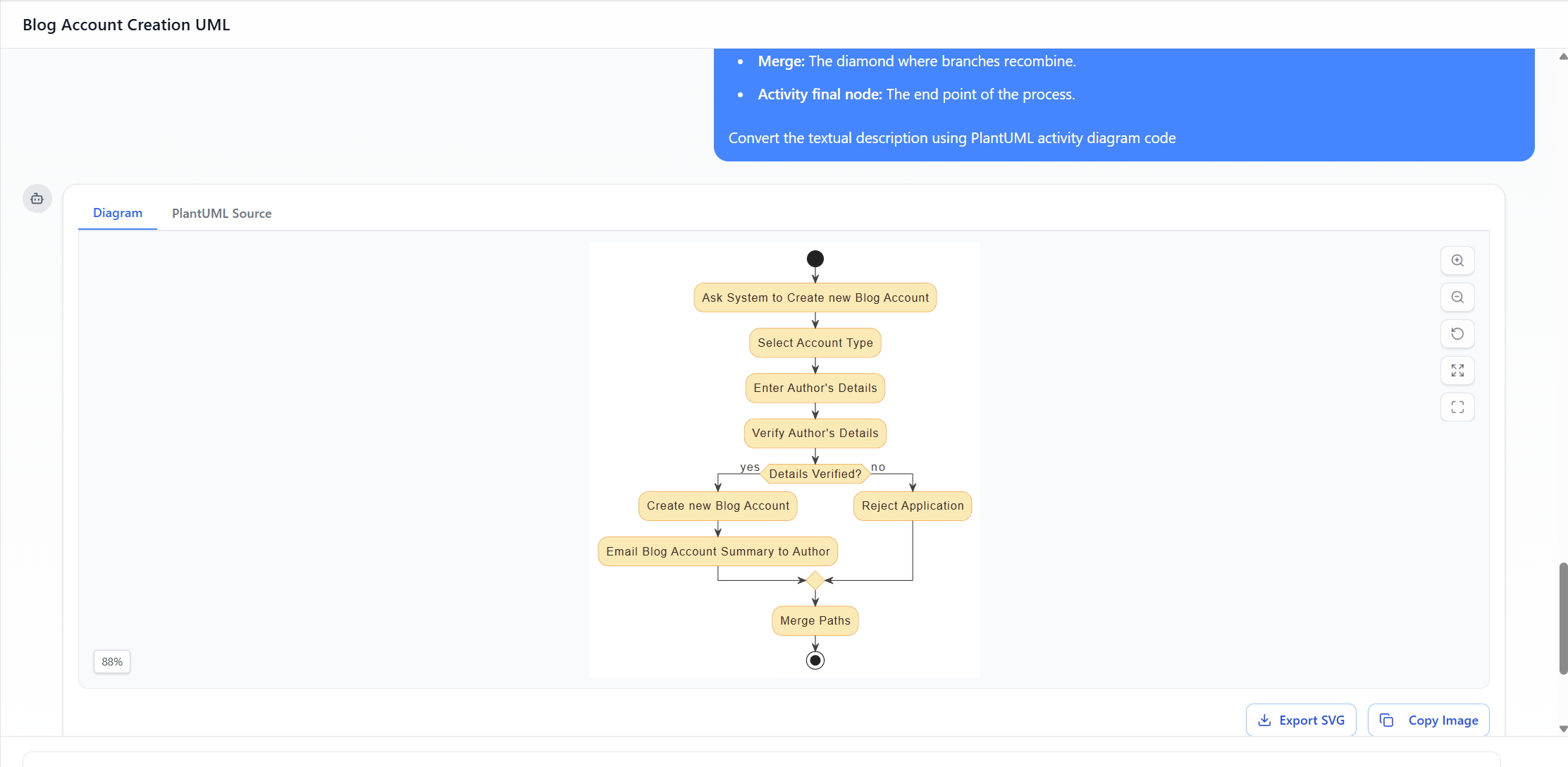
Zusammenfassung des Diagrammflusses (basierend auf dem beschriebenen Diagramm)
- Start → System auffordern, neues Blog-Konto zu erstellen
- → Kontotyp auswählen
- → Persönliche Daten des Autors eingeben
- → Persönliche Daten des Autors überprüfen
- → Entscheidung: „Daten überprüft?“
- [Ja] → Neues Blog-Konto erstellen → Zusammenfassung des Blog-Kontos an den Autor per E-Mail senden
- [Nein] → Antrag ablehnen
- Beide Pfade →Verschmelzen
- → Ende
Das Diagramm enthält außerdem erklärendeAnmerkung Elemente, die die Syntax (Anfangsknoten, Kante, Aktion, Entscheidung, Verschmelzung, Aktivitätsendknoten) kennzeichnen, was es zu einem hervorragenden Lernbeispiel macht.
Wichtige Konzepte und Elemente von UML-Aktivitätsdiagrammen (veranschaulicht am Beispiel)
- Anfangsknoten
- Symbol: Fester schwarzer Kreis (●)
- Zweck: Der einzige Ausgangspunkt der gesamten Aktivität (in den meisten Fällen genau einer pro Aktivitätsdiagramm).
- Im Beispiel: Der Prozess beginnt am oberen schwarzen Kreis. Es sind keine eingehenden Kanten erlaubt – er steht für den Auslöser oder Aufruf des Workflows (z. B. Autor klickt auf „Registrieren“).
- Aktion (oder Aktionsknoten)
- Symbol: Abgerundetes Rechteck (fast länglich)
- Zweck: Stellt einen einzelnen Schritt, eine Aufgabe, eine Operation oder eine Berechnung dar, die ausgeführt wird.
- Im Beispiel: Fast jeder Schritt ist eine Aktion:
- „System auffordern, neuen Blog-Account zu erstellen“
- „Kontotyp auswählen“
- „Autordaten eingeben“
- „Autordaten überprüfen“
- „Neuen Blog-Account erstellen“
- „Zusammenfassung des Blog-Accounts an den Autor per E-Mail senden“
- „Antrag ablehnen“ Diese zeigen deutlich atomare Arbeitspakete.
- Steuerungsfluss (Kante)
- Symbol: Pfeil (→), der Knoten verbindet
- Zweck: Zeigt die sequenzielle oder bedingte Fortschreibung von einem Knoten zum anderen an.
- Im Beispiel: Pfeile verbinden jeden Schritt in der Reihenfolge und bilden den Hauptpfad sowie verzweigte Pfade.
- Entscheidungsknoten
- Symbol: Rauteform (◇)
- Zweck: Stellt einen Verzweigungspunkt dar, an dem der Fluss basierend auf einer Bedingung (Guard) einen (oder mehrere) ausgehende(n) Pfad(e) wählt.
- Bedingungen: Boolesche Ausdrücke auf ausgehenden Kanten (z. B. [ja], [nein], [Details überprüft?], [sonst]).
- Im Beispiel: Die Raute mit der Beschriftung „Details überprüft?“ teilt den Fluss:
- Ja-Pfad → Kontenerstellung
- Nein-Pfad → Ablehnung Dies ist die häufigste Methode, bedingte Logik in Aktivitätsdiagrammen zu modellieren.
- Verschmelzungsknoten
- Symbol: Rauteform (gleich wie Entscheidungsknoten)
- Zweck: Kombiniert zwei oder mehr eingehende alternative Flüsse zu einem einzigen ausgehenden Fluss. Es wartet/synchronisiert nicht – es leitet einfach jeden ankommenden Token sofort weiter.nicht wartend/synchronisierend – es leitet einfach jeden ankommenden Token sofort weiter.
- Im Beispiel: Die zweite Raute nach beiden Pfaden, dem Erfolg (E-Mail) und dem Misserfolg (Ablehnung). Sie vereint die Flüsse, sodass der Prozess ein einziges logisches Ende hat.Wichtiger Unterschied: Entscheidung = ausgehende Verzweigung, Verschmelzung = eingehende Konvergenz. Sie teilen dasselbe Symbol, unterscheiden sich jedoch in der Anzahl der eingehenden/ausgehenden Kanten.
- Aktivitätsendknoten
- Symbol: Bullseye (Kreis mit innerem festem Kreis) oder manchmal ein Kreis mit dicker Umrandung
- Zweck: Markiert das Ende der gesamten Aktivität. Das Erreichen dieses Knotens beendet alle Tokens/Flüsse in der Aktivität.
- Im Beispiel: Das endgültige Bullseye-Symbol nach der Zusammenführung. Unabhängig davon, ob das Konto erstellt oder abgelehnt wurde, endet der Prozess hier.
- Anmerkung / Kommentar
- Symbol: Rechteck mit umgeklapptem oberen rechten Eck, verbunden durch eine gestrichelte Linie
- Zweck: Bietet erklärende Texte, Definitionen oder Anmerkungen (nicht normativ).
- Im Beispiel: Mehrere Anmerkungen kennzeichnen die Elemente (z. B. „Anfangsknoten: Der Ausgangspunkt.“, „Entscheidung: Das Diamant-Element, an dem die Logik verzweigt.“). Dadurch wird das Diagramm selbst dokumentierend und ideal zum Lehren der UML-Syntax.
Zusätzliche Schlüsselkonzepte (jenseits des grundlegenden Beispiels)
Während das Diagramm für den Blog-Account sich auf sequenziellen Ablauf plus einfache Verzweigung konzentriert, enthalten reale Aktivitätsdiagramme oft:
- Fork / Join (für Konkurrenz): Balken mit einem eingehenden → mehreren ausgehenden (Fork) oder mehreren eingehenden → einem ausgehenden (Join). Hier nicht vorhanden.
- Objektknoten / Pins (für Datenfluss): Rechtecke, die Objekte zeigen, die zwischen Aktionen übergeben werden.
- Schwimmzellen / Partitionen (vertikale/horizontale Spalten): Um anzuzeigen, welcher Akteur/System/Teil jede Aktion ausführt.
- Erweiterungsbereiche: Für Schleifen oder Iterationen.
- Unterbrechbare Bereiche / Ausnahmebehandlung: Fortgeschrittene Konstrukte für Fehlerpfade.
Warum dieses Beispiel ein hervorragender Lehrfall ist
- Einfachheit — Verwendet nur die grundlegendsten Elemente (keine Konkurrenz, keine Objekte, keine Schwimmzellen).
- Realitätsgerechtigkeit — Stellt einen häufigen realen Registrierungsablauf dar.
- Lehr- und Lernhinweise — Benennt jedes wichtige Symbol explizit, wodurch das Diagramm zu einer Mini-Anleitung wird.
- Zeigt Steuerungsknoten auf — Zeigt deutlich den Unterschied zwischen Entscheidung und Zusammenführung (gleiche Form, unterschiedliche Semantik).
- Vollständiger Lebenszyklus — Beginnt beim Anfangsknoten, endet beim Endknoten und behandelt sowohl Erfolgs- als auch Fehlwegpfade.
Übersichtstabelle der Kernelemente im Blog-Konto-Beispiel
| Element | Symbol | Im Beispiel verwendet? | Rolle im Diagramm |
|---|---|---|---|
| Anfangsknoten | Fester schwarzer Kreis | Ja | Auslösetrigger |
| Aktion | Abgerundetes Rechteck | Ja (mehrfach) | Einzelne Schritte/Aufgaben |
| Steuerfluss | Pfeil | Ja | Reihenfolge und Verzweigung |
| Entscheidungsknoten | Diamant | Ja | Verifizierungsverzweigung ([ja]/[nein]) |
| Verzweigungsknoten | Diamant | Ja | Verbindet Erfolgs-/Fehlwegpfade |
| Aktivitäts-Endknoten | Zielkreis | Ja | Prozessabschluss (Erfolg oder Misserfolg) |
| Hinweis | Gefaltetes Rechteck | Ja (mehrere) | Erklärt UML-Syntax |
Dieses Fallbeispiel zeigt anhand des Aktivitätsdiagramms zur Erstellung eines Blog-Kontos eindrucksvoll, wie UML-Aktivitätsdiagramme Anforderungen (z. B. Use Cases) und Implementierung verbinden, indem sie eine klare, visuelle Spezifikation der prozeduralen Logik bereitstellen – eine zentrale Stärke der Notation in der Softwareentwicklung, der Geschäftsprozessmodellierung und der Systemanalyse.
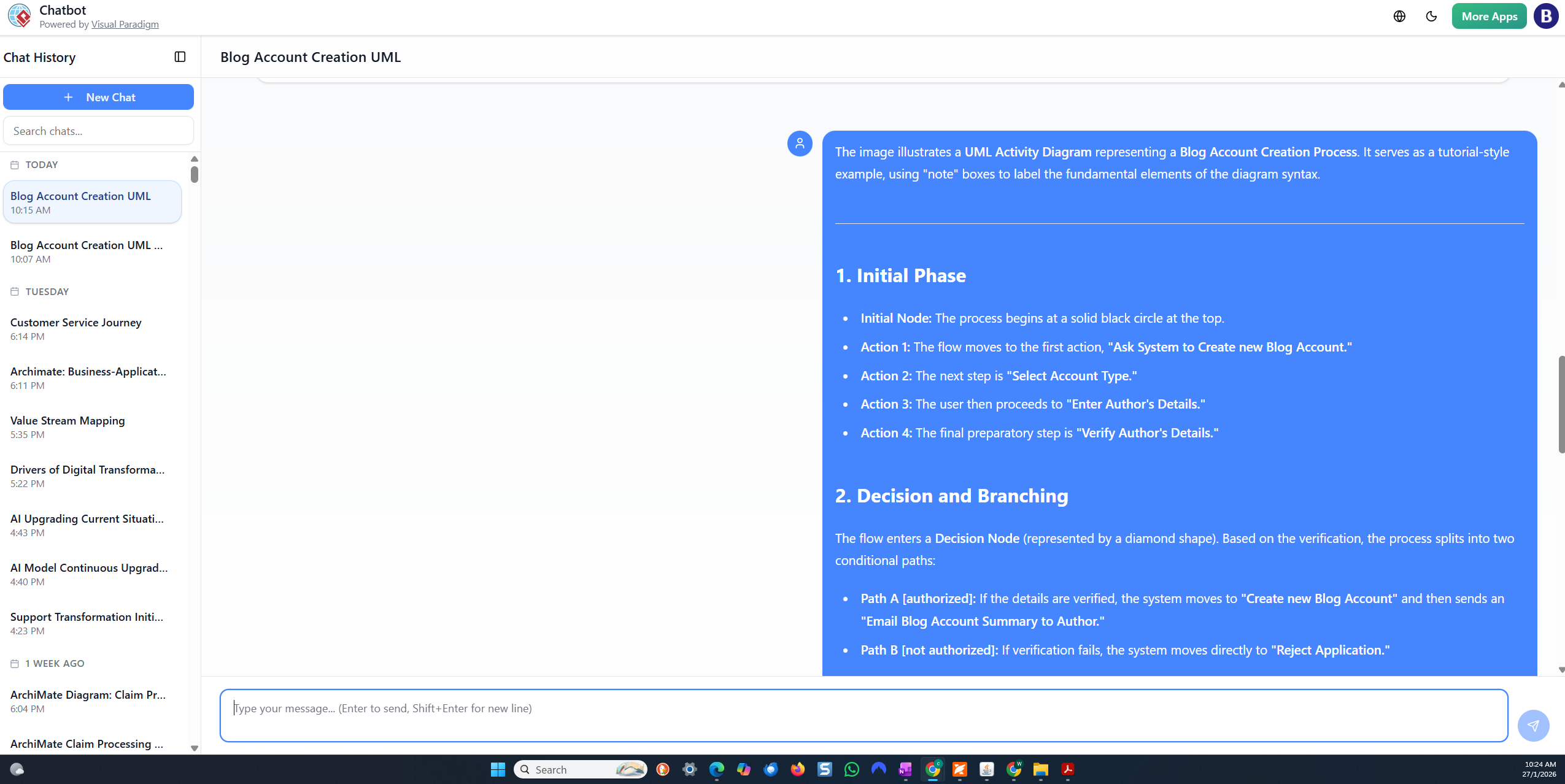
Schritt-für-Schritt-Anleitung: Erzeugen eines UML-Aktivitätsdiagramms mit dem Visual Paradigm AI-Chatbot
Hier finden Sie eine klare, schrittweise Anleitung zum Einsatz des Visual Paradigm AI-Chatbots (auch bekannt als der künstlich-intelligente Visual-Modellierungs-Chatbot), um ein UML-Aktivitätsdiagramm aus einer textlichen Beschreibung, beispielsweise dem Prozess zur Erstellung eines Blog-Kontos, zu generieren. Dies basiert auf der Funktionsweise des Tools im Jahr 2025–2026, wie in Ihren Screenshots dargestellt (Chat-Oberfläche von chat.visual-paradigm.com, Generierung von PlantUML-Quellcode, Diagrammvorschau, Exportoptionen und iterative Verbesserung).
- Zugriff auf den AI-Chatbot
- Gehe zu https://chat.visual-paradigm.com/ (oder dem integrierten AI-Toolbox bei https://ai-toolbox.visual-paradigm.com/app/chatbot/, falls Sie die Vollversion nutzen).
- Melden Sie sich mit einem Visual Paradigm-Konto an (kostenloser Testzeitraum verfügbar; einige Funktionen erfordern ein Abonnement für unbegrenzten Einsatz/Export).
- Starten Sie eine Neue Unterhaltung (klicken Sie auf die blaue Schaltfläche „+ Neue Unterhaltung“).
- Geben Sie ihm einen beschreibenden Titel, beispielsweise „UML-Aktivitätsdiagramm zur Erstellung eines Blog-Kontos“.
- Geben Sie eine klare textliche Beschreibung ab (Anfangs-Prompt)
- Geben Sie unten im Chat-Eingabefeld eine detaillierte Beschreibung des Prozesses in natürlicher Sprache ein.
- Beispiel-Prompt (kopieren oder anpassen Sie ihn an Ihre frühere Beschreibung):
Text
Erstellen Sie ein UML-Aktivitätsdiagramm für den Prozess zur Erstellung eines Blog-Kontos. Beginnen Sie mit einem Startknoten. Danach: System auffordern, neues Blog-Konto zu erstellen → Kontotyp auswählen → Autordaten eingeben → Autordaten überprüfen. Danach einen Entscheidungsknoten: „Daten überprüft?“ mit Ja/Nein-Zweigen. Wenn ja: Neues Blog-Konto erstellen → Zusammenfassung des Blog-Kontos an den Autor per E-Mail senden. Wenn nein: Antrag ablehnen. Beide Pfade treffen sich an einem Verschmelzungsknoten und enden an einem Aktivitätsendknoten. Fügen Sie Hinweis-Annotationen hinzu, die UML-Elemente wie Startknoten, Aktion, Entscheidung, Verschmelzung und Endknoten erklären. - Drücken Sie Enter/Senden. Der KI-Chatbot verarbeitet die Anfrage (ein Fortschrittsbalken kann angezeigt werden, beispielsweise 80–90 %).
- Überprüfen Sie das generierte Diagramm
- Der Chatbot rendert das Diagramm sofort visuell (unter Verwendung von PlantUML im Hintergrund).
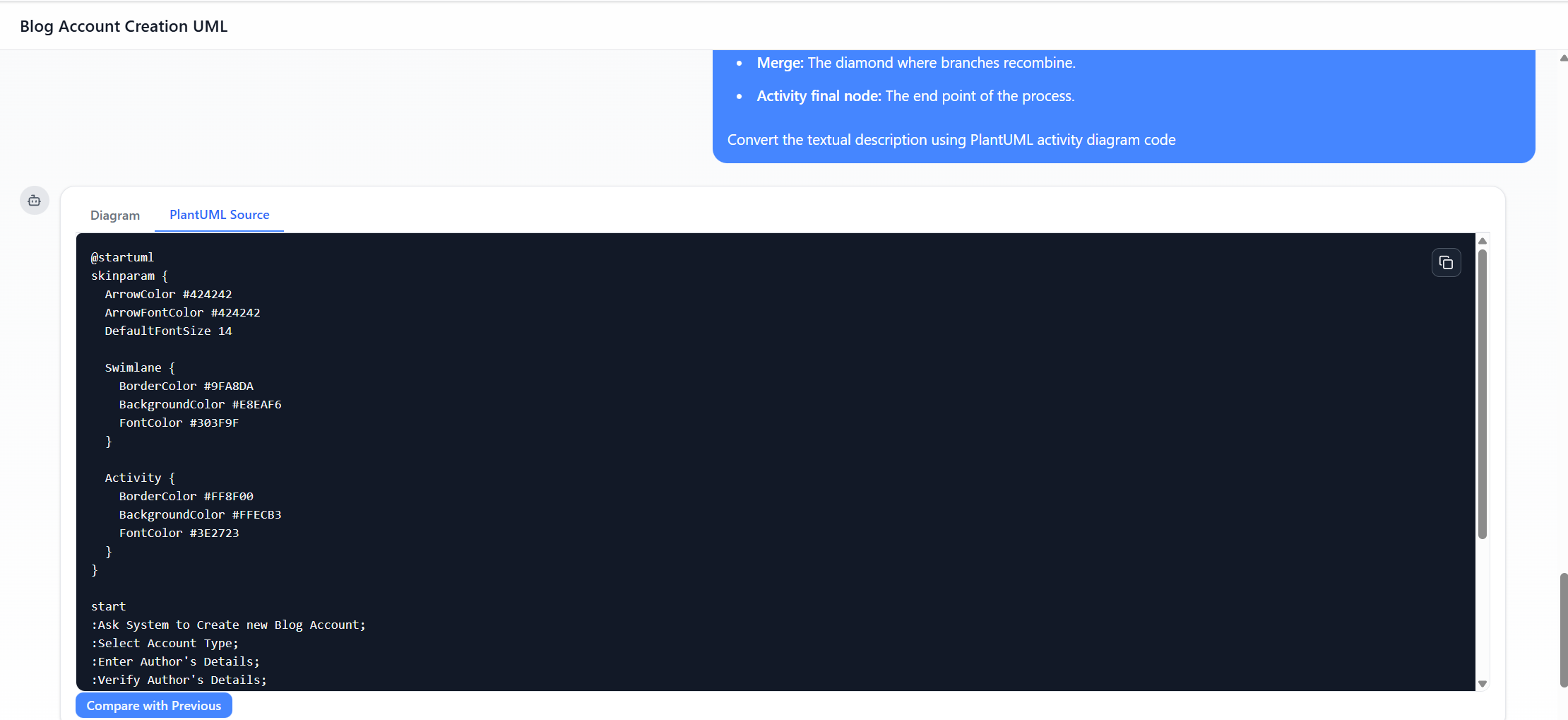
- Tabs erscheinen: Diagramm (visueller Vorschau) und PlantUML-Quellcode (bearbeitbarer Code).
- Überprüfen Sie die Korrektheit: Aktionen als abgerundete Rechtecke, Diamant für Entscheidung/Verschmelzung, Pfeile für Flüsse, Bedingungen wie [ja]/[nein], Start (schwarzer Kreis), Ende (Zielkreis).
- Iterieren und verfeinern Sie über den Austausch
- Falls etwas fehlt oder falsch ist, antworten Sie in derselben Unterhaltung:
- „Fügen Sie Swimlanes für Benutzer und System hinzu.“
- „Ändern Sie die Beschriftung des Merge-Knotens in ‚Pfade zusammenführen‘.“
- „Machen Sie das Entscheidungsdiamant mit der Beschriftung ‚Details überprüft?‘ hervorragender.“
- „Fügen Sie Farben hinzu: Blau für Aktionen, Grün für den Erfolgspfad.“
- „Fügen Sie Hinweise hinzu, die erklären: Anfangsknoten, Kante, Aktion, Entscheidung, Merge, Aktivitätsendknoten.“
- Die KI aktualisiert das Diagramm und den PlantUML-Code in Echtzeit (verwenden Sie „Mit vorheriger Version vergleichen“, um Unterschiede zu sehen).
- Fahren Sie fort, bis Sie zufrieden sind.
- Falls etwas fehlt oder falsch ist, antworten Sie in derselben Unterhaltung:
- Stil anpassen (optional)
- Fordern Sie im Chat an:
- „Wenden Sie skinparam für bessere Farben an: ArrowColor #424242, BackgroundColor #E8EAF6.“
- Oder bearbeiten Sie die PlantUML-Quelle direkt im Tab „PlantUML-Quelle“ (z. B. fügen Sie @startuml … @enduml-Blöcke, skinparam-Einstellungen hinzu).
- Fordern Sie im Chat an:
- Diagramm exportieren und verwenden
- Klicken Sie auf SVG exportieren (oder PNG/JPG) für Bilder.
- Bild kopieren für schnelles Einfügen.
- Für erweiterte Bearbeitung/Kooperation: Exportieren Sie auf Visual Paradigm Desktop (erfordert Lizenz/Abonnement) oder teilen Sie den Chat-Link.
- Speichern Sie die Sitzung für später (Chatverlauf bleibt erhalten).
Tipps für beste Ergebnisse
- Seien Sie präzise in Ihren Anfragen (listen Sie die Schritte sequenziell auf, erwähnen Sie Zweige/Guard-Bedingungen explizit).
- Verwenden Sie Nachfragen wie „Erklären Sie, warum Sie hier einen Merge-Knoten verwendet haben“, um UML zu lernen.
- Der Testmodus hat Einschränkungen (z. B. angezeigte Nutzung %); abonnieren Sie für vollständige Exporte/unbegrenzte Chats.
Vergleich: KI-Chatbot-Ansatz im Vergleich zum traditionellen Diagrammerstellungsprozess
| Aspekt | Traditionelle manuelle Erstellung (z. B. in Visual Paradigm Desktop, Lucidchart, Draw.io, Visio) | KI-Chatbot-Ansatz (Visual Paradigm KI) |
|---|---|---|
| Ausgangspunkt | Leeres Diagramm öffnen → Formen manuell ziehen/ablegen (Anfangsknoten, Aktionen, Diamanten, Pfeile) | Natürliche Sprache eingeben → KI generiert das vollständige Diagramm in Sekunden |
| Zeit bis zum ersten Entwurf | 10–45 Minuten (abhängig von Komplexität und Benutzerfertigkeit) | 10–60 Sekunden |
| UML/Syntax-Kenntnisse erforderlich | Hoch — genaue Kenntnis der Symbole erforderlich (z. B. abgerundetes Rechteck für Aktion, Diamant für Entscheidung/Verzweigung, Bedingungen an Kanten) | Niedrig — beschreiben Sie in einfacher Sprache; die KI übernimmt die korrekte Notation |
| Fehlerrisiko | Hoch — falsch platzierte Pfeile, falsche Formen, fehlende Verzweigungen, inkonsistente Gestaltung | Niedriger — KI setzt UML-Standards durch (aber die Ausgabe dennoch überprüfen) |
| Iteration/Änderungen | Elemente manuell ziehen, vergrößern/verkleinern, neu verbinden; mühsam bei großen Änderungen | Konversationssystem: einfach „Schwimmkanal hinzufügen“ oder „Beschriftung ändern“ eingeben → sofortige Aktualisierung |
| Lernen/Erkundung | Langsam — Ausprobieren und Fehler während des Lernens von UML | Schnell — generieren → fragen Sie „Erklären Sie den Merge-Knoten“ oder „Zeigen Sie eine Alternative mit Fork/Join“ |
| Konsistenz und Standards | Abhängig von der Benutzerfertigkeit | Hoch — auf UML-Spezifikationen trainiert; konsistente Ausgabe |
| Zusammenarbeit | Datei teilen; Echtzeit-Modus nur in einigen Tools | Chat-URL teilen; andere sehen Verlauf und Diagramm; iterative gemeinsame Bearbeitung über Eingaben |
| Ideal für | Präzise Pixel-Genauigkeit, komplexe benutzerdefinierte Layouts, große Projekte | Schnelles Prototyping, UML-Lernen, schnelle Iterationen, Nicht-Experten, Brainstorming |
| Einschränkungen | Zeitaufwendige Einrichtung; steiler Lernkurve für Anfänger | Kann bei unklaren Eingaben Nachbearbeitung erfordern; Einschränkungen bei Tests; geringere Feinsteuerung im Vergleich zum manuellen Ziehen |
Zusammenfassung Der KI-Chatbot beschleunigt die frühen Stadien dramatisch – verwandelt Ideen fast sofort in visuelle UML-Aktivitätsdiagramme – und macht sie ideal für Tutorials, schnelle Proof-of-Concepts, Bildung oder wenn Sie wenig Zeit haben. Die traditionelle manuelle Erstellung bleibt für die endgültige Feinabstimmung, sehr individuelle/komplexe Diagramme oder wenn eine vollständige grafische Kontrolle entscheidend ist, überlegen. Viele Benutzer kombinieren beides: schnell mit KI generieren → in Visual Paradigm Desktop importieren/manuelles Nachbearbeiten.
Dieser Ansatz (wie in Ihren Screenshots zu sehen) macht das Modellieren zugänglicher und effizienter, während die UML-Genauigkeit gewahrt bleibt.
Der Artikel ist auch in English, Español, فارسی, Français, English, Bahasa Indonesia, 日本語, Polski, Portuguese, Ру́сский, Việt Nam, 简体中文 and 繁體中文 verfügbar.